分割 Word 文档 Zapier
拆分文档 是一个 Zapier 采取行动 PDF4me 它将一个 Word 按页码、分节符、标题样式或您自定义的页码范围将文件拆分成多个较小的文档。触发此操作可将章节分发给审阅者、将报告章节发送到相关部门,或从已归档的合同中提取附件。此操作会将每个拆分后的文件作为单独的文件返回,并自动生成文件名。
我如何验证我的身份 API 要求?
要访问 PDF4me 网站 API 通过 Zapier每个请求都必须包含正确的身份验证凭据。身份验证可确保通信安全,并验证您作为授权用户的身份,从而实现与您的系统之间的无缝集成。 Zapier 工作流程和 PDF4me强大的 Word 文档拆分服务。
您不容错过的重要事实
配置概览
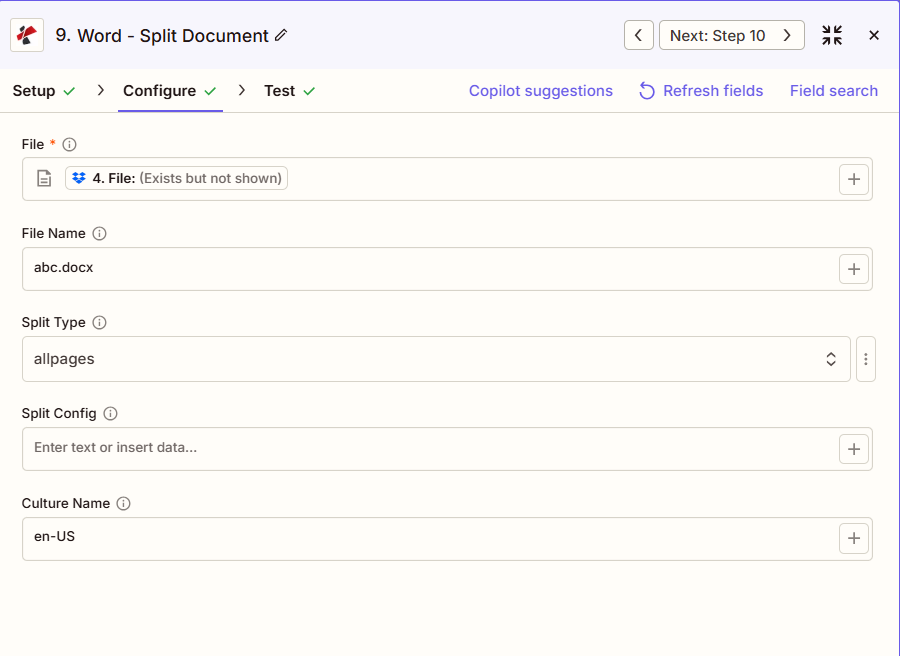
屏幕截图显示,文件映射来自上一步,文件名为“abc.docx”,拆分类型设置为“allpages”(每页一个文件),拆分配置留空,因为 allpages 不需要配置,区域名称为“en-US”。
从步骤绘制地图
所有页面
1-3、5、7 或标题 1
美国英语
:::提示:使用上一步中的映射文件
使用 + 按钮映射 文件 和 文件名 从之前的 Zap 步骤开始。 Word 文件必须提供完整内容,不能只显示“存在但未显示”。
:::
:::警告 文件:(存在但未显示)
如果您看到“文件:(存在但未显示)”并遇到错误,请选择提供相应选项的选项。 完整文件内容。 看 Zapier & Power Automate 尖端 详情请见下文。
:::
参数
拆分文档操作的完整参数列表。参数名称与以下内容匹配: Zapier 配置 UI。
必需 Zapier UI: 仅限文件。文件名、拆分类型、拆分配置和区域名称均为可选。如果留空,拆分类型默认为所有页面。
| 范围 | 必需的 | 它的作用 | 例子 |
|---|---|---|---|
| File | Required | Word document content, mapped from a previous step using full file content. | [4. File from Step 4] |
| File Name | Conditional | Filename with .docx or .doc extension, used for output naming. | abc.docx |
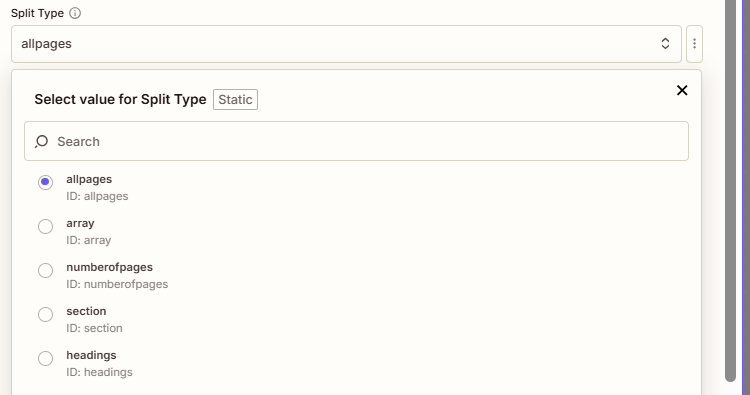
| Split Type | Conditional | How to divide the document: allpages (one page per file, default), array or numberofpages (custom page ranges), section (at Word section breaks), or headings (at a heading style). | allpages |
| Split Config | Conditional | Page range such as "1-3,4,5-7" when Split Type is array or numberofpages, or a heading style such as "Heading 1" when Split Type is headings. Not needed for allpages or section. | 1-3,4,5-7 |
| Culture Name | Conditional | Culture or locale code affecting language and formatting conventions during processing. | en-US |
拆分类型值
| 价值 | 行为 |
|---|---|
allpages | Splits into individual pages, one page per output file. This is the default. |
array | Splits based on the page ranges set in Split Config, such as "1-3,4,5-7". |
numberofpages | Same page-range behavior as array, a second accepted value for the same split. |
section | Splits at each Word section break, no Split Config value needed. |
headings | Splits at each occurrence of the heading style set in Split Config, such as "Heading 1", matched case-insensitively. |
输出结果包含哪些字段?
该操作返回一个文档数组,每个拆分后的文件对应一个条目,而不是像大多数其他操作那样返回单个文件 URL。 PDF4me Word 行动。
| 场地 | 类型 | 它包含什么 |
|---|---|---|
documents | Array | One entry per split file produced by the action. |
documents[].Name | String | Generated GUID-based filename for the split document, such as 12345678-1234-1234-1234-123456789abc.docx. |
documents[].DocData | File | The content of that individual split document, map this into the next step per array item. |
典型配置
工作流程示例Common Zapier workflow patterns using Split Document.
- 当在云端硬盘中最终确定合并的多节报告时,会触发一个触发器。
- 拆分文档时,拆分类型设置为“节”,以按现有方式拆分报表。 Word 分节符。
- 循环步骤遍历文档数组,并将每个部分通过电子邮件发送给其部门负责人。
- 稿件被标记为可供审阅,触发 Zap 事件。
- 拆分文档时,拆分类型设置为“标题”,拆分配置设置为“标题 1”,每个章节生成一个文件。
- 循环步骤会将每一章通过电子邮件发送给指定的学科审阅者。
- 一份附有附件的已签署合同已准备好提交,这将触发 Zap 程序。
- 拆分文档运行时,拆分类型设置为“数组”,拆分配置设置为“1-10,11,12-15”,以分离主合同、封面页和附件。
- 每个组件都上传到文档管理系统中的各自文件夹中。
实用技巧
速查表
| 场地 | 价值 |
|---|---|
| Action | Split Document |
| File | [mapped from previous step, full content] |
| File Name | abc.docx |
| Split Type | allpages |
| Split Config | 1-3,5,7 or Heading 1 (when needed) |
| Culture Name | en-US |
常见问题解答
相关操作
在其他平台上执行相同任务
行业应用案例及应用
- Legal & Professional
- Publishing & Documentation
- Corporate & Business
- Education
- 展品提取将附件与简报按页码范围分开,以便分别提交附件。
- 发现分布按保管人或发行人拆分文件,使用“部分”功能
- 合同组成部分分离:按页码范围提取签名页、日程表、附件
- 诉讼部门将合并后的诉状拆分为单独的文件以便立案。
- 条款库创建使用标题拆分从主文档中提取标准条款
- 章节分布:使用标题 1 将稿件分成章节,以便分发给审稿人
- 文章提取:使用章节从期刊汇编中提取单个文章
- 模块分离:使用基于标题的分割方式将培训手册拆分成模块
- 章节创作示例:提取营销样本中特定章节的页码范围
- 内容许可:针对不同授权情况,设置单独的可授权内容部分
- 报告章节分布:按部门拆分综合报告
- 提案模块分发:提取提案章节,以便团队协作,使用页面范围
- 手动分割将用户手册按主题划分成不同的指南,并使用标题进行区分。
- 政策分配:使用标题 1 从政策手册中提取各项政策。
- 培训材料部将课程包拆分成各个课时,并使用“章节”功能。
- 课程资料分发:使用页码范围将课程包拆分为多个作业
- 考试科目分布将考试分成几个部分,由不同的监考人员负责。
- 课程大纲组成部分提取将完整的教学大纲拆分成多个主题文档,并使用标题进行分类。
- 学生作品集创建从合并文件中提取各个学生的提交内容
- 阅读作业部按页码范围或章节拆分阅读包