将文本替换为图像 - 图像插入 Zapier
PDF4me 将文本替换为图像 替换占位符,例如 [LOGO]、SIGN_HERE 或 {{PHOTO}} 附有实际图片 Word 文档、徽标、签名或图表。可控制大小、页面定位(全部、奇数页、偶数页、首页、末页)和宽高比。非常适合用于品牌模板、在合同中插入签名或在报告中嵌入图表,所有操作均无需打开文件。 Word。
验证您的身份 API 要求
要访问 PDF4me 网站 API 通过 Zapier每个请求都必须包含正确的身份验证凭据。身份验证可确保通信安全,并验证您作为授权用户的身份,从而实现与您的系统之间的无缝集成。 Zapier 工作流程和 PDF4me强大的 Word 文本替换服务。
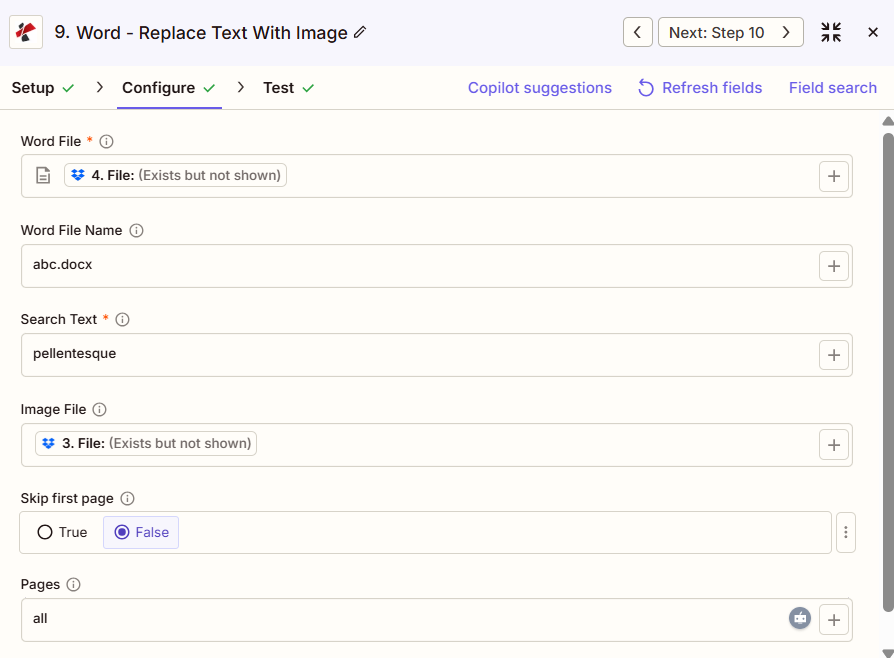
配置概览
Word 第 4 步映射的文件, Word 文件名 = abc.docx,搜索文本 = pellentesque,图像文件映射自步骤 3,跳过第一页 = False,页数 = 全部。
从步骤绘制地图
abc.docx
孩子们
从步骤绘制地图
真/假
全部
:::提示地图 Word 前几个步骤中的文件和图像文件
使用 + 按钮映射 Word 文件, Word 文件名, 和 图像文件 来自之前的 Zap 步骤(例如,Google Drive、Dropbox 或触发器)。 Word 文件必须提供完整内容,不能仅提供“存在但未显示”的引用。
:::
:::警告 文件:(存在但未显示)
如果您在以下位置看到“文件:(存在但未显示)” Word 如果在“文件”或“图像文件”字段中出现错误,请选择提供相应选项的选项。 完整文件内容 相反。参见 Zapier & Power Automate 尖端 详情请见下文。
:::
主要特点
- 文本转图像替换在文档中将特定文本字符串替换为图像。
- 精确文本匹配区分大小写的文本搜索和替换
- 图像尺寸控制:通过宽度和高度参数自定义图像尺寸
- 保持宽高比调整图像大小时保持图像比例
- 页面筛选:针对特定页面或页面范围进行替换
- 高级筛选:跳过首页、指定奇数页/偶数页,或指定确切页码
- 多种图像格式支持 PNG, JPG, JPEGBMP、GIF 格式
- 灵活定位插入图片 Word 具有精确定位的形状
参数
“将文本替换为图像”操作的完整参数列表。参数名称与……匹配。 Zapier 配置 UI。
- 地图 Word 文件 和 Word 文件名 上一步
- 放 搜索文本 要替换的占位符(例如,pellentesque、[LOGO]、SIGN_HERE)
- 地图 图像文件 从云端硬盘、Dropbox 或触发器
- 放 跳过第一页 (正确/错误) 页 (全部、奇数、偶数、第一个、最后一个)
重要的: 标有星号 (***) 的参数为必填项,必须提供这些参数才能使操作正常运行。高级参数可对图像大小和页面筛选进行更精细的控制。
| 范围 | 类型 | 描述 | 例子 |
|---|---|---|---|
| Word 文件*** | 文件 | Word 文档:上一步的映射(云端硬盘、Dropbox、触发器) | [4. File from Step 4] |
| Word 文件名 | String | Word 文件名带有 .docx 或 .doc 扩展名 | abc.docx |
| 搜索文本*** | String | 查找和替换文本区分大小写。所有实例均替换为图像。 | pellentesque |
| 图像文件 | 文件 | 替换图像:上一步的映射。 PNG, JPG, JPEGBMP、GIF | [3. File from Step 3] |
| 图片宽度 | 数字 | 图像宽度(磅) • 替换图像的宽度(以磅为单位) • 可选 - 如果未指定,则使用原始宽度 • 必须为正值 • 如果只指定宽度,高度将自动计算(宽高比) • 与身高结合使用时,可实现精确的尺寸控制 | 200 |
| 图片高度 | 数字 | 图片高度(磅) • 替换图像的高度(以点为单位) • 可选 - 如果未指定,则使用原始高度 • 必须为正值 • 如果只指定高度,宽度会自动计算(宽高比) • 与宽度结合使用时,可实现精确的尺寸控制 | 150 |
| 保持宽高比 | Boolean | 保持图像比例 • 是的 - 调整大小时保持原始宽高比(默认) • 不 - 使用精确的宽度/高度(可能会变形) • 当选择“是”时,计算一个维度以保持比例。 • 当选择“否”时,两个尺寸均按规定使用。 | Yes |
| 跳过第一页 | Boolean | 第一页跳过替换 • 是的 - 跳过第一页的文本替换 • 不 - 包含首页(默认) • 当首页是封面/标题页时非常有用 • 在其他页面筛选之前应用 | No |
| 应用于页面 | String | 适用于特定页面类型 • “全部” - 应用于所有页面(默认) • “奇怪的” 仅限奇数页 • “甚至” 仅限偶数页 • “第一的” - 仅限首页 • “最后的” - 仅限最后一页 • 高级目标定位选项 | all |
| 页码 | String | 具体页码或页码范围 • 以逗号分隔的页码或页码范围 • 例如:“1,3,5”、“2-4,6,8-10”、“1,3,5-7” • 结合“申请页面”实现精准投放 • 无效页码将被静默忽略 | 1,3,5-7 |
| 忽略页码 | String | 要排除的页码 • 以逗号分隔的页码,用于跳过 • 在其他页面筛选之后应用 • 例如:“2,4”、“1,3,5” • 可用于排除封面或特定部分 | 2,4 |
| 文化名称 | String | 文件文化/本地化 • 文档处理的文化代码 • 示例:“en-US”、“de-DE”、“fr-FR” • 默认值:null • 影响文档语言和元数据 | en-US |
输出
这 PDF4me 将文本替换为图像 操作返回修改后的值 Word 该文件用于后续的 Zap 步骤。输出格式为: 所有共同点 PDF4me Word 返回文件操作 在 Zapier。
关键输出字段(将这些字段映射到您的下一步)
API 下载修改后的文件的端点 Word 文件。将其映射到下一步的文件输入(云端硬盘、Dropbox 或其他)。 PDF4me Word 行动)。
api.pdf4me.com/Zapier/GetDocument?d=...备用下载 URL 文件名包含在路径中。
api.pdf4me.com/Zapier/GetAltDocument/.../document.docx- Table
- JSON
- Zap Integration
| 范围 | 类型 | 描述 |
|---|---|---|
| 职位编号 | String | 唯一标识符 Zapier 作业执行 |
| 文件 URL | URL | API 下载修改后的文件的端点 Word 文件 |
| 备用文件网址 | URL | 备用下载 URL 路径中包含文件名 |
| 文件名 | String | 不带扩展名的基本文件名 |
| 完整文件名 | String | 包含扩展名的完整文件名 |
| 文件扩展名 | String | 文件扩展名(.docx) |
例子 JSON 输出 (URL(仅显示格式,链接无效):
{
"Job Id": "...",
"File Url": "api.pdf4me.com/Zapier/GetDocument?d=...",
"Alternate File Url": "api.pdf4me.com/Zapier/GetAltDocument/.../document.docx",
"File Name": "document",
"Full File Name": "document.docx",
"File Extension": ".docx"
}
使用 + 绘制地图 文件 URL 或者 备用文件网址 下一步,通过云端硬盘、Dropbox、电子邮件或其他方式。 PDF4me Word 行动。
场景示例
这 PDF4me 将文本替换为图像 行动 Zapier 提供专为满足实际模板处理需求而设计的综合场景模板:
- Logo Insertion
- Signature Insertion
- Chart Embedding
自动化徽标占位符替换工作流程
自动将徽标占位符替换为公司徽标:
完整场景步骤:
- 扳机:根据模板生成新提案
- 获取提案模板从库中检索带有 [LOGO] 占位符的模板
- 获取公司标志获取公司标志 PNG 从 assets 文件夹
- 替换徽标占位符: 设置搜索文本 = "[LOGO]"
- 设置徽标图像:将公司徽标映射到图像内容参数
- 设置尺寸图片宽度 = 150,保持宽高比 = 是
- 应用于所有页面为了保持品牌一致性,请将“应用到页面”设置为“全部”。
- 跳过封面页:跳过第一页 = 如果封面有不同的标志,则为“是”。
- 上传品牌提案保存到提案文件夹,并插入徽标。
- 电子邮件销售团队发送带有品牌标识的现成提案
商业优势:
- 品牌每月自动提交 100 多个提案
- 所有文档中徽标的尺寸和位置保持一致。
- 保持宽高比可确保标志质量
- 无需手动插入徽标,每个提案可节省 10 分钟。
自动化签名放置工作流程
自动在合同模板中插入授权签名:
完整场景步骤:
- 扳机合同已定稿,可以签署了。
- 获取合同模板:检索带有 SIGN_HERE 占位符的合同
- 获取授权签名从安全库中获取签名图像
- 替换签名占位符设置搜索文本 = "在此签名"
- 设置签名图像地图签名 PNG 图像内容
- 设置精确尺寸:宽度 = 200,高度 = 50,以保持签名尺寸一致
- 保持比例保持纵横比 = 否(精确尺寸)
- 应用于最后一页:应用于页面 = "last"(仅限签名页)
- 上传已签署的合同保存到已执行合约文件夹
- 电子邮件派对:将已签署的合同发送给所有各方
商业优势:
- 每月自动签署 80 多份合同
- 所有合同的签名大小和样式保持一致
- 最后一步筛选确保签名仅在签名页上进行。
- 将合同执行时间从 2 天缩短至 2 分钟
自动化图表插入工作流程
在报表模板中插入动态生成的图表:
完整场景步骤:
- 扳机月度数据分析已完成
- 查询数据库获取月度业绩数据 SQL
- 生成图表:使用图表从数据创建图表图像 API
- 获取报告模板:检索带有 {{CHART}} 占位符的模板
- 替换图表占位符设置搜索文本 = "{{CHART}}"
- 设置图表图像将生成的图表映射到图像内容
- 尺码表报表布局:宽度 = 400,高度 = 300
- 目标数据页面页码 = "5-10"(仅限分析部分)
- 上传报告将已填写的报告保存到 Google 云端硬盘
- 电子邮件管理:每月发送包含图表的报告
商业优势:
- 每年生成 12 份包含动态图表的月度报告
- 根据实时数据自动生成的图表图像
- 页面筛选功能确保图表仅显示在分析部分
- 无需手动插入图表和调整尺寸,每份报告可节省 45 分钟。
行业应用案例及应用
- Corporate & Business
- Human Resources
- Sales & Marketing
- Legal & Professional
- 标志插入在提案和报告模板中,将 [LOGO] 占位符替换为公司徽标。
- 图表嵌入将动态生成的绩效图表插入月度报告模板
- 签名位置将合同中的 SIGN_HERE 占位符替换为授权签名图像。
- 产品图片:将产品照片添加到规格模板中,替换图片占位符
- 品牌资产数量在营销材料中插入品牌图像(徽标、图标、印章)
- 员工徽章生成: 代替
{{PHOTO}}徽章模板中带有员工头像的占位符 - 证书人口在员工证书上加盖公司印章并由经理签名
- 身份证制作将员工照片添加到身份证模板中,替换照片占位符。
- 录用通知书签名在录用通知书模板中插入招聘经理签名图片
- 奖状在表彰证书上添加收件人照片和授权签名
- 提案个性化在提案模板中插入客户徽标,以实现联合品牌形象。
- 产品文档:在规格文档中添加产品图片,替换占位符
- 案例研究人群在案例研究模板中插入客户徽标和项目屏幕截图
- 演示材料在演示文稿辅助文档中添加图表和图形
- 销售材料在销售材料模板中插入产品图片和功能图
- 合同签字在合同模板的 SIGN_HERE 标记处插入授权签名图片
- 密封应用在法律文件模板中添加公司印章和公证印章
- 证据插入:在法律文书模板中添加展品图片,替换展品占位符
- 盖章文件在法律文件中插入法院印章和存档标记
- 认证文件在正式文件上添加认证印章和官方签名