从文本中提取文本 Word - 文档内容 Zapier
PDF4me 从 Word 操作从 Microsoft 提取文本 Word 文档(.docx) Zapier配置页面范围(起始/结束),可选择去除注释、页眉/页脚,并接受跟踪更改,以实现干净的内容提取。非常适合内容分析、AI 处理、搜索索引、数据迁移或将文档文本导入到其他平台。 CRM电子表格或自动化工具。
主要特点
- 页面范围控制:从起始页到结束页提取;使用
-1最后一页 - 清洁输出:移除注释、页眉和页脚,仅提取正文文本
- 跟踪更改:接受或排除输出中的跟踪更改
- 动态输入: 地图 Word 来自 Dropbox、Google Drive、表单或电子邮件的文件
- 下游准备就绪输出流可流向 Sheets、Airtable、AI、搜索或 Webhook。
验证您的身份 API 要求
要访问 PDF4me 网站 API 通过 Zapier每个请求都必须包含正确的身份验证凭据。
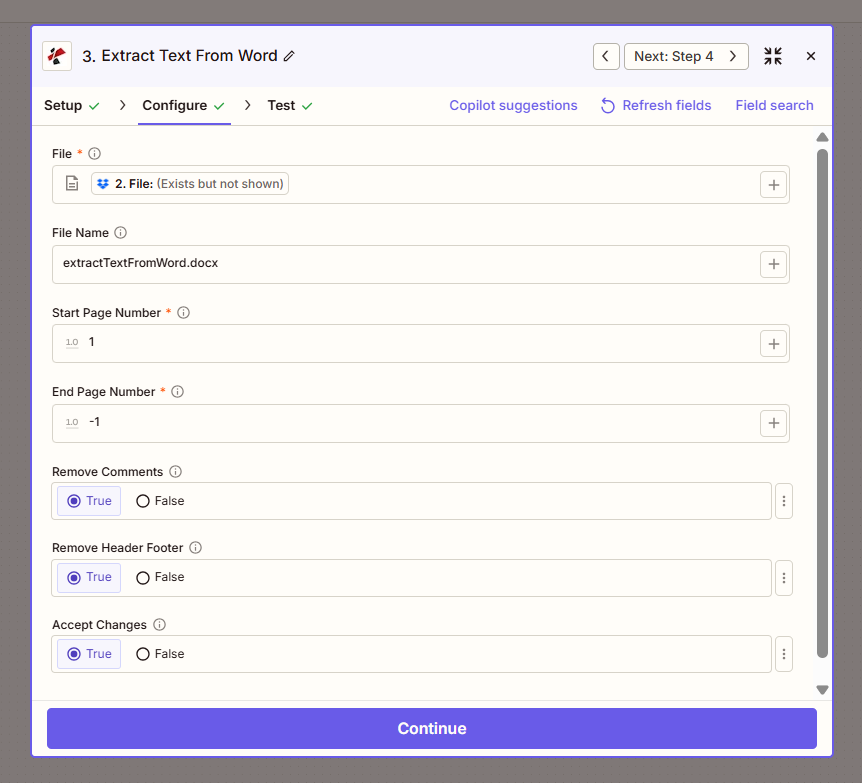
配置步骤:文件、页面范围、删除注释、删除页眉页脚、接受更改。
:::提示:使用上一步中的映射文件
使用 + 按钮映射 文件 来自之前的 Zap 步骤(Drive、Dropbox、触发器)。 Word 文件必须提供完整内容,不能仅提供“存在但未显示”的引用。
:::
:::警告 文件:(存在但未显示)
如果您看到“文件:(存在但未显示)”并遇到错误,请选择提供相应选项的选项。 完整文件内容。 看 Zapier & Power Automate 尖端 详情请见下文。
:::
配置字段(已核实)
重要的: 标有星号 (*) 的参数为必填项。
必填字段
| 范围 | 类型 | 必需的 | 描述 | 用户界面示例 |
|---|---|---|---|---|
| 文件 * | 文件 | 是的 | 输入 Word 上一步的 (.docx) | 2. File: (Exists but not shown) |
| 起始页码 * | 数字 | 是的 | 要提取的第一页(从 1 开始) | 1 |
| 页码结束 * | 数字 | 是的 | 最后一页。使用 -1 文档结束 | -1 |
可选字段
| 范围 | 类型 | 必需的 | 描述 | 用户界面示例 |
|---|---|---|---|---|
| 文件名 | String | 不 | 输出标识符 | extractTextFromWord.docx |
| 删除评论 | Boolean | 不 | 从提取的文本中排除评论 | True |
| 移除页眉页脚 | Boolean | 不 | 排除页眉和页脚 | True |
| 接受更改 | Boolean | 不 | 在输出中包含已接受的跟踪更改 | True |
故障排除
-1 表示“最后一页”,摘自起始页到文档末尾的部分。请使用明确的数字(例如,第 1 页到第 2 页)。 5)将提取限制在特定页面。
设置为 真的 用于干净的正文(例如,用于搜索、分析或人工智能)。设置为 错误的 如果您需要包含元数据的完整文档内容。
将提取的文本映射到 Google Sheets、Airtable、电子邮件或 AI 工具。与 OCR 对于扫描内容,请使用 转换为 PDF 然后 从文本中提取文本 PDF 用于基于图像的文档。
输出
这 PDF4me 从文本中提取文本 Word 该操作返回提取的文本。将其映射到下一步进行分析、存储或处理。
- Table
- Workflow Usage
| 范围 | 类型 | 描述 |
|---|---|---|
| 提取的文本 | String | 配置页面范围内的全文内容 |
| 文件名 | String | 源文档标识符 |
- Google Sheets / Airtable存储文档内容以便搜索或审核
- 人工智能/法学硕士将文本输入到 ChatGPT、Claude 或自定义 AI 进行分析。
- 搜索:在搜索引擎或内部搜索中索引内容
- 电子邮件:将提取的文本包含在通知或报告中
- CRM向联系人/帐户记录添加文档摘要或内容
- Webhook向自定义发送文本 API用于处理
工作流程示例
- Content to Sheets
- AI Analysis
- CMS Migration
将内容导入 Google 表格以进行搜索
- 扳机: 新的 Word 文件夹中的文件(提案、合同)
- 从 Word:起始位置 1,结束位置 -1,移除注释/页眉/页脚 = 真
- Google 表格添加包含文件名和提取文本的行
- 选修的用于搜索、重复项检测或分析
益处:可搜索的文档注册表;无需手动复制粘贴。
AI对传入文档的分析
- 扳机: Word 文档以附件形式附在表格或电子邮件中。
- 从文本中提取文本 Word完整文档
- OpenAI / AI发送文本以进行摘要、分类或提取
- CRM 或数据库:将 AI 输出与文档引用一起存储
益处:自动化文档智能;更快的分类处理。
将内容迁移到内容管理系统或维基平台
- 扳机: Word 文件夹中的文件(旧内容)
- 从 Word根据需要调整页面范围
- 格式化程序:清晰或结构化的文本
- 内容管理系统/Confluence/Notion创建包含提取内容的页面
益处批量迁移;减少手动转换。
行业应用案例
- Legal
- HR
- Publishing
- Education
- Consulting
合法的
律师事务所和企业法务团队会从合同、修订案和法律备忘录中提取文本,用于条款比较、尽职调查和合同分析。使用“从 Word 中提取文本”功能,您可以提取正文内容(启用“移除注释”和“移除页眉/页脚”选项),并将其导入 AI 工具进行摘要、风险标记或条款提取。该功能可与合同生命周期管理系统集成,构建可搜索的合同库,或实现初审流程自动化。此外,当仅需提取特定章节(例如附件)时,该功能还支持按页码范围提取文本。
人力资源
人力资源部门负责处理职位描述、政策文件、员工手册和培训材料。“从 Word 中提取文本”功能可提取内容,用于搜索索引、合规性检查或人工智能分析。您可以构建可搜索的政策数据库,提取关键词用于职位匹配系统,或将员工手册导入聊天机器人,方便员工自助服务。该功能可移除页眉/页脚,保留简洁的正文;您还可以使用页码范围功能,仅处理政策章节或附录。此外,该功能还可与人力资源信息系统 (HRIS)、企业内网和学习管理系统集成。
出版
出版商和内容团队将稿件、文章和旧版 Word 文档迁移到 CMS 平台(WordPress、Drupal)、维基(Confluence、Notion)或结构化格式。“从 Word 中提取文本”功能提供原始内容以供导入,您可以使用格式化步骤清理标记、按标题拆分或在上传到 CMS 之前规范化结构。该功能支持批量迁移过往目录、将作者提交的内容转换为 Web 格式以及内容联合发布工作流程。您可以使用页面范围来排除封面或附录。
教育
教育工作者和教学设计师可从课程大纲、课程包和作业中提取文本,用于导入学习管理系统 (LMS)、查重或进行无障碍分析。将内容导入学习管理系统,将作业导入原创性检测工具,或分析可读性和结构。移除页眉/页脚以实现干净的提取;使用起始页/结束页码仅处理相关部分。支持课程数字化、课程更新以及跨多个课程或机构的内容重用。
咨询
咨询公司和专业服务公司需要处理提案、报告和交付文件。“从 Word 中提取文本”功能可将内容导入人工智能,用于生成执行摘要、竞争分析或知识库索引。您可以构建可搜索的提案库,自动生成客户门户网站的报告摘要,或提取关键指标和建议。 CRM 集成。提取最终版本时,移除跟踪更改和注释;使用页面范围进行特定章节的处理。
相关操作
- 从文本中提取文本 PDF摘自 PDFs
- 转换为 PDF: 转变 Word 到 PDF 第一的
- 解析文档从文档中提取结构化数据