线性化 PDF 在 Zapier
此操作的作用
PDF4me线性化 PDF 重组 PDF 文件以便网络浏览器和 PDF 查看器可以立即显示第一页,而文档的其余部分则在后台加载,从而消除了用户在使用标准非线性加载方式时遇到的空白屏幕等待时间。 PDF线性化优化(也称为“快速网页视图”优化)会重新排列页面内部数据,使首页优先显示,而不会改变任何视觉内容。您可以同时选择压缩选项,在优化结构的同时减小文件大小。该操作还支持 Word、Excel、PowerPoint 和图像文件,并将它们转换为 PDF 线性化之前。
相关博客文章
目前尚无关于此功能的博客文章——敬请期待。
在此期间,您可以浏览 PDF4me 博客,查看适用于各平台的教程和工作流程。
访问博客 →
验证您的 API 请求
每一个 PDF4me 行动 Zapier 需要连接 帐户使用您的设备连接 PDF4me API 首次添加操作时需要输入密钥。
您不容错过的重要事实
非必填项:文件名PDF 输入
为了 PDF 源文件,文件名是可选的,操作会从源文件中自动选择文件名。但是,如果您传递的是 Word、Excel、PowerPoint 或图像文件,则必须指定文件名。 必须 请提供文件名
.pdf 扩展(例如 catalog.pdf这指示操作将文件转换为 PDF 首先,然后将其线性化。省略非文件名PDF 输入错误导致操作失败。视觉内容保持不变,仅优化了结构。
线性化会重新排列页面内部数据指针。它不会重新压缩图像、重新渲染文本、更改字体或修改任何可见元素。线性化后的页面 PDF 在所有查看器中,视觉效果都与源文件完全相同,唯一的区别在于浏览器在获取文件后开始渲染第一页的速度。 HTTP。
压缩类型结合了优化和尺寸减小。
压缩类型下拉菜单的默认值为 对于未压缩的网页该方法可在不影响画质的前提下进行线性化处理。其他选项则会在线性化的同时减小文件大小,这在以下情况下非常有用: PDF 此外,文件大小也必须符合电子邮件发送或移动网络的要求。请根据您的发布场景选择合适的选项:门户网站注重文件质量,电子邮件附件注重文件大小。
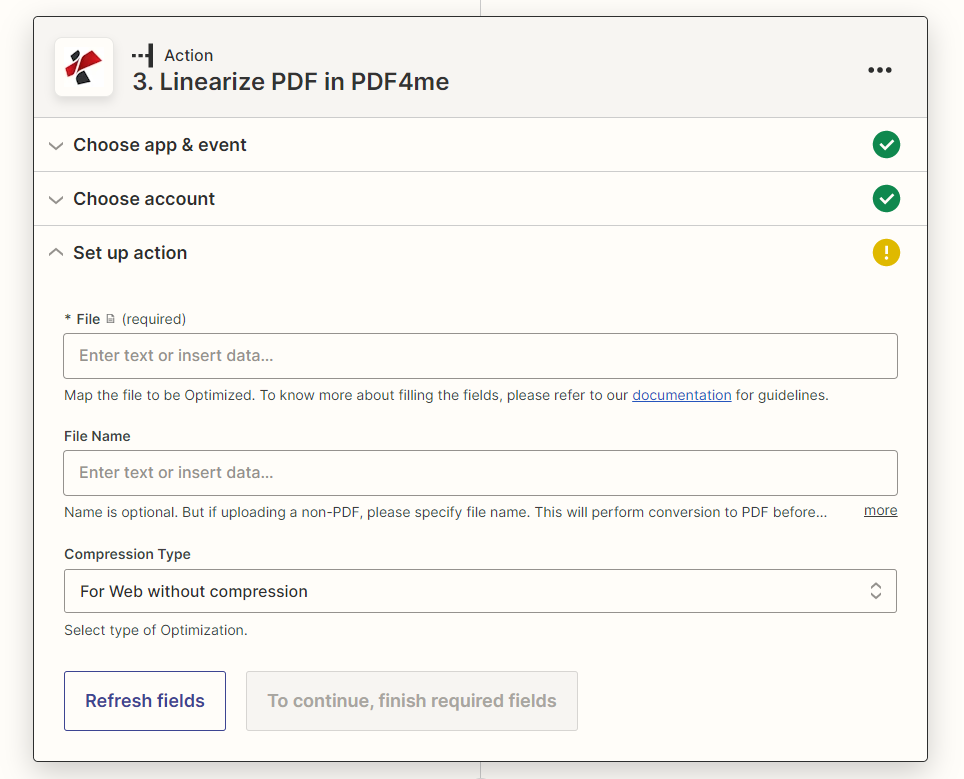
地图 文件 从您的触发或下载步骤中提供一个 文件名 和 .pdf 当源尚未存在时,扩展名 PDF。 选择 压缩型 取决于您是否还需要减小文件大小。
参数
必需的: 文件。 文件名 当源文件不是某个特定类型时,需要进行以下操作: PDF (Word、Excel、PowerPoint 或图像)。 压缩型 具有合理的默认值。
| 范围 | 必需的 | 它的作用 | 例子 |
|---|---|---|---|
| File | Yes | The file to linearize. Map the binary output from your Zap trigger or a prior download step. Accepts PDF and non-PDF files (Word, Excel, PowerPoint, images). Hint: "Map the file to be Optimized." | PDF from trigger |
| File Name | No* | Output filename. Optional for PDF inputs: the name is picked from the source. Required for non-PDF inputs: provide a .pdf extension (e.g. catalog.pdf) to trigger conversion before linearization. Hint: "Name is optional. But if uploading a non-PDF, please specify file name." | product-catalog.pdf |
| Compression Type | No | Type of optimization applied alongside linearization. Default: For Web without compression (linearize only, no quality change). Other options combine linearization with file size reduction. Hint: "Select type of Optimization." | For Web without compression |
快速设置
- 在您的 Zap 中,点击 + 添加操作并搜索 PDF4me。
- 选择 线性化 PDF 在 PDF4me 作为事件。
- 连接您的 PDF4me 使用您的帐户 API 钥匙。
- 地图 文件 到 PDF 从触发或下载步骤中获取二进制文件。
- 如果来源不是 PDF (Word、Excel、图像),输入一个 文件名 和
.pdf扩大。 - 选择 压缩型: 使用 对于未压缩的网页 线性化而不损失质量;如果还需要减小文件大小,请选择压缩选项。
- 点击 测试操作 为了验证输出,然后连接线性化电路。 PDF 到存储上传或发布步骤。
工作流程示例
工作流程示例Common Zapier workflow patterns using Linearize PDF.
新产品目录 PDF → 线性化 → 发布到网站 CDN
- 市场营销团队上传了新的产品目录。 PDF 保存到 Dropbox 的“发布就绪”文件夹。
- Dropbox 会在新文件出现时触发 Zap。
- 线性化 PDF 运行压缩类型设置为“Web 无压缩”,在保持完整图像质量的同时,实现首页即时显示。
- 优化后的 PDF 通过以下方式上传到 AWS S3 存储桶 HTTP PUT 请求替换先前版本。
- Slack 消息通知网站团队,产品目录已上线,可以在网站上查看。
白皮书 Word 文档 → 转换 + 线性化 → 通过电子邮件下载
- 当潜在客户提交电子邮件地址以下载白皮书时,Typeform 线索收集表单就会触发。
- Google 云端硬盘将白皮书下载为 .docx 文件。
- 线性化 PDF 将 Word 文件转换为 PDF 并将其线性化(文件名设置为 white-paper.pdf,以便触发转换)。
- Gmail 发送线性化数据 PDF 作为潜在客户的附件,即使在移动网络连接速度较慢的情况下,首页也能立即呈现。
- 潜在客户信息将被添加到 HubSpot 联系人列表中,以便进行后续跟进。
月度报告 → 线性化 + 压缩 → 归档到 SharePoint
- 每月月底,系统会触发一个定时任务(Zap),并检索最新的管理报告。 PDF 来自 OneDrive。
- 线性化 PDF 应用启用压缩功能的压缩类型来减小报告体积。 PDF 实现高效的长期存储,同时支持快速网页浏览。
- 优化后的 PDF 上传到 SharePoint “月度报告”存档库,文件名带有日期戳。
- Teams 通知会在管理频道中发布指向新存档报告的链接。
常见问题解答
相关操作
压缩 PDF
减少 PDF 文件大小不进行线性化处理,适用于目标为较小的存储空间或适合电子邮件的文件大小,而不是网页加载速度的情况。
创造 PDF/一个
转换 PDF 到 PDF/长期存储和监管合规的归档标准,与 Linearize 配合使用,用于网络发布的归档文档。
维修 PDF
修复结构性损坏 PDF在进行线性化之前,运行修复程序 PDF 首先,当源文件可能因上传不完整或存储错误而损坏时。