添加文本页眉页脚 Excel 使用 Zapier
PDF4me 添加文本页眉页脚 是一个 Zapier 执行将品牌化的页眉和页脚文本写入页面的操作 Excel 自动创建工作表。使用此功能可将标题、页码、免责声明或公司名称添加到页眉和页脚的左侧、中间和右侧区域,每个区域的颜色和字体大小均可独立设置。返回一个新的工作表。 Excel 文件用于下一步 Zap 步骤。
此操作的作用
需要 Excel 从之前的 Zap 步骤导入工作簿,并将文本写入六个页眉/页脚区域(每个区域分别对应左、中、右三个位置),每个区域都可以设置不同的颜色和字体大小。您可以按名称或索引将设置应用于特定的工作表,也可以将这两个字段都留空,以便将相同的页眉和页脚应用于工作簿中的每个工作表。此功能可用于添加品牌标识、页面标题、保密声明或自动从工作流程中导出的报告的生成日期。
验证您的身份 API 要求
要访问 PDF4me 网站 API 通过 Zapier每个请求都必须包含正确的身份验证凭据。身份验证可确保通信安全,并验证您作为授权用户的身份,从而实现与您的系统之间的无缝集成。 Zapier 工作流程和 PDF4me的 Excel 文字品牌推广服务。
您不容错过的重要事实
:::提示:从之前的步骤中获取映射文件和文件名
使用 + 旁边的按钮 文件 和 文件名 例如,从之前的 Zap 步骤进行映射, Excel 来自 Google 云端硬盘。您可以合并 文件名 和 文件扩展名 根据上一步构建完整文件名。 Excel 文件必须提供完整内容,不能仅提供“存在但未显示”的引用。
:::
:::警告 文件:(存在但未显示)
如果在“文件”字段中看到“文件:(存在但未显示)”并收到“文件为空”错误,请选择提供相应选项的选项。 完整文件内容 相反。参见 Zapier & Power Automate 尖端 详情请见下文。
:::
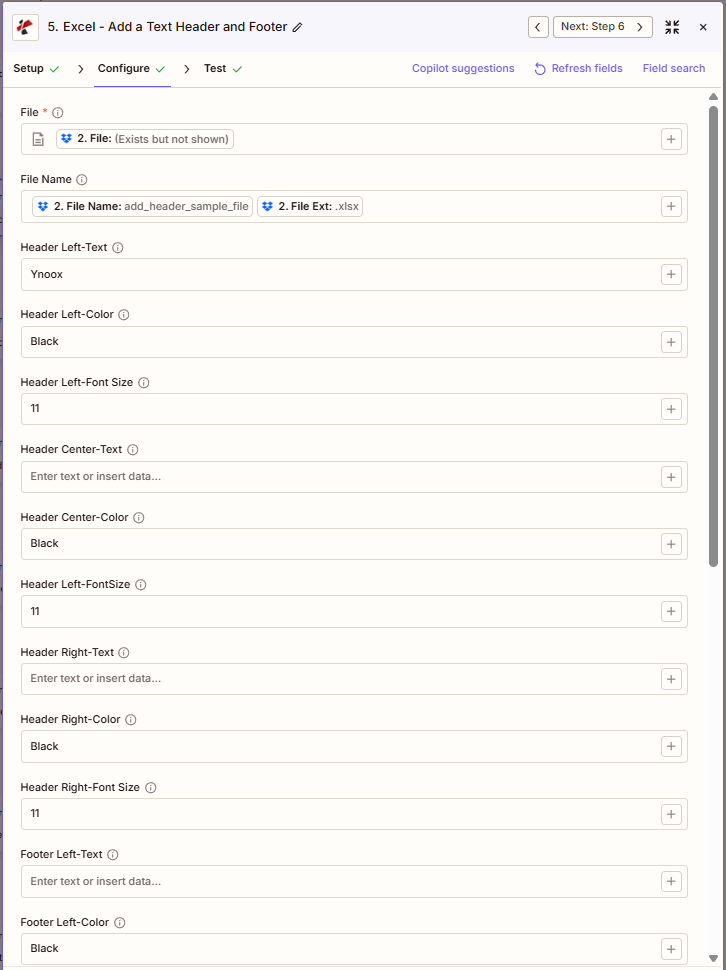
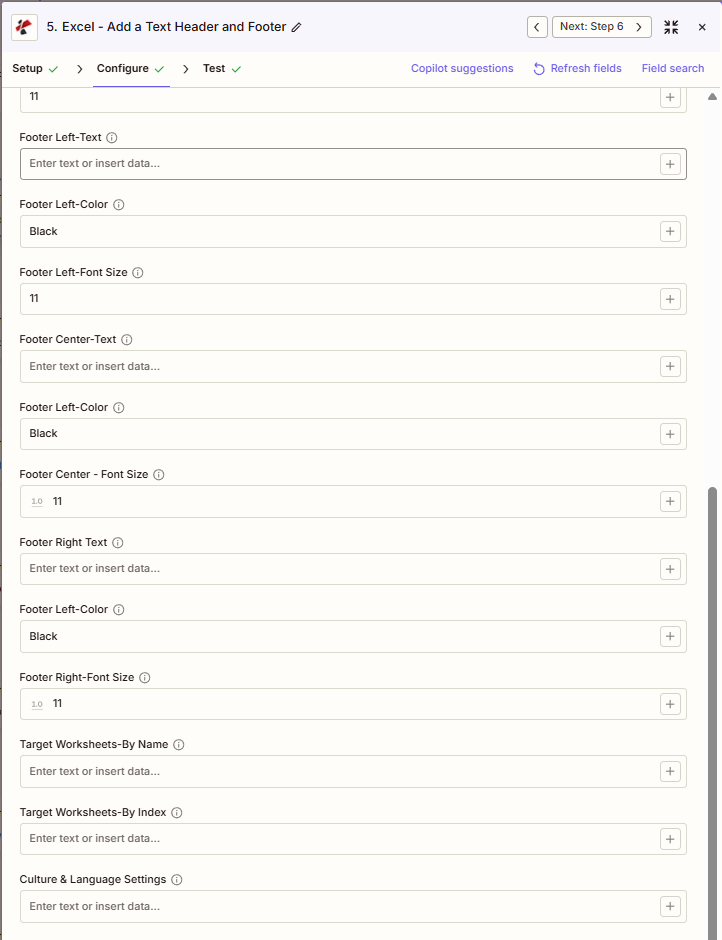
添加文本页眉页脚的主要功能有哪些?
- 六个文本章节在页眉左侧、居中、右侧和页脚左侧、居中、右侧添加文本
- 按部分样式为每个部分分别设置文本、颜色和字体大小
- 工作表目标按名称或索引指定特定工作表,或留空表示全部工作表。
- 文化与语言配置日期和数字格式的区域设置
参数
“添加文本页眉页脚”操作的完整参数列表。参数名称与以下内容匹配: Zapier 配置 UI 如上图所示。
- 地图 文件 (Excel来自您的触发器或上一步
- (可选)映射 文件名 (例如,合并上一步中的文件名和文件扩展名)
- 请输入文本 左侧标题文本, 标题居中文本, 标题右侧文本 (或留空)
- 请输入文本 页脚左侧文本, 页脚居中文本, 页脚右侧文本 (或留空)
- (可选) 颜色 和 字体大小 每个部分(默认值:黑色,11)
- (可选) 目标工作表 - 按名称 或者 目标工作表 - 按索引 (或者所有页面都留空)
| 范围 | 必需的 | 它的作用 | 例子 |
|---|---|---|---|
| File | Required | Excel file to add text headers/footers to. Map from a previous step. Must provide full file content. | [2. File from Step 2] |
| File Name | Conditional | Excel filename with .xlsx or .xls extension, used for output file identification. | add_header_sample_file.xlsx |
| Header Left-Text | Conditional | Text for the left header section. | Ynoox |
| Header Left-Color | Conditional | Color for the left header text. Hex or color name. | Black |
| Header Left-Font Size | Conditional | Font size in points for the left header. | 11 |
| Header Center-Text | Conditional | Text for the center header section. | Q4 2024 Report |
| Header Center-Color | Conditional | Color for the center header text. | Black |
| Header Center-Font Size | Conditional | Font size for the center header. | 11 |
| Header Right-Text | Conditional | Text for the right header section. | - |
| Header Right-Color | Conditional | Color for the right header text. | Black |
| Header Right-Font Size | Conditional | Font size for the right header. | 11 |
| Footer Left-Text | Conditional | Text for the left footer section. | - |
| Footer Left-Color | Conditional | Color for the left footer text. | Black |
| Footer Left-Font Size | Conditional | Font size for the left footer. | 11 |
| Footer Center-Text | Conditional | Text for the center footer section. | Confidential |
| Footer Center-Color | Conditional | Color for the center footer text. | Black |
| Footer Center-Font Size | Conditional | Font size for the center footer. | 11 |
| Footer Right-Text | Conditional | Text for the right footer section. | - |
| Footer Right-Color | Conditional | Color for the right footer text. | Black |
| Footer Right-Font Size | Conditional | Font size for the right footer. | 11 |
| Target Worksheets-By Name | Conditional | Target worksheets by exact name. Empty applies to all sheets. | Sheet1, Sheet2 |
| Target Worksheets-By Index | Conditional | Target worksheets by 1-based index. Empty applies to all sheets. | [1, 2] |
| Culture & Language Settings | Conditional | Locale for date/number formatting. | en-US |
适用于所有工作表
两者都保留 目标工作表 - 按名称 和 目标工作表 - 按索引 为空,以便应用文本页眉/页脚 所有工作表 在工作簿中。
重要的: 仅有的 文件 是必填项。其他所有字段,包括文件名,都是必填项。 条件也就是说,只有当您想要设置特定部分的样式时才需要用到它。使用 + 每个字段旁边都有一个按钮,用于映射来自先前步骤的数据。工作表索引从 1 开始。颜色接受十六进制代码(#RRGGBB)或颜色名称(例如,黑色、红色)。
添加文本页眉页脚返回什么?
这 PDF4me 添加文本页眉页脚 操作返回修改后的值 Excel 该文件用于后续的 Zap 步骤。所有 Zap 步骤的输出格式均相同。 PDF4me Excel 行动 Zapier。
关键输出字段(将这些字段映射到您的下一步)
API 下载已处理文件的端点 Excel 文件。将其映射到下一步的文件输入。
api.pdf4me.com/Zapier/GetDocument?d=...备用下载 URL 文件名包含在路径中。
api.pdf4me.com/Zapier/GetAltDocument/.../add_header_sample_file.xlsx| 场地 | 类型 | 它包含什么 |
|---|---|---|
Job Id | String | Unique identifier for the Zapier job execution. |
File Url | URL | API endpoint to download the processed Excel file. |
Alternate File Url | URL | Alternate download URL with the filename in the path. |
File Name | String | Base filename without extension. |
File Extension | String | File extension of the returned file, e.g. .xlsx. |
Full File Name | String | Complete filename with extension. |
Document Id | String | Unique identifier for the processed document. |
File Size | Number | Size of the output file in bytes. |
Doc Text | String | Extracted text, typically empty for Excel operations. |
- JSON
- Zap Integration
例子 JSON 输出 (URL(仅显示格式,链接无效):
{
"Job Id": "969f2da3-f10a-49bf-b084-6fc4759991ec",
"File Url": "api.pdf4me.com/Zapier/GetDocument?d=...",
"Alternate File Url": "api.pdf4me.com/Zapier/GetAltDocument/.../add_header_sample_file.xlsx",
"File Name": "add_header_sample_file",
"File Extension": ".xlsx",
"Full File Name": "add_header_sample_file.xlsx",
"Document Id": "07386627-184a-44b2-a040-5ea2712a4bc5",
"File Size": 212764,
"Doc Text": ""
}
使用 + 绘制地图 文件 URL 或者 备用文件网址 下一步,通过云端硬盘、Dropbox、电子邮件或其他方式。 PDF4me Excel 行动。
此输出结构在以下各项中共享: 添加文本页眉页脚, 添加行, 更新行, 添加水印以及其他 PDF4me Excel 行动 Zapier。 这 URL这些是临时的,请在过期前在下一步中使用它们。
典型配置
工作流程示例Common Zapier workflow patterns using Add Text Header Footer.
- 当月度财务工作簿上传到 Google 云端硬盘文件夹时,就会触发一个触发器。
- PDF4me 添加文本页眉页脚,将页眉居中文本设置为报告标题,页脚居中文本设置为“机密 - 仅供内部使用”,并将目标工作表留空,以便每个工作表都得到相同的处理。
- “云端硬盘”步骤会将带有品牌标识的工作簿上传到面向高管的文件夹。
- 当可交付成果工作簿被标记为最终版本时,项目管理触发器就会触发。
- PDF4me 添加文本页眉页脚,将页眉左侧文本设置为咨询公司的名称,将页脚右侧文本设置为上一步中映射的日期值,并通过“按名称定位工作表”仅针对面向客户的工作表。
- 通过电子邮件步骤向客户发送带有品牌标识和日期戳的工作簿。
- 当工作簿上传到受限访问存储文件夹时,会触发一个触发器。
- PDF4me 添加文本页眉页脚,将页眉中心文本设置为“机密”,并将页眉中心颜色设置为红色,使目标工作表为空,以便标记出现在每张工作表上。
- 标记后的工作簿将保存回安全存储位置,并且其分发情况将被记录。
实用技巧
速查表
| 场地 | 价值 |
|---|---|
| Action | Add Text Header Footer |
| File | [Mapped from previous step] |
| File Name | add_header_sample_file.xlsx |
| Header Center-Text | Q4 2024 Report |
| Footer Center-Text | Confidential |
| Default Color | Black |
| Default Font Size | 11 |
| Target Worksheets-By Name | Sheet1, Sheet2 (or empty for all) |
| Culture & Language Settings | en-US |
常见问题
相关操作
在其他平台上执行相同任务
行业应用案例及应用
- Finance & Accounting
- Sales & Marketing
- Human Resources
- Operations
- 财务报表标题在页眉中添加期间标题(例如,“2024 年第四季度现金流量表”)
- 保密页脚在所有财务报告页脚插入“机密 - 仅供内部使用”字样
- 报告生成日期添加“生成日期:MM/DD/YYYY”页脚,用于版本控制和跟踪
- 预算报告标题在预算与实际报表中插入部门和期间标题
- 审计跟踪页脚为了符合规定,请添加“编制人:[姓名]”和“审核日期:[日期]”。
- 销售报告标题:按区域动态添加“月度销售业绩 - [区域]”标题
- 竞选报告日期:在标题中插入活动名称和日期范围以便跟踪
- 价格表页脚添加“有效期至:[日期]”和联系信息页脚,以便报价。
- 提案标题在所有提案工作表中填写公司名称和提案标题
- 区域标题在区域报告中添加销售区域和经理姓名标题
- 工资期标题在工资表上添加“工资周期:[开始] 至 [结束]”标题
- 机密人力资源页脚在敏感文件上插入“人力资源机密 - 仅限授权人员”字样
- 绩效考核标题在考核表中添加员工姓名和考核周期标题
- 福利登记页脚请在此处填写员工报名期限和截止日期信息。
- 员工手册标题添加文档版本和生效日期标题
- 轮班报告标题在运营报告中添加班次编号、日期和主管姓名等标题
- 工厂位置标识符对于多站点运营,请在页眉中插入工厂/设施名称和代码。
- 维护日志页脚:添加“上次更新时间:[日期时间]”页脚以进行设备跟踪
- 质量控制标题:请填写合规记录中的检查日期和质检员姓名
- 生产运行页脚在生产日志中添加批号和生产日期页脚