添加行 Excel - 数据插入器 Zapier
设置要插入到指定表中的表名 Excel 表格具有自动匹配表头的功能。将“表格名称”留空,并将“从行插入”和“从列插入”设置为基于坐标的模式,非常适合在固定布局模板中将数据放置在精确的单元格位置,或追加到特定范围。
将“转换数值和日期”设置为“真”可自动转换 JSON 字符串 Excel 数字和日期。配合日期格式(例如,yyyy-MM-dd)和数字格式(例如,N2),确保您的数据无需任何额外设置即可满足工作簿的区域设置和显示要求。 Zapier 格式化步骤。
将先前 Zap 步骤的输出映射到 JSON 输入 JSON 例如,数组,来自解析的文件文本 CSV 步骤或一个 API 响应体。单个对象插入语句必须用方括号括起来: [{"Name":"John"}]每个对象中的属性名称必须与您定义的列标题或坐标偏移量相匹配。
PDF4me 添加行 Excel 它改变了您将数据移动到电子表格的方式。 Zapier 工作流程。无论您是导出数据库查询、同步 API 回复、记录表单提交或编译 CRM 报告显示,此操作可智能转换 JSON 将数据转换成正确格式。 Excel 行。它支持基于表格的插入(自动匹配标题)和基于坐标的放置(精确定位),可自动处理类型转换、日期格式化和国际化,从而节省数小时的手动数据输入时间,同时确保工作流程的一致性。
验证您的身份 API 要求
要访问 PDF4me 网站 API 通过 Zapier每个请求都必须包含正确的身份验证凭据。身份验证可确保通信安全,并验证您作为授权用户的身份,从而实现与您的系统之间的无缝集成。 Zapier 工作流程和 PDF4me强大的 Excel 数据插入服务。
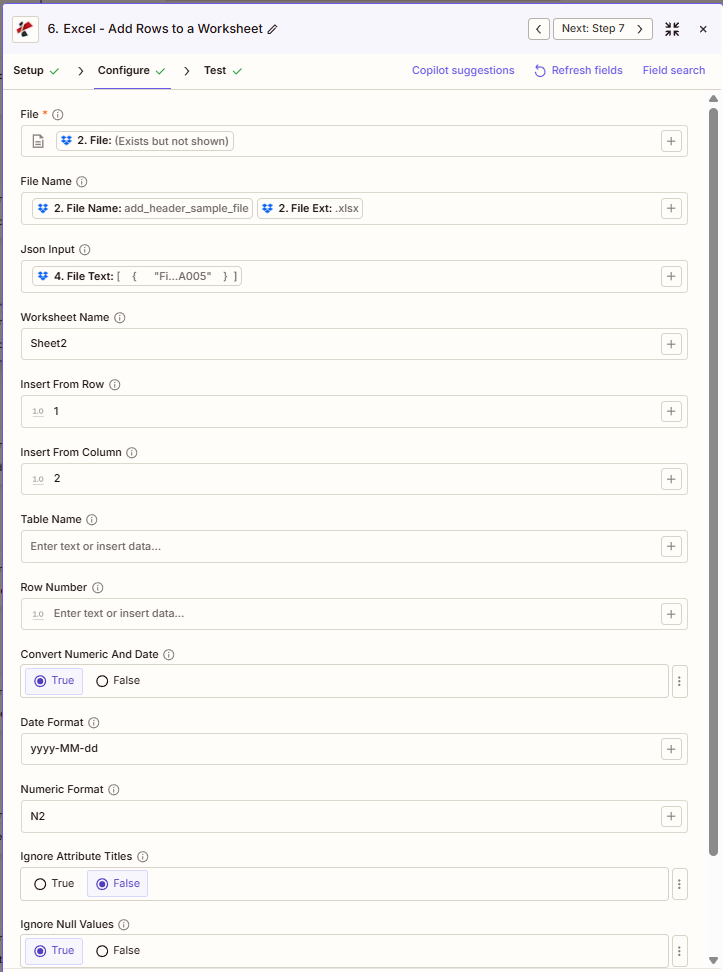
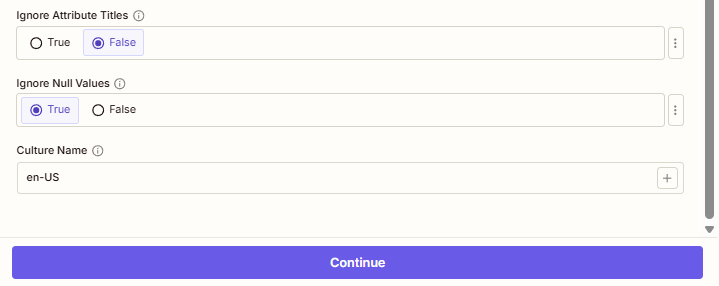
配置概览
上面的截图显示了一个典型的设置:插入 JSON 数据导入 Sheet2 从第 1 行开始 1, 柱子 2并启用自动数字和日期转换功能。
添加标题样本文件.xlsx
Sheet2
第 1 行,第 2 列
yyyy-MM-dd
N2
真的
错误的
:::提示地图 JSON 从上一步开始
使用 + 例如,在 JSON 输入字段旁边的按钮可以插入来自先前 Zap 步骤的数据。 文件文本 以某种形式或 API 响应。该操作接受一个 JSON 类似对象数组 [{"Name":"John","Amount":"100"}].
:::
:::警告 文件:(存在但未显示)
如果在“文件”字段中看到“文件:(存在但未显示)”并收到“文件为空”错误,请选择提供相应选项的选项。 完整文件内容 另见。 Zapier & Power Automate 尖端 详情请见下文。
:::
主要特点
- 双重插入模式:基于表格并进行表头匹配,或基于坐标并进行精确定位
- JSON 数据支持插入单个对象或数组 Excel 自动行
- 自动类型转换: 转变 JSON 字符串 Excel 数字和日期智能化
- 自定义格式将日期和数字格式模式应用于插入的数据
- 文化特定解析根据区域设置代码解析日期和数字
- 空值处理跳过空值或将其插入为空单元格
参数
“添加行”操作的完整参数列表。配置这些参数可以控制添加行的位置和方式。 JSON 数据已插入您的 Excel 工作表。
- 地图 文件 来自您的触发器或之前的步骤(Dropbox、Google Drive 等)
- 地图 JSON 输入 来自表单数据, API 响应或数据库输出
- 放 工作表名称 (例如,Sheet2)和 从行/列插入 坐标模式
- 使能够 转换数值和日期 = 启用自动格式化
重要的: 标有星号 (***) 的参数为必填项。参数名称与……匹配 Zapier 配置 UI使用 + 每个字段旁边都有一个按钮,用于映射先前步骤中的数据。
| 范围 | 类型 | 描述 | 例子 |
|---|---|---|---|
| 文件*** | 文件 | Excel 文件内容 • 标记为“文件” Zapier:上一步的映射 • 数据来源:Dropbox、Google Drive HTTP 要求 • 二进制 Excel 接收新行的数据 • 映射时显示“文件:(存在但未显示)”,请确保传递完整的文件内容。 | [2. File from Step 2] |
| 文件名*** | String | Excel 文件名 • 指定文件名时请使用 .xlsx 或 .xls 扩展名。 • 映射上一步的内容(例如,完整文件名:add_header_sample_file.xlsx) • 显示为“文件名:add_header_sample_file”+“文件扩展名:.xlsx” Zapier • 用于输出文件标识 | add_header_sample_file.xlsx |
| JSON 输入*** | String | JSON 要插入的数据 • JSON 对象数组或单个对象 • 通过上一步映射 + (例如,“4. 文件文本”来自表单/API 回复) • 数组格式: [{"Name":"John","Amount":"100"}] 插入多行• 属性名称与列标题匹配或决定列顺序 | [4. File Text] |
| 工作表名称 | String | 目标工作表名称 • 要插入数据的工作表名称 • 默认值:如果未指定,则为“Sheet1”。 • 必须与工作表名称完全一致 • 区分大小写的工作表匹配 | Sheet2 |
| 表名 | String | Excel 表名 • 姓名 Excel 用于基于表的插入的表 • 空触发器基于坐标模式 • 非空触发基于表的模式 • 决定插入行为 | empty |
| Excel 行号 | Integer | 桌子位置(桌子模式) • 表中基于 1 的位置用于插入 • 1 = 标题行后的第一行数据 • 必须在表格范围内 ≥ 1 • 在坐标模式下被忽略 | 不适用(坐标模式) |
| 从行插入 | Integer | 起始行(坐标模式) • 从 1 开始的插入起始行号 • 仅限坐标模式 - 必须≥1 • 如果与 TableName 一起使用,则会出错 • 工作表第一行 = 1 | 1 |
| 从列插入 | Integer | 起始列(坐标模式) • 从 1 开始的列号用于插入 • 仅限坐标模式 - 必须≥1 • 如果与 TableName 一起使用,则会出错 • A 列 = 1,B 列 = 2,以此类推。 | 2 |
| 转换数值和日期 | Boolean | 启用类型转换 • 真的 - 转变 JSON 字符串 Excel 数字/日期 • 错误的 - 直接插入所有值,无需转换。 • 启用时应用日期格式和数值格式 • 默认值:启用智能类型处理 | True |
| 日期格式 | String | Excel 日期格式模式 • Excel 日期格式要求 • 例如:“yyyy-MM-dd”、“MM/dd/yyyy”、“dd-MMM-yyyy” • 默认值:“yyyy-MM-dd” • 启用“转换数值和日期”功能时使用 | yyyy-MM-dd |
| 数字格式 | String | Excel 数字格式模式 • Excel 要应用的数字格式 • 例如:“N2”、“#,##0.00”、“0.00%” • 默认值:“N2” • 启用“转换数值和日期”功能时使用 | N2 |
| 忽略空值 | Boolean | 空值处理 • 真的 - 跳过空值(不插入单元格) • 错误的 - 将空值插入为空单元格 • 默认值:否 • 影响 JSON 空处理 | True |
| 忽略属性标题 | Boolean | 不区分大小写的匹配 • 真的 - 不区分大小写的标头匹配 • 错误的 - 区分大小写匹配 • 默认值:否 • 适用于灵活场合 JSON 属性命名 | False |
| 文化名称 | String | 日期/数字解析的文化 • 用于解析的区域性代码(例如,“en-US”、“de-DE”) • 默认值:"en-US" • 影响日期和数字的解读 • 对国际数据至关重要 | en-US |
坐标模式与表格模式
坐标模式 (表名空):指定 从行插入 和 从列插入 将数据放置在精确的单元格位置。非常适合固定模板或追加到特定范围。
表格模式 (表名已设置):数据插入到指定的表中。 Excel 表格,表头自动匹配。使用 Excel 行号 控制在表格中的位置。
输出
这 PDF4me 添加行 Excel 操作返回修改后的值 Excel 文件将用于后续的 Zap 步骤。输出格式为: 所有共同点 PDF4me Excel 行动 在 Zapier请使用以下字段将结果映射到您的下一步。
关键输出字段(将这些字段映射到您的下一步)
API 下载已处理文件的端点 Excel 文件。将其映射到下一步的文件输入(例如,Google 云端硬盘、Dropbox 或其他)。 PDF4me Excel 行动)。
生成 URL格式如下(示例,并非有效链接):
api.pdf4me.com/Zapier/GetDocument?d=...备用下载 URL 文件名包含在路径中。当接收应用程序期望路径中包含易于理解的文件名时,请使用此方法。 URL。
生成 URL格式如下(示例,并非有效链接):
api.pdf4me.com/Zapier/GetAltDocument/.../add_header_sample_file.xlsx用于命名保存的文件或将元数据传递给下一步。值与输入文件名匹配(例如, 添加头样本文件, 添加标题样本文件.xlsx, .xlsx)。
完整输出结构
- Table
- JSON
- Zap Integration
所有输出字段 (Zapier 测试/输出面板)
| 范围 | 类型 | 描述 |
|---|---|---|
| 职位编号 | String | 唯一标识符 Zapier 工作执行 |
| 文件 URL | URL | API 下载已处理文件的端点 Excel 文件 |
| 备用文件网址 | URL | 备用下载 URL 路径中包含文件名 |
| 文件名 | String | 不带扩展名的基本文件名 |
| 文件扩展名 | String | 文件扩展名(例如, .xlsx) |
| 完整文件名 | String | 包含扩展名的完整文件名 |
| 文档 ID | String | 已处理文档的唯一标识符 |
| 文件大小 | 数字 | 输出文件大小(字节) |
| 文档文本 | String | 提取的文本(通常为空) Excel 运营) |
例子 JSON 输出
该操作会生成独特的 URL运行时会输出以下值。以下值显示了结构和实际值。 URLs 将有所不同,并且仅适用于您的工作:
{
"Job Id": "969f2da3-f10a-49bf-b084-6fc4759991ec",
"File Url": "api.pdf4me.com/Zapier/GetDocument?d=...",
"Alternate File Url": "api.pdf4me.com/Zapier/GetAltDocument/.../add_header_sample_file.xlsx",
"File Name": "add_header_sample_file",
"File Extension": ".xlsx",
"Full File Name": "add_header_sample_file.xlsx",
"Document Id": "07386627-184a-44b2-a040-5ea2712a4bc5",
"File Size": 212764,
"Doc Text": ""
}
地图 文件 URL 或者 备用文件网址 到下一步的文件输入(用于上传或链式操作) Excel 运营。
在后续步骤中使用输出
使用 + 用于映射输出字段的按钮:
- 文件 URL → 文件输入的首选方式(云端硬盘、Dropbox、电子邮件附件等) PDF4me 行动)
- 备用文件网址 → 当应用程序需要文件名时使用 URL
- 完整文件名 → 当下一步需要文件名以进行保存或显示时使用
常见的下游操作:
- 上传到 Google 云端硬盘、Dropbox 或 OneDrive
- 通过Gmail以附件形式添加到电子邮件中 Outlook
- 链式更新行、添加水印、安全 Excel或其他 PDF4me Excel 行动
此输出结构在以下各项中共享: 添加行, 更新行, 删除行, 添加水印, 合并文件以及其他 PDF4me Excel 行动 Zapier。 这 URL这些是临时的,请在过期前在下一步中使用它们。
场景示例
这 PDF4me 添加行 Excel 行动 Zapier 提供针对实际自动化需求而设计的综合场景模板:
- Database Export
- API Data Population
- Form Response Logging
- CRM Export
每日销售数据自动导出方案
利用自动化数据库转换技术革新您的销售报告。Excel 数据插入:
完整场景步骤:
- 扳机定时触发器每天晚上 11 点运行
- 查询数据库: 执行 SQL 查询以获取今日销售交易记录
- 格式 JSON: 转变 SQL 结果 JSON 数组格式
- 得到 Excel 模板从 Google 云端硬盘获取销售报告模板
- 添加行: 插入 JSON 将数据导入“DailySales”表(表名 = DailySales)
- 设置参数表名 = DailySales,转换数值且日期 = True
- 应用格式日期格式 = MM/dd/yyyy,数字格式 = $#,##0.00
- 上传结果: 地图 文件 URL 从“添加行”输出到 Google 云端硬盘上传
- 电子邮件报告发送更新 Excel 通过 Gmail 发送给销售经理
- 存档数据:存储于月度报告存档中
商业优势:
- 将 200 多条每日销售记录插入到 Excel 自动地
- 无需手动输入数据,每天可节省 2 小时。
- 确保日期和货币格式一致
- 保持 Excel 表格结构和公式自动生成
自动化 REST API 到 Excel 集成方案
利用自动化简化您的数据集成 API-到-Excel 数据填充。此场景使用 坐标模式 (与上图中的截图配置一致,Sheet2,第 1 行,第 2 列)。
完整场景步骤:
- 扳机:每小时定期进行数据刷新。
- 称呼 REST API: 执行 HTTP 访问外部分析服务
- 解析响应: 提炼 JSON 来自数组 API 响应机构
- 转换数据应用业务逻辑和计算
- 得到 Excel 模板从 Dropbox 获取仪表板模板(例如,add_header_sample_file.xlsx)
- 添加新行: 插入 API 使用坐标模式的数据:工作表名称 = Sheet2,插入起始行 = 1,插入起始列 = 2
- 启用转换: 转换数值和日期 = True,日期格式 = yyyy-MM-dd,数值格式 = N2
- 处理空值:忽略空值 = True(可选) API 字段
- 上传已更新地图输出 文件 URL 从“添加行到 Dropbox”上传步骤
- 电子邮件通知:发送包含更新后文件链接的确认信息(可选)
商业优势:
- 刷新 Excel 带有仪表板 API 每日数据采集24次
- 提供近乎实时的熟悉环境可视性 Excel 格式
- 自动格式化数字和日期 API 回应
- 无需手动操作 API 数据提取和 Excel 更新
自动表单提交 Excel 日志记录场景
利用自动化功能优化表单数据收集 Excel 日志记录:
完整场景步骤:
- 扳机Webhook 接收到新的表单提交数据
- 解析提交从 webhook 中提取表单字段值
- 创造 JSON 目的:将提交数据格式化为 JSON 大批
- 得到 Excel 日志从 Google 云端硬盘检索表单响应日志
- 添加行:使用坐标模式插入(例如,Sheet2,从第 1 行插入,从第 2 列插入,如屏幕截图所示)
- 设置参数工作表名称 = Sheet2,插入起始行 = 1,插入起始列 = 2
- 处理空值:忽略空值 = True(适用于可选表单字段)
- 设定文化:文化名称 = en-US 表示美国日期格式
- 上传日志: 地图 文件 URL 从“添加行”输出到 Google 云端硬盘
- 电子邮件确认向表单提交者发送提交回执
商业优势:
- 每月自动记录 500 多个表单提交。
- 完全消除人工转录表单回复的需要。
- 处理可选字段,允许跳过空值
- 提供实时 Excel 所有提交记录
每周自动更新 CRM 数据导出方案
利用自动化功能增强您的报告功能 CRM-到-Excel 数据导出:
完整场景步骤:
- 扳机每周一上午 8 点举行
- 询问 CRM获取上周的所有新机会 API
- 筛选数据应用业务逻辑过滤器和转换
- 格式 JSON 大批: 转变 CRM 记录到 JSON 大批
- 得到 Excel 模板从 Dropbox 获取每周机会模板
- 添加行:将数据插入“商机”表(表名 = 商机)
- 设置参数表名 = 商机,Excel 行号 = 2,转换数值和日期 = 是,数值格式 = $#,##0.00,忽略属性标题 = 是
- 上传结果: 地图 文件 URL 从“添加行”输出到 Google 云端硬盘
- 电子邮件销售团队: 分发 Excel 通过 Gmail 联系销售领导
- 存档/通知:存储报告并通知利益相关者
商业优势:
- 出口量超过100件 CRM 每周自动提供机会
- 确保货币和日期格式准确无误
- 灵活的头部匹配手柄 CRM 字段名称变体
- 减少人工操作 CRM 报告时间缩短了 95%
行业应用案例及应用
- Sales & Marketing
- Finance & Accounting
- Human Resources
- Operations & Supply Chain
- CRM管道报告将商机数据插入Excel销售流程图
- 销售线索跟踪表将表单中的新线索添加到 Excel 跟踪日志中
- 营销活动分析从分析 API 获取营销结果
- 客户数据库将数据库中的客户数据导出到 Excel 列表
- 交易日志将每日财务交易录入Excel账簿
- 费用跟踪将员工费用报销信息添加到 Excel 报表中
- 预算与实际将实际支出数据填入预算模板
- 发票生成将发票行项目插入 Excel 发票模板
- 员工记录将新员工信息添加到Excel员工数据库中
- 考勤跟踪将每日考勤数据插入Excel时间表
- 薪资处理将工时数据填入 Excel 工资模板
- 性能数据:将评论分数和指标添加到 Excel 跟踪器中
- 库存更新将库存水平变化插入 Excel 库存表中
- 生产日志将生产运行数据添加到 Excel 生产日志中
- 质量指标将质控结果录入Excel质量报告
- 维护记录将设备维护数据插入 Excel 日志