添加图像页眉页脚 Excel - 品牌推广 Zapier
该行动支持 PNG, JPG, JPEG以及 GIF 图像格式。 PNG 强烈建议将此功能用于公司徽标和水印,因为它能保持透明度,确保您的徽标能够干净利落地融入页眉,而不会在打印或导出的工作表中出现白色方框背景。
将工作表名称和工作表索引都留空,即可自动将图像页眉或页脚应用于工作簿中的每个工作表。仅当需要为部分工作表添加品牌标识时才指定名称或索引,这在需要与客户合作交付的文档中非常有用,因为在这些文档中,只有汇总表会显示您的徽标。
文件(Excel)和图像文件字段必须接收完整的二进制内容,而不是 URL 引用标记为“存在但未显示”。如果您看到此消息,请选择从触发器或上一步传递实际文件数据的选项。请参阅 Zapier 详细故障排除指南请见此处。
PDF4me 添加图像页眉页脚 Excel 自动插入图像 Excel 为专业品牌形象和文档展示提供页眉和页脚。您可以精确控制公司徽标、保密水印或装饰元素的对齐方式(左对齐、居中或右对齐),并可将其应用于特定工作表或整个工作簿。此外,您还可以完全控制边距,将图像精确放置在所需位置。非常适合为报告添加专业品牌标识、将文档标记为机密,或创建品牌模板以实现一致的公司形象展示。
验证您的身份 API 要求
要访问 PDF4me 网站 API 通过 Zapier每个请求都必须包含正确的身份验证凭据。身份验证可确保通信安全,并验证您作为授权用户的身份,从而实现与您的系统之间的无缝集成。 Zapier 工作流程和 PDF4me的 Excel 格式化服务。
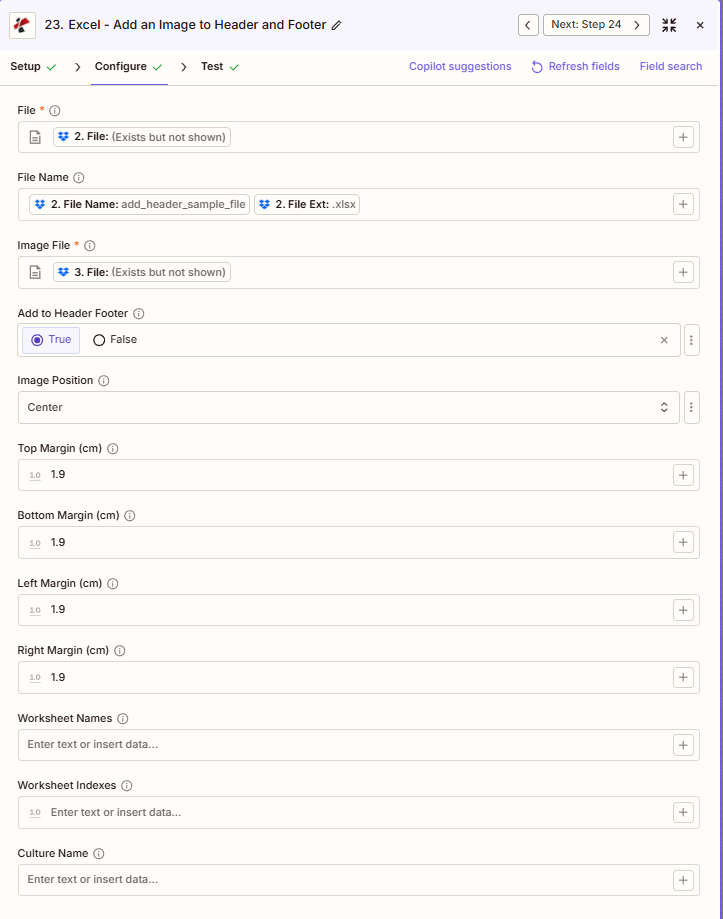
配置概览
上面的屏幕截图显示了一个典型的设置:将图像(例如,公司徽标)添加到网站的页眉或页脚。 Excel 文件,具有放置控制和工作表目标定位功能。
添加标题样本文件.xlsx
真的
中心
Sheet1,Sheet2
1.9 厘米(默认值)
:::提示:使用前几步中的地图文件和图像
使用 + 旁边的按钮 文件 和 图像文件 例如,从之前的 Zap 步骤进行映射, Excel 来自 Google 云端硬盘,徽标来自之前的操作。两者均来自 Google 云端硬盘。 Excel 文件和图像文件必须提供完整内容,不能仅提供“存在但未显示”的引用。
:::
:::警告 文件:(存在但未显示)
如果您在“文件”或“图像文件”字段中看到“文件:(存在但未显示)”并收到“文件为空”错误,请选择提供相应选项的选项。 完整文件内容 另见。 Zapier & Power Automate 尖端 详情请见下文。
:::
主要特点
- 页眉或页脚位置选择顶部(页眉)或底部(页脚)
- 位置对齐:左侧、中间或右侧分段位置
- 工作表目标:具体工作表名称或索引,或所有工作表
- 利润率定制配置页面边距(厘米)
- 图像格式: PNG, JPG, JPEG支持GIF格式 PNG 建议提高透明度
参数
以下是“添加图片到页眉页脚”操作的完整参数列表。配置这些参数可以控制图片位置和页面布局。
- 地图 文件 (Excel来自您的触发器或上一步
- 地图 图像文件 (徽标/水印)来自上一步
- 放 图片名称 带有扩展名(例如,company_logo.png)
- 选择 标题 (真=页眉,假=页脚) 位置 (左、中、右)
- (可选) 工作表名称 或者所有纸张都留空
重要的: 标有星号 (***) 的参数为必填项。参数名称与……匹配 Zapier 配置 UI使用 + 每个字段旁边都有一个按钮,用于映射之前步骤中的数据。工作表索引从 1 开始。
| 范围 | 类型 | 描述 | 例子 |
|---|---|---|---|
| 文件*** | 文件 | Excel 文件内容 • 标记为“文件” Zapier:上一步的映射 • 数据来源:Dropbox、Google Drive HTTP 要求 • 二进制 Excel 文件用于添加图像页眉/页脚 • 映射时显示“文件:(存在但未显示)”,请确保传递完整的文件内容。 | [2. File from Step 2] |
| 文件名*** | String | Excel 文件名 • 指定文件名时请使用 .xlsx 或 .xls 扩展名。 • 上一步的映射(例如,完整文件名) • 用于输出文件标识 | add_header_sample_file.xlsx |
| 图像文件*** | 文件 | 源图像内容 • 二值图像数据(PNG, JPG(GIF) • 上一步的地图(例如,云端硬盘中的徽标) • PNG 建议提高透明度 | [3. File from Step 3] |
| 图片名称*** | String | 源图像文件名 • 姓名及后缀以作识别 • 任何标准图像格式 | company_logo.png |
| 标题 | Boolean | 放置 • 真的 - 添加到页眉(顶部) • 错误的 - 添加到页脚(底部) • 默认值:真 | True |
| 位置 | String | 水平段 • 左边, 中心, 正确的 • 控制使用哪个页眉/页脚部分。 | Center |
| 工作表名称 | Array | 按名称查找目标工作表 • 区分大小写的精确名称 • 如果“名称”和“索引”均为空 → 适用于所有工作表 • 使用“+”按钮添加多个 | Sheet1, Sheet2 |
| 工作表索引 | Array | 按索引(从 1 开始)查找目标工作表 • 1 = 第一张工作表 • 当两者都提供名称时,与名称进行联合 • 空白(含姓名)= 所有工作表 | [1, 2] |
| 上边距(厘米) | 数字 | 顶部页边距 • 影响页眉与页面边缘的间距 • 默认值:1.9 厘米 | 1.9 |
| 底部边缘(厘米) | 数字 | 页面底部边距 • 影响页脚与页面边缘的间距 • 默认值:1.9 厘米 | 1.9 |
| 左边距(厘米) | 数字 | 左侧页边距 • 调整以与文档布局保持一致 | 1.9 |
| 右边距(厘米) | 数字 | 右侧页边距 • 调整以与文档布局保持一致 | 1.9 |
适用于所有工作表
两者都保留 工作表名称 和 工作表索引 为空,以便应用图像页眉/页脚 所有工作表 在工作簿中。可以使用其中一个或两个字段来仅针对特定工作表。
输出
这 PDF4me 添加图像页眉页脚 Excel 操作返回修改后的值 Excel 文件将用于后续的 Zap 步骤。输出格式为: 所有共同点 PDF4me Excel 行动 在 Zapier请使用以下字段将结果映射到您的下一步。
关键输出字段(将这些字段映射到您的下一步)
API 下载已处理文件的端点 Excel 文件。将其映射到下一步的文件输入(例如,Google 云端硬盘、Dropbox 或其他)。 PDF4me Excel 行动)。
生成 URL格式如下(示例,并非有效链接):
api.pdf4me.com/Zapier/GetDocument?d=...备用下载 URL 文件名包含在路径中。当接收应用程序期望路径中包含易于理解的文件名时,请使用此方法。 URL。
生成 URL格式如下(示例,并非有效链接):
api.pdf4me.com/Zapier/GetAltDocument/.../add_header_sample_file.xlsx用于命名保存的文件或将元数据传递给下一步。值与输入的文件名匹配。
完整输出结构
- Table
- JSON
- Zap Integration
所有输出字段 (Zapier 测试/输出面板)
| 范围 | 类型 | 描述 |
|---|---|---|
| 职位编号 | String | 唯一标识符 Zapier 作业执行 |
| 文件 URL | URL | API 下载已处理文件的端点 Excel 文件 |
| 备用文件网址 | URL | 备用下载 URL 路径中包含文件名 |
| 文件名 | String | 不带扩展名的基本文件名 |
| 文件扩展名 | String | 文件扩展名(例如, .xlsx) |
| 完整文件名 | String | 包含扩展名的完整文件名 |
| 文档 ID | String | 已处理文档的唯一标识符 |
| 文件大小 | 数字 | 输出文件大小(字节) |
| 文档文本 | String | 提取的文本(通常为空) Excel 运营) |
例子 JSON 输出
该操作会生成独特的 URL运行时会输出以下值。以下值显示了结构和实际值。 URLs 将有所不同,并且仅适用于您的工作:
{
"Job Id": "969f2da3-f10a-49bf-b084-6fc4759991ec",
"File Url": "api.pdf4me.com/Zapier/GetDocument?d=...",
"Alternate File Url": "api.pdf4me.com/Zapier/GetAltDocument/.../add_header_sample_file.xlsx",
"File Name": "add_header_sample_file",
"File Extension": ".xlsx",
"Full File Name": "add_header_sample_file.xlsx",
"Document Id": "07386627-184a-44b2-a040-5ea2712a4bc5",
"File Size": 212764,
"Doc Text": ""
}
地图 文件 URL 或者 备用文件网址 到下一步的文件输入(用于上传或链式操作) Excel 运营。
在后续步骤中使用输出
使用 + 用于映射输出字段的按钮:
- 文件 URL → 文件输入的首选方式(云端硬盘、Dropbox、电子邮件附件等) PDF4me 行动)
- 备用文件网址 → 当应用程序需要文件名时使用 URL
- 完整文件名 → 当下一步需要文件名以进行保存或显示时使用
常见的下游操作:
- 上传到 Google 云端硬盘、Dropbox 或 OneDrive
- 通过Gmail以附件形式添加到电子邮件中 Outlook
- 链式转换 PDF添加文本页眉页脚或其他 PDF4me Excel 行动
此输出结构在以下各项中共享: 添加图片页眉页脚, 添加行, 更新行, 添加水印以及其他 PDF4me Excel 行动 Zapier。 这 URL这些是临时的,请在过期前在下一步中使用它们。
场景示例
这 PDF4me 添加图像页眉页脚 Excel 行动 Zapier 提供专为真实品牌推广工作流程设计的场景模板:
- Corporate Branding
- Confidential Watermark
- Client Deliverables
自动化企业徽标页眉工作流程
添加公司徽标 Excel 自动生成报表标题。
完整场景步骤:
- 扳机:按计划生成每周报告
- 得到 Excel 报告从 Google 云端硬盘检索工作簿
- 获取Logo图片从云端硬盘或资产文件夹中获取公司徽标
- 添加图片页眉页脚:地图文件(Excel),图像文件(logo),图像名称 = company_logo.png
- 设置参数: 标题 = True,位置 = 居中
- 应用于所有工作表:工作表名称和工作表索引留空
- 设置边距使用 1.9 厘米的默认值(或自定义上/下/左/右边距)
- 上传结果: 地图 文件 URL 从“添加图像页眉页脚”输出到 Google 云端硬盘
- 电子邮件分发向管理层发送品牌报告
商业优势:
- 品牌每年自动生成 52 份以上的每周报告。
- 确保所有工作表上保持一致的企业形象。
- 无需手动编辑标题,每份报告可节省 10 分钟以上时间
自动化机密页脚水印工作流程
添加“机密”水印图片 Excel 敏感文档的页脚。
完整场景步骤:
- 扳机文件已上传至 Dropbox 中的机密文件夹
- 获取文档: 取回 Excel 从存储中取出工作簿
- 获取水印从资产中获取“机密”水印图像
- 添加图片页眉页脚:地图文件(Excel),图像文件(水印)
- 设置参数: 是否设置页眉 = False,位置 = 居中(页脚放置)
- 目标特定表格工作表名称 = Sheet1、Sheet2(或留空表示全部留空)
- 设置边距如有需要,增加底边距(例如,2.5)
- 上传结果: 地图 文件 URL 从输出到安全文件夹
- 电子邮件团队仅限授权用户分发
商业优势:
- 每月为 150 多个敏感文件添加水印
- 在选定的纸张上提供可见的安全标记
- 降低未贴标签敏感信息分发的风险
自动化客户交付物联合品牌工作流程
添加公司和客户徽标 Excel 交付成果。
完整场景步骤:
- 扳机项目交付成果已在表格/数据库中标记为最终版本
- 得到 Excel 交付成果从 Google 云端硬盘检索工作簿
- 获取公司标志获取贵公司徽标
- 添加图像页眉页脚(运行 1)添加公司徽标:位置 = 右侧,是否为页眉 = 是
- 获取客户徽标从资源中获取客户徽标
- 添加图像页眉页脚(运行 2)添加客户徽标:位置 = 左侧,是否为页眉 = 是
- 目标表工作表名称 = 执行摘要、分析(或留空)
- 上传结果: 地图 文件 URL 从输出到客户端门户
- 电子邮件客户端向客户发送联名工作簿
商业优势:
- 持续产出联名产品
- 提升专业水平和客户体验
- 手动编辑每个交付物可节省 20 多分钟。
行业应用案例及应用
- Finance & Accounting
- Sales & Marketing
- Human Resources
- Operations
- 财务报表品牌推广在财务报告的页眉中添加公司徽标
- 审计报告水印在页脚添加“机密”字样或审计公司徽标
- 合规文件品牌监管申报工作簿
- 销售报告在销售流程和绩效报告中添加公司徽标
- 价格表品牌定价和报价文件,带有页眉徽标
- 提案标题在提案工作簿中添加公司品牌标识
- 工资报表在工资汇总表头中添加公司品牌标识
- 员工手册品牌内部文档工作表
- 生产概要在运营报告中添加工厂或部门徽标
- 库存报告品牌库存和存货报告