PDF - 创建超链接 - 链接生成器 Zapier
PDF4me PDF 创建超链接 操作将指定的文本转换为 PDF 转换为可点击的超链接。映射 PDF 根据上一步的结果,定义要链接的文本,并设置目标位置。 URL。 使用 新文本 替换可见文本并保留链接,非常适合添加教程链接、文档参考、产品链接等。 URLs或动态的 URLs 从表格和 CRM非常适合转换静态图像 PDFs 转换为客户门户、知识库和营销材料等交互式文档。
主要特点
- 精确文本匹配将特定文本字符串转换为可点击的链接
- 可选文本替换: 使用 新文本 显示与目标文本不同的文本 URL
- 页面定位:将链接应用于指定页面顺序(1、2、1-5 或全部)的页面
- 动态的 URLs: 地图 URLs 从表格中, CRM、电子表格或之前的步骤
- 批量处理为不同的文本添加多个“创建超链接”步骤URL 对
- 输出就绪返回修改后的版本 PDF 以便上传、通过电子邮件发送或进一步编辑
验证您的身份 API 要求
要访问 PDF4me 网站 API 通过 Zapier每个请求都必须包含正确的身份验证凭据。
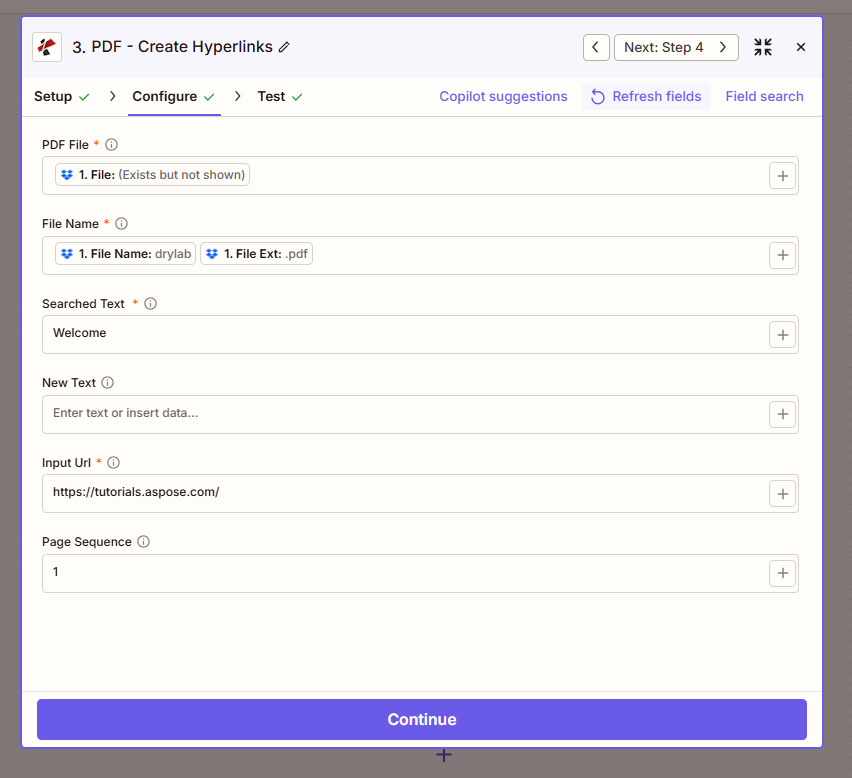
配置步骤: PDF 文件、文件名(drylab.pdf)、搜索文本、新文本、输入网址、页面顺序。
配置字段(已根据屏幕截图核实)
重要的: 标有星号 (*) 的参数为必填项。 + 用于映射先前步骤中的动态数据的按钮。
必填字段
| 范围 | 类型 | 描述 | 示例来自 UI |
|---|---|---|---|
| PDF 文件 * | 文件 | 这 PDF 待处理文档。映射自上一步(例如 Dropbox、触发器)。 | 1. File: (Exists but not shown) |
| 文件名 * | String | 输出文件名。映射 1. 文件名 和 1. 文件扩展名 从输入步骤 | 1. File Name: drylab + 1. File Ext: .pdf |
| 搜索文本 * | 文本 | 原文如下 PDF 转换为超链接 | Welcome |
| 输入网址 * | URL | 目的地 URL 新的超链接 | https://tutorials.aspose.com/ |
可选字段
| 范围 | 类型 | 描述 | 例如 UI |
|---|---|---|---|
| 新文本 | 文本 | 在保留链接的情况下,将搜索到的文本替换为不同的显示文本。 | 输入文本或插入数据... |
| 页面顺序 | 文本 | 创建超链接的页面。使用数字(1、2、3)或范围(1-3)。 | 1 |
故障排除
该选项可以传递引用而不是文件内容。请确保触发器或上一步已设置。 包含文件内容吗?是选择包含实际文件内容的字段,以便进行可靠的处理。
文本必须完全匹配,包括空格和大小写。扫描件 PDFs, 跑步 制作 PDF 可搜索/ OCR 首先,确保文本可选中。检查目标页面的页面顺序。
多次添加此操作,每次使用不同的搜索文本和输入 URL 值,或者使用格式化程序/循环步骤遍历文本列表。URL 对。
输出
这 PDF4me PDF 创建超链接 操作返回:
- Table
- Workflow Usage
| 范围 | 类型 | 描述 |
|---|---|---|
| 文件内容 | 二进制 | PDF 嵌入新的超链接 |
| 文件 URL | String | 直接的 URL 访问修改后的内容 PDF |
| 文件名 | String | 输出文件名(不带扩展名) |
| 完整文件名 | String | 包含 .pdf 扩展名的完整文件名 |
- 上传保存到 Google 云端硬盘、Dropbox SharePoint
- 电子邮件通过Gmail发送 Outlook 具备链接功能 PDF
- 客户门户为客户发布交互式文档
- 进一步编辑:添加水印、添加页眉/页脚等功能。
工作流程示例
- Documentation
- Invoice Payment
- Product Catalog
包含教程链接的文档
- 扳机: 新的 PDF 上传到 Dropbox(例如用户指南)
- 创建超链接:将“参见教程”转换为
https://docs.example.com/tutorial - 上传文件将链接版本保存到共享文件夹或门户
益处读者点击链接即可查看教程,无需复制。 URLs。
包含支付门户链接的发票
- 扳机由会计系统生成的发票
- 创建超链接将“立即支付”转换为动态支付 URL 从步骤 1 开始
- 发送电子邮件:附上带有可点击付款链接的发票
益处一键支付发票;收款速度更快。
产品目录及产品 URLs
- 扳机新产品 PDF 来自电子商务或表单
- 创建超链接:将产品名称/代码转换为产品页面 URLs
- 分发通过电子邮件或上传文件发送给销售团队
益处:互动式产品目录;直接购买途径。
行业应用案例
- Documentation
- Invoicing
- Marketing
- Education
- Legal & Compliance
文档
技术文档撰写团队和文档团队通过将“查看教程”、“了解更多”或“API 参考”等短语链接到相应的 URL,将静态 PDF 转换为交互式指南。当上传新的用户指南或版本说明 PDF 时,Zap 会自动创建带有预定义或动态 URL 的超链接。读者无需离开文档或复制链接,即可点击链接访问教程、常见问题解答、更新日志或支持文章。这有助于提高用户参与度,减少支持请求,并确保分布式团队的文档始终保持最新。
发票
发票通常包含“立即支付”或“在线支付”字样。“创建超链接”功能可将这些字样链接到您的支付门户或 Stripe/PayPal 链接。当发票由 Xero、QuickBooks 或您的账单系统生成时,该 Zap 会映射支付 URL 并将 CTA 转换为可点击的链接。客户只需点击一下即可完成付款,从而加快收款速度并减少人工操作步骤。该功能支持包含发票 ID 或客户参考编号的动态支付链接。
营销
营销团队创建交互式 PDF,用于宣传册、案例研究和白皮书。将产品名称、行动号召(例如“立即下载”、“申请演示”)或特定营销活动文本转换为指向目标页面、产品页面或注册表单的链接。当新的营销活动素材准备就绪时,Zap 会自动添加超链接,并通过电子邮件或门户网站分发 PDF。此功能支持点击跟踪,提高 PDF 查看器的转化率,并确保营销材料的实用性。
教育
教育工作者和课程创建者会在教学大纲、讲义和课程包中添加引文、参考文献和补充材料链接。当发布新文档时,Zap 会将脚注、“另请参阅”或资源名称转换为指向文章、视频或外部资源的链接。学生和读者无需手动输入 URL 即可访问链接内容,从而优化学习流程并符合可点击参考文献的无障碍指南。
法律与合规
法律和合规团队会在合同、免责声明和监管文件中链接条款、政策和外部参考资料。将“服务条款”、“隐私政策”或法规引用转换为指向您网站或官方来源最新版本的链接。这可确保收件人始终访问最新的法律文本,减少版本控制错误,并在 URL 更改时简化文档维护。尤其适用于合同、保密协议和政策确认函。
相关操作
- 更新超链接注释更改现有链接目标
- 从PDF中删除超链接分享前请移除链接
- 从PDF中提取超链接审核或提取现有链接