添加 HTML 页眉页脚 PDF 在 Zapier
添加 HTML 页眉页脚 PDF 是一个 Zapier 采取行动 PDF4me 定制印章 HTML 将标记转换为 PDF可以在每页或选定的页面范围内,在页眉、页脚或两者中都添加徽标。无需编写任何代码,即可使用此功能为发票添加徽标、为合同添加法律免责声明或插入文档元数据。
相关博客文章(1)
验证您的身份 API 要求
要访问 PDF4me 网站 API所有请求都必须包含正确的身份验证凭据。身份验证可确保通信安全,并验证您作为授权用户的身份。
您不容错过的重要事实
HTML 内容接受完整的标记和内联标记。 CSS
粘贴完整的 HTML 例如包含徽标、文档 ID、作者和日期列的表格,并使用内联样式进行设置。 CSS。 Zapier 字符串会原样传递,因此样式应直接在代码中设置,而不是在单独的样式表中设置。
位置控制着 HTML 土地
选择
标题, 页脚, 或者 两个都选择 两个都 适用相同 HTML 将内容发送到两个区域;运行此操作两次,以分别获取不同的页眉和页脚内容。文件映射需要完整内容,而不是引用。
如果“文件”字段显示
(存在但未显示) 然后你得到一个 文件为空。 如果出错,请选择从上一步返回完整二进制内容而不是引用的映射选项。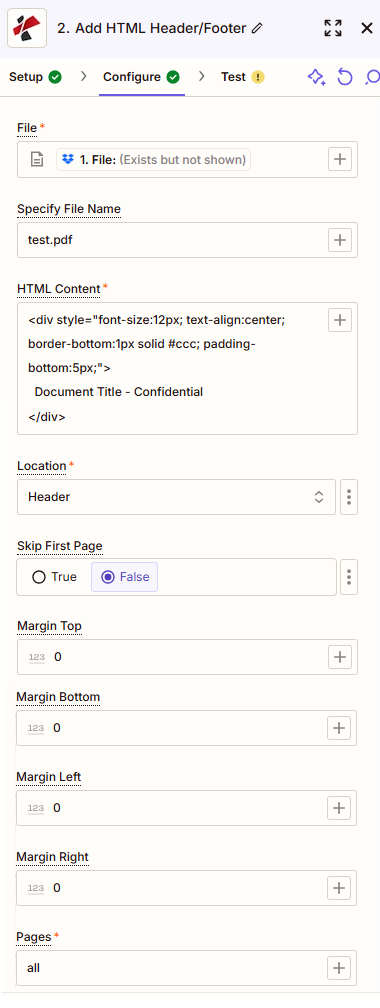
此操作会起到什么作用?
PDF4me 添加 HTML 页眉页脚 PDF 创建具有自定义功能的专业页眉和页脚 HTML 内容直接包含在 PDF 文件。 HTML 渲染引擎支持丰富的格式、动态内容、响应式设计和专业样式。它非常适合用于文档品牌化、统一格式以及构建具有自定义功能的专业文档。 HTML-样式化的页眉和页脚,在每个页面上保持一致。
主要特点
- HTML 内容支持使用以下方式创建丰富的页眉和页脚 HTML 带有完整标记 CSS 样式支持
- 灵活定位添加页眉、页脚或两者都添加,并可自定义位置。
- 动态内容支持动态 HTML 整合先前的内容 Zapier 步骤
- 专业造型在所有文档页面中应用一致的品牌和样式
- 多页控制为特定页面或整个文档添加页眉和页脚
- 利润率定制:精确控制页眉和页脚边距
- 自动化工作流程集成RESTful API 专为自动化工作流程和企业系统集成而设计
我该如何设置? HTML 内容字段?
粘贴有效 HTML 带有内联标记的标记 CSS 进入 HTML 内容双栏布局,一侧包含徽标、文档 ID、标题、作者和日期,适用于发票和报告;居中单行布局适用于保密页脚。
- Two-column header
- Centered footer
<div style="width:100%; font-family: Segoe UI, Arial, sans-serif; color:#1a1a1a; padding:12px 18px 8px 18px; box-sizing:border-box;">
  <table style="width:100%; border-collapse:collapse;">
    <tr>
      <td style="width:70%; vertical-align:top;">
        <b>Document Type:</b> Invoice<br/>
        <b>Document ID:</b> ABC-1761341735-1234<br/>
        <b>Document Title:</b> Feedback and Product Analysis Report
      </td>
      <td style="width:30%; vertical-align:top; text-align:right;">
        <b>Author:</b> PDF4me Team<br/>
        <b>Date:</b> 2026-01-01<br/>
        <b>Revision:</b> 2
      </td>
    </tr>
  </table>
</div>
<div style="text-align: center; font-family: Arial, sans-serif; font-size: 9px; color: #666666;">
  Confidential. For internal use only.
</div>
参数
重要的: 必须提供标记为“必需”的参数才能运行此操作。请使用 + 每个字段旁边都有一个按钮 Zapier 将前几个步骤中的数据进行映射。
| 范围 | 必需的 | 它的作用 | 例子 |
|---|---|---|---|
| File | Required | Binary PDF content to add headers and footers to. Map from a previous trigger or action step (Dropbox, Google Drive, OneDrive, and similar apps all work). Ensure full file content is passed, not a reference. | 1. File |
| Specify File Name | Required | Output filename without extension. Map from the previous step, for example the source File Name field. | sample_3_page |
| Specify File Extension | Required | File extension for the output document. | .pdf |
| HTML Content | Required | The HTML markup for the header or footer, with optional inline CSS. Supports dynamic content, images, and responsive layout. | <div style="text-align:center;"><h3>Company Name</h3></div> |
| Location | Required | Where to apply the HTML Content. Choose Header, Footer, or Both. | Header |
| Pages | Required | Page indices as comma-separated values or ranges, for example "0, 1, 2-" or "1, 2, 3-7". Use all to apply to every page. | all |
| Skip First Page | Conditional | True skips adding the header or footer to the first page. Useful for cover pages and title sheets. | false |
| Margin Top in MM | Conditional | Margin above the header or footer, in millimeters, as a decimal value. | 10.0 |
| Margin Bottom in MM | Conditional | Margin below the header or footer, in millimeters, as a decimal value. | 10.0 |
| Margin Left in MM | Conditional | Left margin for the header or footer, in millimeters. | 15.0 |
| Margin Right in MM | Conditional | Right margin for the header or footer, in millimeters. | 15.0 |
输出结果是什么样子的?
这 添加 HTML 页眉页脚 PDF 操作返回品牌 PDF 准备好迎接下一个挑战 Zapier 步。
- Table
- Workflow Usage
| 场地 | 类型 | 它包含什么 |
|---|---|---|
File Content | Binary | The PDF file with the HTML header or footer applied, ready for download or further processing. |
File Url | String | Direct URL to the processed PDF. Map this into the next step, for example an Upload File action. |
File Name | String | Name of the output file without extension. |
Full File Name | String | Complete filename including extension. |
高级工作流集成
输出端可以连接到其他设备。 Zapier 应用:
- 文件存储:Google Drive、Dropbox、OneDrive 用于自动文件存储
- 电子邮件集成:Gmail, Outlook或电子邮件营销工具
- 文档管理: SharePoint或 Confluence 文档管理系统
- 客户关系管理系统: SalesforceHubSpot或其他 CRM 平台
- 通知系统处理完成后,将通过 Slack、Teams 或短信通知您。
典型配置
发票和报告品牌化
文件夹中的新文件 (Dropbox)在新内容上触发 PDF, 添加 HTML 页眉页脚 PDF 在页眉上添加文档类型、ID、作者和日期等信息,然后 上传文件 节省品牌成本 PDF 返回到文件夹。
法律和保密页脚
合约通过此操作进行路由 地点 设置为 页脚 在文件发送签字之前,每页都会印有居中的保密声明。
公司信笺抬头和徽标
一个
图片 带有公共标志的标签 URL 此外,还需包含公司名称和联系方式。 HTML 内容字段包含所有外发信息 PDF 统一的信笺抬头。实用技巧
- 保持 CSS 内联 HTML 内容字符串; Zapier 不获取外部样式表。
- 放 页 到
all用于整篇文档品牌化,或类似范围1, 2, 3-7省略封面页。 - 使用 跳过第一页 使用范围而不是手动从范围字符串中排除第 0 页。
- 测试 HTML 阻塞 API 测试员 在将其连接到通电的 Zap 之前。
- 如果 文件 演出
(Exists but not shown)将映射切换为返回完整二进制内容的选项。
速查表
位置值
页眉、页脚、两者
页面格式
全部,或“1、2、3-7”
利润单位
毫米(双倍)
输出字段
文件 URL
我为什么要添加一个 HTML 页眉或页脚 PDF?
生成团队 PDFs 从模板、导出文件或扫描件中提取的文件通常需要统一的品牌标识,而无需手动编辑每个文件。一个 Zap 程序可以监控文件夹,自动应用页眉或页脚,并重新上传带有品牌标识的文件,涵盖发票、合同、营销材料和教育内容,无需手动格式化。
与添加页码或添加页边距相比,这种方法有何不同?
| 行动 | 最适合 |
|---|---|
| 添加 HTML 页眉页脚 PDF | 带有徽标、表格和自定义内容的丰富品牌化页眉或页脚 HTML/CSS 布局 |
| 添加页码 PDF | 简单的顺序页码,无需自定义标记 |
| 增加边距 PDF | 调整页面边距而不添加任何可见内容 |
常见问题
相关操作
在其他平台上执行相同任务
在 Make 中添加 HTML 页眉页脚
在 Make 场景模块中采用相同的参数。
在 HTML 中添加页眉页脚 n8n
与此相同的操作 n8n 节点。
在 Power Automate 中添加 HTML 页眉/页脚
Microsoft 365 与……流动 SharePoint 以及 OneDrive。
PDF4me REST API 参考
直接从您自己的代码调用同一个端点。