安全文档 Power Automate
安全文档 是一个 Power Automate 采取行动 PDF4me 该密码保护一个 Word 此功能可以单独设置文档权限,限制已打开文档的操作:只读查看、仅评论、仅表单字段输入或仅跟踪修订。您可以利用此功能以开放密码分发机密合同,或允许审阅团队在不编辑原始文本的情况下对文档进行评论。
此操作的作用
PDF4me 安全文档 应用两个独立的层 Word 一次通话,保障安全: 打开密码 这会完全阻止对文件的访问,而且 编辑限制只读、只读、只评论、只表单字段或只修订,这些权限可以限制已打开文档的访问权限。可以单独应用其中一种,也可以同时应用两种,所有操作都可以在文档内部完成。 Power Automate 流动。
我如何验证我的身份 Power Automate 流动?
致电 PDF4me 通过 Power Automate流程需要一个有效的 PDF4me API 关键在于 PDF4me 连接 连接器。身份验证可确保通信安全,并验证您作为授权用户的身份。
您不容错过的重要事实
安全开启 / 打开密码 控制文件是否能够打开。 安全选项保护类型 / 保护密码 控制开放文档的权限。可以单独设置其中一项,也可以同时设置两项以实现多层安全防护。安全选项保护类型 和 安全选项保护密码 这些是高级参数,不属于主面板。展开“高级参数”即可访问它们。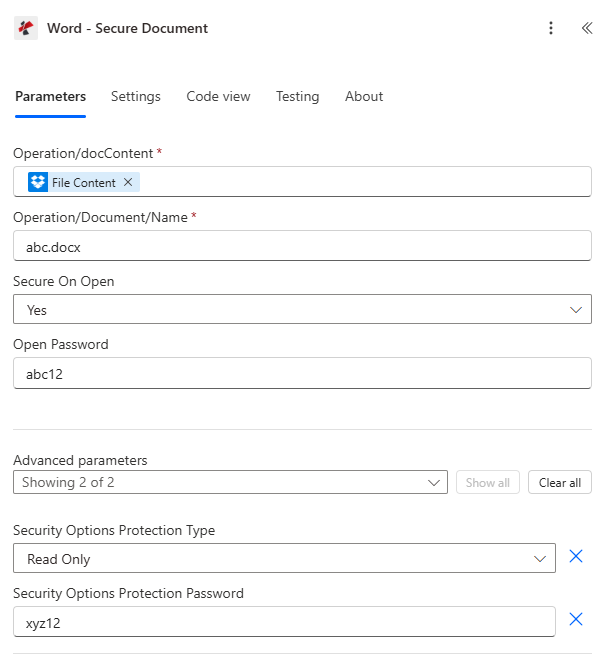
安全选项保护类型 和 安全选项保护密码 显示在下方 高级参数与上面的公开密码字段分开。
参数
操作中需要: 手术/docContent 和 操作/文档/名称。 打开密码 当需要时 安全开启 是 是的。 安全选项保护密码 当需要时 安全选项保护类型 设置为除以下任何值之外的任何值 无保护。
| 范围 | 必需的 | 它的作用 | 例子 |
|---|---|---|---|
| Operation/docContent | Required | The source Word file's content, mapped from a previous action such as Get file content (SharePoint, OneDrive) or an email attachment. Accepts .docx and .doc. | File Content |
| Operation/Document/Name | Required | The Word file name including its extension. The output file keeps this same name. | document.docx |
| Secure On Open | Optional | Yes requires Open Password to open the file at all. No (default) leaves the file openable without a password. | Yes |
| Open Password | Conditional | The password required to open the document. Required when Secure On Open is Yes. | SecurePass123! |
| Security Options Protection Type (Advanced) | Optional | No Protection (default), Read Only, Allow Comments, Allow Form Fields, or Allow Revisions. Controls what an open document permits. | Read Only |
| Security Options Protection Password (Advanced) | Conditional | The password required to remove the editing restriction. Required when Protection Type is not No Protection. | EditPass456! |
安全选项保护类型值
无保护只读允许评论允许表单字段允许修改如何在[此处应填写文档类型]中设置安全文档 Power Automate?
- 添加 安全文档 将你的工作流程增加一个新的步骤。
- 登录 PDF4me 连接 你的 API 钥匙。
- 地图 手术/docContent 从先前的操作和设置 操作/文档/名称 和
.docx扩大。 - 要添加开放密码:设置 安全开启 到 是的 并提供 打开密码。
- 限制编辑:展开 高级参数, 放 安全选项保护类型并提供 安全选项保护密码。
- 运行流程,检查 成功然后路由返回的 文档 到 SharePoint, OneDrive或者电子邮件附件。
输出
| 场地 | 类型 | 描述 |
|---|---|---|
| document | Base64 | Word document with the requested security settings applied. |
| Success | Boolean | true if the operation succeeded, false if it failed. |
| ErrorMessage | String | Error description, null when Success is true. |
| Errors | Array | Detailed error entries, empty when Success is true. |
常见错误信息
| 错误 message | 原因 | 解决方案 |
|---|---|---|
Request is empty | Request object is null | Provide a valid request object |
Document is empty | Document object is null | Provide a valid Word document |
Password is required when SecureOnOpen is enabled | Secure On Open is Yes but no Open Password was provided | Provide Open Password when Secure On Open is Yes |
Protection password is required for document protection | Protection Type is set but no Protection Password was provided | Provide Security Options Protection Password when using an editing restriction |
Error loading document from bytes | Invalid or corrupted Word document | Verify the input document is a valid .docx file |
典型配置
- 当机密文件准备就绪时触发 SharePoint。
- 将“打开时安全”设置为“是”,并生成打开密码。
- 还可以选择设置保护类型为只读。
- 请通过其他渠道通过电子邮件发送加密文档及其密码。
- 当文档进入审核队列时触发。
- 设置安全开启为否(审阅者可以自由打开)。
- 设置保护类型:允许评论并设置保护密码。
- 发送给审稿人;只能添加评论。
- 当表单模板发布时触发。
- 设置保护类型,允许使用密码保护表单字段。
- 分发表格;收件人只能填写指定字段。
- 将已填妥的表格重新纳入流程。
实用技巧
通过不同的渠道(例如电子邮件和 Teams)传递安全文档及其打开密码或保护密码,这样即使拦截其中一个也不会同时泄露两者。
默认情况下,“安全选项”中的“保护类型”和“保护密码”在“高级参数”下处于折叠状态。如果您的限制未生效,请确认您已展开该部分并设置这两个字段。
在保存或通过电子邮件发送文档之前,添加一个“成功”条件。如果“成功”结果为假,且包含错误消息,则表示未生成有效文件。
它们保护的是不同的层级。重复使用同一个密码意味着任何能够打开文件的人都可以解除其编辑限制。
从安全变量、密钥库或每个收件人生成的值中提取密码,而不是从操作中键入的字面字符串中提取密码,这样同一个流程就不会在它保护的每个文档中泄露同一个密码。
速查表
| 目标 | 安全开启 | 保护类型 |
|---|---|---|
| Confidential distribution | Yes | No Protection (or Read Only for extra safety) |
| Team review, comments only | No | Allow Comments |
| Fillable form | No | Allow Form Fields |
| Collaborative editing with audit trail | No | Allow Revisions |
| Maximum lockdown | Yes | Read Only |