替换文本 Power Automate
PDF4me 替换文本 此功能允许在 Word 文档中查找和替换文本 Power Automate 它具备高级格式选项和全面的文本样式功能。这款强大的文本替换功能支持多个替换短语、区分大小写匹配、全词匹配、正则表达式以及精细的格式控制,可完全控制字体属性、颜色、文本效果和位置,非常适合文档自动化、模板处理和内容管理工作流程。 Microsoft 365。
验证您的身份 API 要求
要访问 PDF4me 网站 API 通过 Power Automate每个请求都必须包含正确的身份验证凭据。身份验证可确保通信安全,并验证您作为授权用户的身份,从而实现与您的系统之间的无缝集成。 Power Automate 流程和 PDF4me 强大的 Word 文本替换服务。
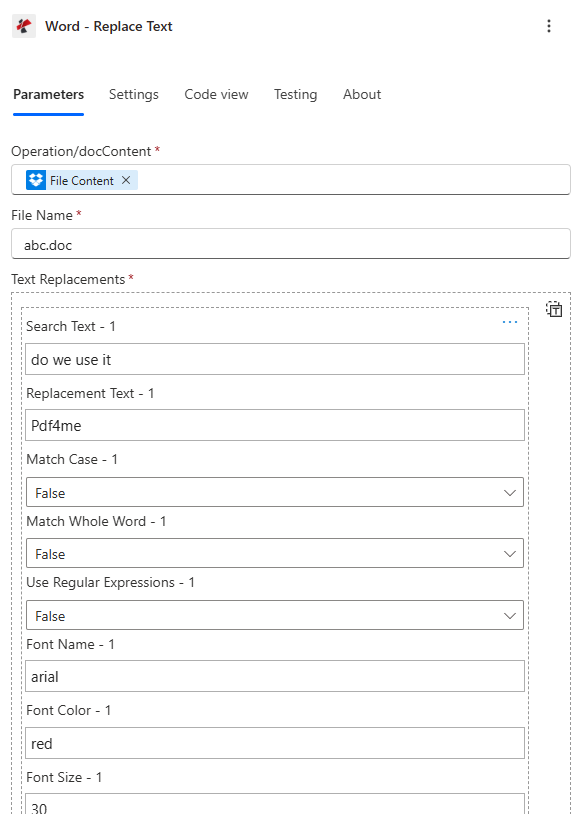
主要特点
- 多重文本替换在一次操作中执行多个查找和替换操作
- 高级搜索选项支持区分大小写匹配、全词匹配和正则表达式
- 全面格式化完全控制字体、大小、颜色和文本效果
- 模式匹配支持包含复杂文本模式的正则表达式
- 文本样式粗体、斜体、下划线、删除线、下标和上标
- 颜色控制文本颜色和背景颜色,支持多种颜色格式
- 顺序处理:按指定顺序处理多个替换件
- 灵活匹配完全匹配、部分匹配或全词匹配
参数
以下是“替换文本”操作的完整参数列表。配置这些参数可以控制文本替换行为。
重要的: 标有星号 (***) 的参数为必填项。“文本替换”数组必须至少包含一个替换短语。
文档输入参数
| 范围 | 类型 | 描述 | 例子 |
|---|---|---|---|
| 手术/docContent*** | Base64 | 源 Word 文件内容 • 从上一个操作的输出映射 Word 文件 • 支持来自 Word 的文件 SharePointDropbox, OneDrive电子邮件附件 • 可以从流变量中动态检索 • 文件内容中也可以直接提供 base64 编码。 • 必须是有效的 Word 文档(.docx、.doc 格式) • 本文档已执行文本替换操作 | [File Content from Get File] |
| 文件名*** | String | Word文档名称 • 指定带有扩展名的 Word 文件名(.docx、.doc) • 用于处理和输出文件命名 • 必须包含正确的文件扩展名 • 支持从流程变量进行动态命名 • 输出文件名与输入文件名匹配 | document.docx |
文本替换数组
| 范围 | 类型 | 描述 | 例子 |
|---|---|---|---|
| 搜索文本*** | String | 搜索文本 • 要在文档中搜索的文本字符串 • 不能为空或为空值 • 区分大小写或不区分大小写,取决于“区分大小写”设置 • 启用“使用正则表达式”后,支持正则表达式。 • 此文本的所有实例都将被替换 | "old text" |
| 替换文本 | String | 要替换的文本 • 要替换找到的文本的文本 • 可以为空字符串,以删除找到的文本 • 支持在使用正则表达式时进行正则表达式替换 • 此替换文本已应用格式设置 • 默认值:空字符串(删除找到的文本) | "new text" |
| 火柴盒 | Boolean | 区分大小写的匹配 • 真的 搜索区分大小写(必须完全匹配大小写) • 错误的 搜索不区分大小写(默认) • 控制“The”是否匹配“the”或仅匹配“The”。 • 可用于精确文本匹配 | False |
| 整词匹配 | Boolean | 整词匹配 • 真的 - 只匹配完整的单词(不匹配部分单词) • 错误的 - 匹配单词中的部分文本(默认) • 防止“the”与“there”或“other”匹配 • 可用于精确的单词替换 | False |
| 使用正则表达式 | Boolean | 正则表达式支持 • 真的 搜索文本被视为正则表达式模式 • 错误的 - 搜索文本将被视为字面文本(默认) • 支持复杂的模式匹配和替换 • 支持标准正则表达式语法 | False |
| 字体名称 | String | 字体系列 • 要应用于替换文本的字体系列 • 常用字体:Arial、Times New Roman、Calibri • 默认值:null(保留现有字体) • 应用于所有替换文本实例 • 无效字体可能使用系统默认字体 | "Arial" |
| 字体颜色 | String | 文本颜色 • 命名颜色“红色”、“蓝色”、“绿色”、“黑色” • 十六进制格式: "#FF0000", "#00FF00", "FF0000"(带或不带#) • RGB 格式:RGB(255, 0, 0)”或“rgb(255,0,0)” • 3 位十六进制“#F00”展开为“#FF0000” • 默认值:null(保留现有颜色) | "Red" |
| 字体大小 | Number (双倍的) | 字体大小(磅) • 替换文本的字体大小(磅) • 必须为正值 • 常用尺码:10、12、14、16、18、24 • 默认值:null(保持现有大小) • 应用于所有替换文本实例 | 14 |
| 背景颜色 | String | 替换文本的背景颜色 • 命名颜色黄色”、“绿色”、“蓝色”、“红色”、“灰色” • 十六进制格式: "#FFFF00", "#00FF00", "FFFF00"(带或不带#) • RGB 格式:RGB(255, 255, 0)”或“rgb(255,255,0)” • 3 位十六进制“#FF0”展开为“#FFFF00” • 默认值:null(无背景颜色) • 用作替换文本的高亮颜色 | "Yellow" |
| 大胆的 | Boolean | 应用粗体格式 • 真的 - 对替换文本应用粗体格式 • 错误的 - 无粗体格式(默认) • 使替换文本以粗体显示。 • 应用于所有替换文本实例 | False |
| 斜体 | Boolean | 应用斜体格式 • 真的 - 将斜体格式应用于替换文本 • 错误的 - 不使用斜体格式(默认) • 使替换文本以斜体显示 • 应用于所有替换文本实例 | False |
| 强调 | Boolean | 应用下划线格式 • 真的 - 对替换文本应用下划线格式 • 错误的 - 无下划线格式(默认) • 为替换文本添加下划线 • 应用于所有替换文本实例 | False |
| 删除线 | Boolean | 应用单删除线 • 真的 - 对替换文本应用单删除线 • 错误的 - 无删除线格式(默认) • 添加单行替换文本 • 应用于所有替换文本实例 | False |
| 双删除线 | Boolean | 应用双重删除线 • 真的 - 对替换文本应用双删除线 • 错误的 - 无双删除线格式(默认) • 在替换文本中添加双横线 • 应用于所有替换文本实例 | False |
| 下标 | Boolean | 应用下标格式 • 真的 - 对替换文本应用下标格式 • 错误的 - 无下标格式(默认) • 使替换文本显示为下标 • 应用于所有替换文本实例 | False |
| 上标 | Boolean | 应用上标格式 • 真的 - 对替换文本应用上标格式 • 错误的 - 无上标格式(默认) • 使替换文本显示为上标。 • 应用于所有替换文本实例 | False |
| 字间距 | Number (双倍的) | 单词间距(磅) • 替换文本中单词之间的空格 • 默认值:0(正常字间距) 正值增大间距,负值减小间距 • 以点为单位测量 • 应用于所有替换文本实例 | 0 |
文本替换数组结构:
- 每个替换件都按指定顺序依次处理。
- 可以对同一文档执行多次替换操作。
- 每次替换都可以有不同的格式选项
- 所有搜索文本实例都将被替换(除非使用全词匹配)。
输出
这 PDF4me 替换文本 操作返回全面的输出数据,以实现无缝连接。 Power Automate 流量整合:
- Table
- JSON
- Flow Integration
表格视图
以结构化表格格式呈现的响应数据:
| 范围 | 类型 | 描述 |
|---|---|---|
| 文档 | Base64 | 已应用文本替换的 Word 文档 |
| 成功 | Boolean | 操作成功则为真,操作失败则为假。 |
| 错误信息 | String | 错误描述(成功则为空) |
| 错误 | Array | 详细错误信息列表(成功则为空数组) |
JSON 回复格式
原始 JSON 行动的回应:
{
  "document": "[Base64 Word Content with Text Replacements]",
  "Success": true,
  "ErrorMessage": null,
  "Errors": []
}
错误响应示例:
{
  "document": null,
  "Success": false,
  "ErrorMessage": "At least one phrase replacement is required",
  "Errors": [
    {
      "Code": "VALIDATION_ERROR",
      "Message": "Text Replacements array cannot be null or empty"
    }
  ]
}
Power Automate 流量使用情况
在后续操作中使用已替换文本的文档:
- 文档自动化用动态内容替换占位符文本
- 模板处理:使用实际值更新模板变量
- 内容管理规范术语和格式
- 文件个性化在文档中插入个性化信息
- 报告生成更新报告数据和格式
- 电子邮件分发:将处理后的文件发送给利益相关者
常见错误信息
了解并排除错误有助于确保文本替换工作流程顺畅:
| 错误信息 | 原因 | 解决方案 |
|---|---|---|
| 请求为空 | 请求对象为空 | 提供有效的请求对象 |
| “文档为空” | 文档对象为空 | 请提供有效的Word文档 |
| “至少需要替换一个短语” | 文本替换数组为空或为空 | 请在数组中至少提供一个替换短语。 |
| “在短语替换中,FindText 不能为空” | 搜索文本为空或为空(替换文本)。 | 在每个替换中提供要搜索的有效文本 |
| “替换文本时出错” | 文本替换期间的一般例外情况 | 检查文档格式和参数。查看 Errors 数组中的异常详细信息。 |
| “从字节加载文档时出错” | 无效或损坏的 Word 文档 | 请确认输入的文档是否为有效的 Word 文件(.docx)。 |
工作流程示例
这 PDF4me 替换文本 行动 Power Automate 提供专为实际业务场景设计的全面工作流程模板:
- Template Processing
- Content Standardization
- Report Generation
- Document Personalization
自动化模板处理工作流程
利用自动化模板处理简化文档生成流程:
完整工作流程步骤:
- 扳机:文档模板已准备好进行处理 SharePoint
- 获取模板从模板库中检索 Word 模板
- 替换公司名称:将“[COMPANY_NAME]”替换为“Acme Corporation”
- 替换日期将“[DATE]”替换为当前日期
- 替换联系信息: 将“[CONTACT_EMAIL]”替换为“[email protected]“
- 设置格式公司名称加粗,日期用红色标注。
- 电子邮件已处理文档:将处理后的文件发送给利益相关者
- 存档模板:将处理后的文档存储在已完成的模板文件夹中
商业优势:
- 每月自动处理 200 多个文档模板
- 将占位符文本替换为实际的公司信息
- 确保格式和品牌的一致性
- 减少95%的手动模板处理时间
自动化内容标准化工作流程
通过自动化内容标准化提高文档一致性:
完整工作流程步骤:
- 扳机文档已上传至 SharePoint 为了标准化
- 获取文档从上传位置检索 Word 文档
- 规范术语将“我们使用它吗?”替换为“Pdf4me”。
- 更新品牌形象用当前品牌名称替换旧的公司名称
- 格式化标头应用一致的标题格式(Arial字体,16磅,粗体)
- 颜色编码部分用红色标记重要部分
- 电子邮件标准化文档向团队发送标准化文档
- 存档文件:将标准化文档存储在经批准的库中
商业优势:
- 每月自动标准化 300 多份文档
- 确保术语和品牌的一致性
- 对所有文档应用统一格式
- 减少90%的人工内容审核时间
自动化报告生成工作流程
利用自动报表数据替换功能优化您的报表:
完整工作流程步骤:
- 扳机:报告模板已准备好进行数据填充
- 获取报告模板从模板库中检索 Word 报告模板
- 替换指标:将“[TOTAL_SALES]”替换为实际销售数据
- 替换日期:将“[REPORT_DATE]”替换为当前日期
- 更换性能:将“[PERFORMANCE_RATING]”替换为计算出的评分
- 格式化数据:指标数据使用粗体,日期使用蓝色。
- 电子邮件报告向管理团队发送已生成的报告
- 存档报告:将最终报告存储在报告库中
商业优势:
- 每月自动生成 50 多份报告。
- 将模板数据替换为实际业务指标
- 确保报告格式和呈现方式的一致性。
- 减少85%的手动报告生成时间
自动化文档个性化工作流程
利用自动化文档个性化功能增强客户沟通:
完整工作流程步骤:
- 扳机客户文件已准备好进行个性化定制
- 获取文档从客户端队列中检索 Word 文档
- 替换客户名称:将“[CLIENT_NAME]”替换为实际客户名称
- 替换项目信息:将“[PROJECT_NAME]”替换为项目详细信息
- 更换联系人:将“[ACCOUNT_MANAGER]”替换为指定的经理
- 个人信息格式客户名称用蓝色显示,项目信息用粗体显示。
- 电子邮件客户端向客户发送个性化文档
- 档案人员:将个性化文档存储在客户文件夹中
商业优势:
- 每月自动个性化 150 多份客户文档
- 将占位符文本替换为客户端特定信息
- 确保文件呈现专业性。
- 减少80%的手动文档个性化时间
行业应用案例及应用
- Legal & Professional Services
- Finance & Accounting
- Sales & Marketing
- Human Resources
- Healthcare & Medical
- Education & Research
法律及专业服务用例
- 合同处理:将占位符文本替换为客户特定信息
- 法律文件自动化更新案件编号、客户姓名和日期
- 模板标准化规范法律术语和格式
- 客户沟通为特定客户定制法律文件
财务与会计应用案例
- 生成财务报告用实际财务指标替换模板数据
- 发票处理更新发票模板,添加客户和付款信息
- 预算文档自动化将预算占位符替换为实际数字
- 审计报告生成更新审计模板,使其包含具体的审计结果
销售与市场营销用例
- 提案生成用客户特定信息替换提案模板
- 营销材料制作更新营销模板,添加营销活动详情
- 客户沟通为特定潜在客户定制销售文件
- 报告标准化规范销售术语和格式
人力资源应用案例
- 员工文件处理用员工特定信息替换人力资源模板
- 政策文件更新:使用最新政策信息更新政策模板
- 培训材料创建用具体的培训内容替换培训模板
- 合规文件:根据最新要求更新合规性模板
医疗保健应用案例
- 医疗报告生成用患者特定信息替换医疗模板
- 患者沟通为特定患者定制医疗文件
- 研究文档:使用特定研究数据更新研究模板
- 合规文件:根据最新标准更新医疗合规模板
教育与研究应用案例
- 学术论文生成用特定研究信息替换研究模板
- 课程文件创建更新课程模板,添加具体课程内容
- 学生交流为特定学生定制教育文件
- 研究报告生成:根据研究结果更新研究模板