在 Word 中启用“跟踪更改” Power Automate
PDF4me 在 Word 中启用跟踪更改功能 此操作会自动激活 Word 文档中的修订跟踪功能。 Power Automate 工作流程。此协作编辑功能可确保所有文档修改均被跟踪和可见,从而实现有效的版本控制、审阅流程和跨工作流程的审计跟踪。 Microsoft 365 自动化场景。
验证您的身份 API 要求
要访问 PDF4me 网站 API 通过 Power Automate每个请求都必须包含正确的身份验证凭据。身份验证可确保通信安全,并验证您作为授权用户的身份,从而实现与您的系统之间的无缝集成。 Power Automate 流量和 PDF4me强大的 Word 文档跟踪服务。
主要特点
- 自动激活启用 Word 文档中的跟踪更改功能,无需手动干预
- 协作准备就绪准备供多人编辑和审阅的文档
- 版本控制:保留完整的文档修改审计跟踪记录
- 工作流集成:用作文件审批和审核流程中的一个步骤
- 批量处理启用同时跟踪多个文档的功能
参数
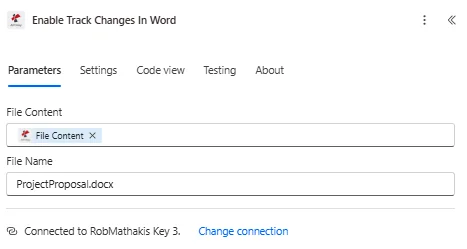
以下是“在 Word 中启用跟踪更改”操作的完整参数列表。配置这些参数可控制跟踪更改功能的启用。
重要的: 标有星号 (***) 的参数是必需的,必须提供这些参数才能使操作正常运行。
| 范围 | 类型 | 描述 | 例子 |
|---|---|---|---|
| 文件内容*** | 二进制 | 源 Word 文档内容 • 从上一个操作的输出映射 Word 文档文件 • 支持 DOCX 来自文件 SharePoint, OneDrive, 电子邮件 • 可以从流变量中动态检索 • 必须是有效的 Word 文档(.docx 格式) | [File Content from Get File] |
| 文件名*** | String | Word文档文件名 • 指定源文件名,并带有 .docx 扩展名 • 用于处理和输出文件命名 • 必须包含正确的 Word 扩展名 • 支持从流程变量进行动态命名 | ProjectProposal.docx |
输出
这 PDF4me 在 Word 中启用跟踪更改功能 操作返回全面的输出数据,以实现无缝连接。 Power Automate 流量整合:
- Table
- JSON
- Flow Integration
表格视图
以结构化表格格式呈现的响应数据:
| 范围 | 类型 | 描述 |
|---|---|---|
| 文件内容 | 二进制 | 已启用修订模式的 Word 文档,可供协作编辑 |
JSON 回复格式
{
  "File Content": "[Binary Content of Word Document with Track Changes Enabled]"
}
Power Automate 流量使用情况
在后续操作中使用启用了跟踪更改功能的文档:
- 电子邮件审核:将文档发送给审阅者并启用跟踪功能
- SharePoint 上传保存到待审核库,以便协作
- OneDrive 贮存:存储在共享文件夹中,以便团队编辑
- 审批工作流程:通过跟踪流程将文件提交审批。
- 团队协作:在 Teams 频道中共享,以便进行协作审阅
- 版本控制:在版本控制的文档库中维护
工作流程示例
这 PDF4me 在 Word 中启用跟踪更改 行动 Power Automate 提供专为实际业务场景设计的全面工作流程模板:
- Contract Review
- Policy Updates
- Proposal Collaboration
- Training Materials
具有跟踪更改功能的自动化合同审核工作流程
启用自动跟踪更改功能,革新您的合同审核流程:
完整工作流程步骤:
- 扳机新合同已上传至法务部门进行审核 SharePoint 文件夹
- 获取合同从以下位置检索 Word 合同文档 SharePoint
- 启用跟踪更改启用合同中的修订跟踪功能
- 添加元数据更新文档属性,添加审阅开始日期
- 电子邮件联系法律团队:将跟踪合同发送给法律审核员
- 创建任务在计划工具中分配合同审查任务并设置截止日期
- 设置提醒:在截止日期前两天设置提醒邮件
- 监测变化等待文档更新并跟踪修订次数
商业优势:
- 每月处理 50 多份合同,并启用自动跟踪功能
- 确保所有合同变更100%透明。
- 通过清晰的变更跟踪,将审核周期缩短 40%。
- 保留完整的审计跟踪记录,以确保符合法律法规
自动化政策文件审核工作流程
利用自动化跟踪功能简化您的政策管理,实现协作更新:
完整工作流程步骤:
- 扳机年度政策审查期开始 - 年度预定触发
- 获取政策列表从库中检索所有公司政策 Word 文档
- 适用于每个逐一处理每份保单文件。
- 启用跟踪更改启用更新的修订跟踪
- 获取所有者:从文档元数据中识别策略所有者
- 电子邮件所有者:将跟踪保单发送给所有者进行年度审核
- 副本供审核将跟踪版本保存到策略审查工作区
- 跟踪进度:在策略管理数据库中启动日志审查
商业优势:
- 每年审核 25 项以上公司政策,并自动跟踪
- 为利益相关者提供透明的政策更新流程
- 通过显著的改变,将政策审查错误减少75%。
- 确保遵守公司治理要求
自动化提案协作工作流程
利用自动化跟踪功能优化团队协作,提升提案撰写效率:
完整工作流程步骤:
- 扳机销售机会进入“提案”阶段 Dynamics 365
- 获取模板从以下位置检索提案 Word 模板 SharePoint
- 填充数据:填写模板,提供商机详情 CRM
- 启用跟踪更改启用协作修订跟踪
- 创建团队频道为提案团队设立专用频道
- 上传到 Teams在 Teams 频道中分享已跟踪的提案
- 分配贡献者增加销售、技术和法律团队成员
- 监控编辑跟踪协作进度和编辑频率
商业优势:
- 每季度促成 80 多个合作提案
- 通过透明的团队贡献提高提案质量
- 通过清晰的跟踪信息,将提案开发时间缩短 50%。
- 通过更好的协作,胜率提升 30%。
自动化培训材料审核工作流程
利用自动化变更跟踪功能增强您的培训内容开发:
完整工作流程步骤:
- 扳机:LMS中标记为“可供中小企业审核”的培训材料
- 获取文档从内容库中检索培训 Word 文档
- 启用跟踪更改启用中小企业输入修订跟踪
- 获取中小企业名录从课程元数据中识别主题专家
- 电子邮件中小企业:同时将跟踪文档发送给所有审阅者
- 设定审查期设置 5 天审核期限
- 收集反馈收集所有中小企业的跟踪版本
- 合并更改合并教学设计师的所有跟踪更改
商业优势:
- 每季度审核 100 多份培训文档,并跟踪中小企业情况。
- 通过跟踪修改过程,确保专家意见的可见性。
- 通过中小企业审核,培训材料错误率降低了 85%。
- 通过清晰的变更跟踪,内容审批速度提升 60%。
行业应用案例及应用
- Legal & Professional Services
- Healthcare & Medical
- Education & Training
- Corporate & Business
法律及专业服务用例
- 合同红线启用合同谈判和修改条款跟踪功能
- 法律简报评启用协作简报开发跟踪功能
- 政策制定启用策略创建和更新的变更跟踪
- 文件审查:跟踪法律文件审查过程中的修改
医疗保健应用案例
- 协议更新启用医疗方案修订跟踪
- 研究论文启用协作研究文档编辑跟踪
- 政策更新跟踪医疗保健政策文件的变化
- 程序文件启用医疗程序更新跟踪
教育与培训应用案例
- 课程开发跟踪课程大纲文件的更改
- 教材编辑启用协作式教材创作跟踪
- 政策手册启用教育政策更新跟踪
- 研究计划跟踪学术研究提案的修改情况
企业及商业应用案例
- 标准操作程序更新启用标准操作规程修订跟踪
- 商业计划:跟踪业务计划协作编辑中的更改
- 报告撰写启用协作报告开发跟踪
- 提案制定启用销售和项目提案跟踪功能