添加图像印章 PDF 在 Power Automate
PDF4me 图片印章 此操作允许向图像添加水印和图章。 PDF 文件 Power Automate 具备全面的定位和样式控制功能。这项多功能的品牌标识功能支持徽标水印、安全图像和视觉印章,并可进行水平/垂直对齐、边距调整、不透明度控制(0-100%)和自定义尺寸设置,非常适合用于品牌保护、文档认证和视觉安全标记。 Microsoft 365 工作流程。
验证您的身份 API 要求
要访问 PDF4me 网站 API 通过 Power Automate每个请求都必须包含正确的身份验证凭据。身份验证可确保通信安全,并验证您作为授权用户的身份,从而实现与您的系统之间的无缝集成。 Power Automate 流量和 PDF4me强大的图像盖章服务。
主要特点
- Logo水印添加公司徽标作为水印 PDFs
- 灵活定位:通过边距控制水平和垂直对齐方式
- 定制尺寸设置图片宽度和高度(单位:毫米)
- 不透明度控制调整透明度,从完全透明到完全不透明
- 页面选择将印章贴到特定页面或所有页面
参数
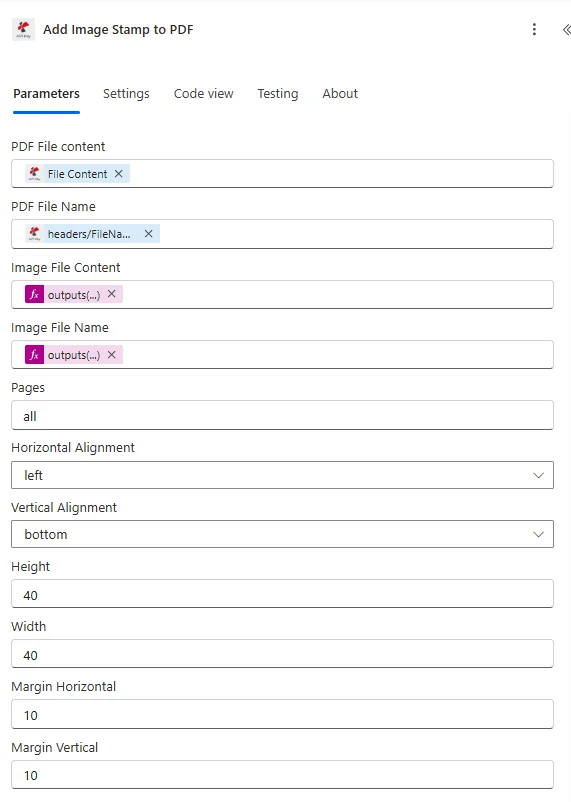
图像盖章操作的完整参数列表。配置这些参数以控制图像盖章。
重要的: 标有星号 (***) 的参数是必需的,必须提供这些参数才能使操作正常运行。
| 范围 | 类型 | 描述 | 例子 |
|---|---|---|---|
| 水平对齐*** | 选项 | 水平位置 • 左边 - 页面左边缘 • 中心 - 与左右边缘的距离相等 • 正确的 - 页面右边缘 • 控制左右位置 | Center |
| 垂直对齐*** | 选项 | 垂直位置 • 顶部 页面顶部边缘 • 中间 - 与顶部和底部边缘的距离相等 • 底部 页面底部边缘 • 控制上下位置 | Middle |
| PDF 文件内容*** | 二进制 | 来源 PDF 文件 • 地图 PDF 先前操作的文件内容 • 支持 PDFs 从 SharePoint, OneDrive, 电子邮件 • 可以从流中动态检索 • 必须有效 PDF 文档 | [File Content from Get File] |
| 文件名*** | String | PDF 文档名称 • 源文件名需包含正确的文件扩展名 • 用于处理身份识别 • 必须包含 .pdf 扩展名 • 支持动态命名 | Report.pdf |
| 图像文件内容*** | 二进制 | 邮票图像内容 • 从源操作中获取地图印章图像内容 • 支持 PNG, JPEG 格式 • 透明的 PNG 推荐用于水印 • 可以来自 SharePoint 图片库 | [Image Content] |
| 图像文件名*** | String | 图像文件名 • 带有正确扩展名的图像文件名 • 应为 .png 或 .jpeg/.jpg 格式 • 用于处理身份识别 • 支持动态命名 | logo.png |
| 水平边距(毫米) | 数字 | 水平偏移 • 水平边距(毫米) • 如果左对齐,则与左边缘存在间隙 • 如果向右对齐,则与右边缘存在间隙 • 如果居中则忽略,默认值为 0 | 10 |
| 垂直边距(毫米) | 数字 | 垂直偏移 • 垂直边距(毫米) • 如果顶部对齐,则顶部边缘会有间隙 • 如果底部对齐,则底部边缘会有间隙 • 如果居中对齐则忽略,默认值为 0 | 10 |
| 不透明度 | 数字 | 透明度水平 • 值介于 0 到 100 之间 • 0 表示完全透明 • 100 表示完全不透明 • 控制水印可见性 | 50 |
| 页数*** | String | 页面选择 • 需要添加图片的页面 • 使用数字: 1,2,3 针对特定页面• 使用 all 所有页面• 使用 first 或者 last 单页 | all |
| 高度(毫米) | 数字 | 图片高度 • 图片高度(毫米) • 如果为 0,则使用默认高度或宽高比。 • 控制垂直尺寸 • 默认值为 0,表示自动 | 50 |
| 宽度(毫米) | 数字 | 图片宽度 • 图片宽度(毫米) • 如果为 0,则使用默认宽度或宽高比。 • 控制水平尺寸 • 默认值为 0,表示自动 | 80 |
输出
这 PDF4me 图片印章 操作返回全面的输出数据,以实现无缝连接。 Power Automate 流量整合:
- Table
- JSON
- Flow Integration
表格视图
以结构化表格格式呈现的响应数据:
| 范围 | 类型 | 描述 |
|---|---|---|
| 文件内容 | 二进制 | PDF 带有图像印章/水印的文件 |
| 文件名 | String | 输出名称 PDF 带有图像印章的文件 |
JSON 回复格式
{
  "File Content": "[Binary Content of PDF with Image Stamp]",
  "File Name": "Report_Watermarked.pdf"
}
Power Automate 流量使用情况
使用图像印章 PDF 在后续行动中:
- 电子邮件分发发送带有品牌标识水印的文件
- SharePoint 出版上传带有水印的文档到图书馆
- 客户交付向外部各方提供品牌文件
- 打印服务发送带有水印的文档以供打印
- 归档存储存储带有品牌标识的文档
- 网络发布上传品牌标识 PDFs 到网站
工作流程示例
这 PDF4me 图片印章 行动 Power Automate 提供专为实际业务场景设计的全面工作流程模板:
- Document Branding
- Draft Watermark
- Security Marking
- Copyright Protection
自动化文档徽标水印工作流程
利用自动化徽标水印应用,提升您的品牌形象:
完整工作流程步骤:
- 扳机:客户交付物 PDF 生成的
- 获取文档: 取回 PDF 从 SharePoint
- 获取公司标志获取公司标志 PNG 来自资源库
- 添加徽标水印在右下角添加徽标
- 设置透明度使用 30% 的不透明度可实现低调的品牌宣传。
- 套装尺寸:采用 40mm x 20mm 的标志尺寸
- 电子邮件客户端向客户发送带有品牌标识的文件
- 档案品牌将带水印的版本存储在交付物库中
商业优势:
- 每月自动处理 100 多份客户文件
- 确保所有对外交付物品牌形象的一致性。
- 通过醒目的品牌标识保护知识产权
- 品牌认知度提升45%
自动草稿水印应用工作流程
利用自动草稿水印简化文档审阅流程:
完整工作流程步骤:
- 扳机:文档创建于草稿文件夹中
- 获取草稿: 取回 PDF 来自草稿库
- 获取草稿图像获取“草稿”水印图像
- 添加水印:在页面上斜向添加草稿印章
- 设置透明度:应用 40% 不透明度以提高可见性
- 适用于所有在文档所有页面上盖章
- 电子邮件审阅者:发送草稿 PDF 供审核
- 曲目版本:带有水印的日志草稿版本
商业优势:
- 每周为 150 多份草稿文件添加水印
- 防止草稿和最终版本之间的混淆
- 提供清晰的视觉吃水指示
- 减少90%的意外传阅稿件
自动安全分类水印
利用自动分类图像标记优化安全性:
完整工作流程步骤:
- 扳机敏感文件已上传至安全文件夹
- 获取文档: 取回 PDF 从安全地点
- 获取分类图像获取相应的安全徽章图像
- 加盖安全印章在顶部中心添加分类徽章
- 设置完全不透明度使用 100% 不透明度可获得清晰可见性
- 添加到所有页面在每一页上盖章
- 电子邮件授权用户:将标记文件发送给已通过安全审查的人员
- 审计日志:机密文件分发记录
商业优势:
- 每月处理 200 多份机密文件
- 确保所有页面上都有可见的安全分类标识
- 通过清晰的标记防止未经授权的分发。
- 遵守安全策略
自动添加版权图像水印
利用版权水印加强知识产权保护:
完整工作流程步骤:
- 扳机:已完成可供发布的文档
- 获取文档:检索最终结果 PDF 供出版
- 获取版权图片获取版权符号水印
- 添加水印在底部中心添加版权图片
- 设置微妙的不透明度使用 60% 透明度
- 添加公司名称:叠加公司名称及版权信息
- 发布文档上传带水印的版本 PDF 到网站
- 已存档,受保护:存储受版权保护的版本
商业优势:
- 每月保护 75 份以上已发布的文档
- 阻止未经授权的复制和分发
- 所有页面均保留版权声明
- 为已发布的内容提供法律保护
行业应用案例及应用
- Corporate & Business
- Legal & Professional Services
- Marketing & Communications
- Healthcare & Medical
企业及商业应用案例
- 公司品牌在所有外部文档中添加徽标水印
- 草稿标记:在审阅文档中应用草稿水印
- 版权保护:在出版物中添加受版权保护的图片
- 部门邮票在文档上应用部门徽标
法律及专业服务用例
- 公司品牌在所有客户文档中添加律师事务所徽标
- 保密图片加盖保密印章和徽章
- 安全分类添加分类等级徽章
- 文件认证:贴上真品封条
市场营销与传播应用案例
- 品牌水印在营销材料中添加品牌标识
- 版权保护将受版权保护的图片应用于内容
- 证明水印在草稿中添加“PROOF”水印
- 安全标记对受限内容应用安全徽章
医疗保健应用案例
- 设施品牌推广在医疗文件中添加医院标志
- HIPAA徽章:加盖 HIPAA 合规印章
- 保密图片添加患者隐私保护徽章
- 部门标志应用医疗部门标志