高亮文本 PDF 和 Power Automate
PDF4me 高亮文本 行动 Power Automate 查找一个或多个单词在字符串中出现的所有情况 PDF 并用你为每个术语选择的颜色突出显示它们。传递一份列表 Text + Highlightcolor 配对(例如六位十六进制数) #FF2C00 (例如,红色标记)并且该操作会在每个页面上标记每个匹配项——无需手动点击,也无需逐页循环。非常适合合同审核、发票批量处理、合规性扫描以及任何需要人工逐页打开的大批量流程。 PDF 并用手标出重点。
验证您的身份 API 要求
要访问 PDF4me 网站 API 通过 Power Automate每个请求都必须包含正确的身份验证凭据。身份验证可确保您与客户端之间的通信安全。 Power Automate 流量和 PDF4me的亮点服务。
流程概览
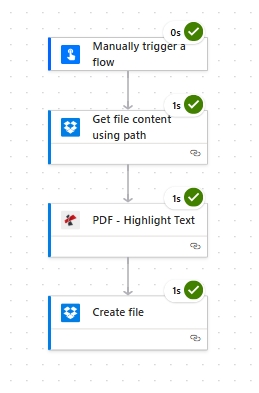
四个步骤:手动触发, Dropbox 下载, PDF4me 高亮文本, Dropbox 上传。交换 Dropbox 为了 SharePoint 或者 OneDrive 不改变 PDF4me 步。
主要特点
- 基于关键词的高亮显示在整个文档中匹配一个或多个搜索词
- 每期颜色为同一次运行中的每个关键字分配不同的十六进制颜色
- 不区分大小写的匹配:
promise比赛Promise,PROMISE以及混合情况 - 多页报道每页上的每个出现位置都进行了注释
- 与存储无关:与 Dropbox, SharePoint, OneDrive或任何二进制源
参数
高亮文本操作的完整参数列表。
重要的: 标有“参数”的
Required必须提供这些信息,该操作才能正常运行。
| 范围 | 类型 | 描述 | 例子 |
|---|---|---|---|
| 文件内容 必需的 | 二进制 | 来源 PDF 内容。映射来自先前步骤,例如 Dropbox / SharePoint / OneDrive 获取文件内容或电子邮件附件。 | Get file content using path 输出 |
| 文件名 选修的 | String | 源文件的文件名 PDF用于输出标识。包括 .pdf 扩大。 | abc.pdf |
| 正文/文本高亮列表 必需的 | 大批 | 每个关键词对应一个条目。每个条目有 Text-N (要找到的短语)和 Highlightcolor-N (十六进制颜色)。点击 添加新项目 添加更多关键词。 | 请看下面的示例 |
| Body/textHighlightList[].Text-N 必需的 | String | 要搜索的单词或短语。不区分大小写。在所有页面上,每次出现该单词或短语都会高亮显示。 | promise |
| Body/textHighlightList[].Highlightcolor-N 必需的 | String | 以“ #应用于配对文本字段的每个匹配项。 | #FF2C00 |
步骤 1 — 加载源文件 PDF
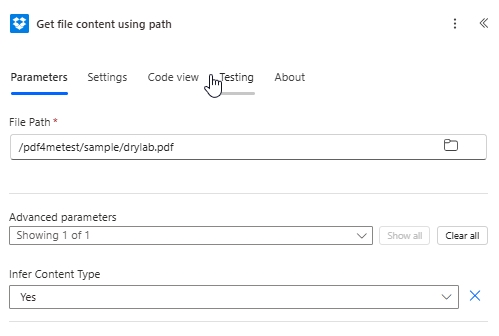
添加一个 Dropbox - 使用路径获取文件内容 走过去,把它指向你的源头 PDF。 放 推断内容类型 到 是的 因此,二进制字节得以原封不动地流过—— Power Automate 否则会尝试猜测 MIME 类型,并可能剥离 PDF 标题。
步骤 2 — 配置高亮文本
添加 PDF4me PDF - 高亮文本。 地图 文件内容 从上一步开始,设置 文件名然后建造 正文/文本高亮列表对于每个关键字,添加一个 Text-N 和 Highlightcolor-N。 点击 添加新项目 再添加更多内容。
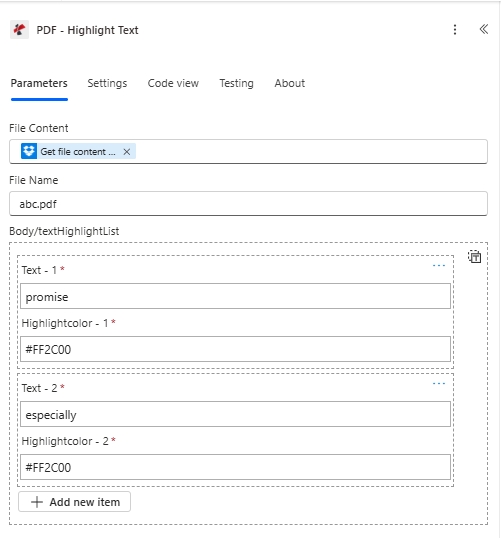
#FF2C00) 将任一颜色交换为 #FFFF00 打造经典的黄色荧光笔妆容。步骤 3 — 保存已注释的内容 PDF
添加 Dropbox 创建文件 (或者 SharePoint / OneDrive 等效)。设置 文件夹路径 构建到输出文件夹 文件名 和 guid() 加上源文件名以确保唯一性,并进行映射 文件内容 来自高亮文本输出。
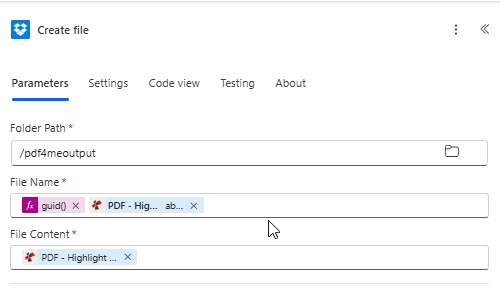
guid() 前缀可以防止并发运行在目标文件夹中相互覆盖。输出
这 PDF4me 高亮文本 操作返回带注释的内容。 PDF 供下游使用:
- Table
- JSON
| 场地 | 类型 | 描述 |
|---|---|---|
| 文件内容 | 二进制 | 带注释的 PDF 每个匹配的关键字都会以其指定的颜色突出显示。直接映射到“创建文件”或“创建带附件的电子邮件”步骤。 |
| 文件名 | String | 从输入中回显文件名,方便后续命名。 |
{
  "document": "JVBERi0xLjcKJcOkw7zDtsO...",
  "fileName": "abc.pdf"
}
document 是 Base64 编码的 PDF 字节。 Power Automate 当您将输出映射到“创建文件”或“发送电子邮件”操作时,它会透明地解码。
常见问题
如何在同一行文本中用不同颜色高亮显示多个单词?
点击 添加新项目 在下面 Body/textHighlightList 针对每个关键字。设置 Text-1 + Highlightcolor-1, Text-2 + Highlightcolor-2等等。每个术语都独立使用不同的颜色。实际应用:红色代表需要警惕的短语,黄色代表审核员备注,绿色代表已批准的术语——所有操作只需一次 API 调用即可完成。
Highlightcolor 接受哪些十六进制颜色格式?
以 为前缀的六位十六进制代码 #共同价值观: #FFFF00 (黄色——经典的) PDF 强调), #FF2C00 (红色的), #00FF00 (绿色的), #00FFFF (青色), #FFA500 (橙色)。不接受 Alpha/RGBA 格式——仅提供完全不透明的十六进制值。
高亮文本功能在扫描件上是否有效? PDFs?
仅当扫描件包含底层文本层(已应用 OCR)时才会执行此操作。该操作会搜索提取的文本流,因此仅图像扫描会返回原始文件,不添加任何高亮显示。链式 PDF4me OCR 在启用“高亮文本”功能之前,请注意,此操作适用于原始扫描件。
搜索是否区分大小写?
不。默认情况下,匹配不区分大小写。 Text = promise 将重点介绍 Promise, PROMISE, 和 promise这样,您就可以直接从电子表格或数据库中导入关键词列表,而无需进行大小写规范化。
我可以把它和……一起使用吗? SharePoint 或者 OneDrive 而不是 Dropbox?
是的,替换 Dropbox - 使用路径获取文件内容 和 SharePoint 获取文件内容 (或者 OneDrive 获取文件内容),并交换 Dropbox 创建文件 针对匹配的“创建文件”操作。 PDF4me 中间的“高亮文本”步骤保持不变。