删除空白页 PDF 在 Power Automate
PDF4me 删除空白页 PDF 该操作会自动检测并删除空白页。 PDF 文件 Power Automate 用于文件优化。这项智能清理功能会根据可配置的删除选项扫描真正的空白页、内容极少的页面或仅包含空白的页面,从而减小文件大小、改善文档导航并消除扫描痕迹。 Microsoft 365 工作流程。
相关博客文章
目前尚无关于此功能的博客文章——敬请期待。
在此期间,您可以浏览 PDF4me 博客,查看适用于各平台的教程和工作流程。
访问博客 →
验证您的身份 API 要求
要访问 PDF4me 网站 API 通过 Power Automate每个请求都必须包含正确的身份验证凭据。身份验证可确保通信安全,并验证您作为授权用户的身份,从而实现与您的系统之间的无缝集成。 Power Automate 流量和 PDF4me强大的空白页去除服务。
主要特点
- 自动检测自动识别空白页和近乎空白页。
- 可配置灵敏度选择空白检测的删除选项
- 文件大小缩减: 减少 PDF 通过移除空白页来缩小页面大小
- 扫描清理从扫描文档批次中移除空白页
- 批量处理:清理多个 PDF自动化工作流程中的
参数
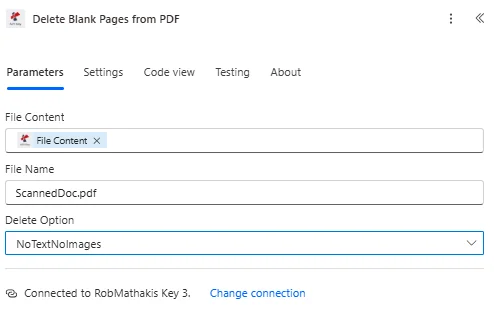
删除空白页的完整参数列表 PDF 操作。配置这些参数以控制空白页的删除。
重要的: 标有星号 (***) 的参数是必需的,必须提供这些参数才能使操作正常运行。
| 范围 | 类型 | 描述 | 例子 |
|---|---|---|---|
| 文件内容*** | 二进制 | 来源 PDF 内容 • 地图 PDF 先前操作的文件内容 • 支持扫描和数字格式 PDFs • 可以来自 SharePoint, OneDrive, 电子邮件 • 必须有效 PDF 文档 | [File Content from Get File] |
| 文件名*** | String | PDF 文档名称 • 源文件名需包含正确的文件扩展名 • 用于处理身份识别 • 必须包含 .pdf 扩展名 • 支持动态命名 | ScannedDoc.pdf |
| 删除选项*** | 选项 | 空白检测方法 • 完全空白 - 仅删除 100% 空白的页面 • 几乎空白 - 删除内容极少的页面 • 仅空格 - 删除仅包含空白的页面 • 控制空白检测灵敏度 | Completely Blank |
输出
这 PDF4me 删除空白页 PDF 操作返回全面的输出数据,以实现无缝连接。 Power Automate 流量整合:
- Table
- JSON
- Flow Integration
表格视图
以结构化表格格式呈现的响应数据:
| 范围 | 类型 | 描述 |
|---|---|---|
| 文件内容 | 二进制 | 已清洗 PDF 已移除空白页 |
JSON 回复格式
{
  "File Content": "[Binary Content of Cleaned PDF]"
}
Power Automate 流量使用情况
使用清洁过的 PDF 在后续行动中:
- SharePoint 上传将优化后的文档保存到库中
- 电子邮件分发发送更干净、更小的 PDFs
- 归档存储:存储节省空间的文档
- 打印服务发送优化后的文档以进行打印
- 进一步处理使用清洁过的 PDF 在其他操作中
- 尺寸验证: 确认 PDF 符合尺寸要求
工作流程示例
这 PDF4me 删除空白页 PDF 行动 Power Automate 提供专为实际业务场景设计的全面工作流程模板:
- Scan Cleanup
- Batch Processing
- Archive Optimization
- Fax Cleanup
自动化扫描文档清理工作流程
通过自动去除空白页来革新扫描工作流程:
完整工作流程步骤:
- 扳机文件已扫描并上传至处理文件夹
- 获取扫描:检索扫描件 PDF 从 OneDrive
- 删除空白页完全删除空白页
- 光学字符识别转换为可搜索格式 PDF
- 优化尺寸压缩已清理的文档
- 验证页面检查所有内容页面是否已保留
- 上传存档保存已清理的内容 PDF 到文档库
- 删除原件删除未处理的扫描
商业优势:
- 每月自动清理 200 多份扫描文档
- 去除空白页后,文件大小平均减少 30%。
- 无需手动移除空白页
- 提升文档质量和导航体验
自动化批量文档清理工作流程
通过去除空白页简化批量处理:
完整工作流程步骤:
- 扳机已收到一批扫描发票
- 获取批量PDF文件检索所有已扫描的发票文件
- 适用于每个逐一处理每张发票。
- 移除空白处删除空白分隔页
- 提取数据解析已清理的发票数据 PDF
- 比较尺寸计算空间节省
- 导入系统将发票数据加载到会计系统中。
- 存档已清理:存储优化后的发票
商业优势:
- 每月处理 300 多张扫描发票
- 自动移除空白分隔页
- 减少25%的存储需求
- 通过消除空白页来加快发票处理速度
自动归档文档优化
通过去除空白页来优化归档存储:
完整工作流程步骤:
- 扳机文件已准备好进行长期存档
- 获取文档: 取回 PDF 来自主动存储
- 删除空白页删除所有空白页
- 压缩 PDF施加最大压力
- 转换为 PDF/一个:应用存档合规性
- 计算节省金额节省空间和成本
- 上传存档冷藏保存
- 更新指标日志优化结果
商业优势:
- 每月优化 400 多个存档文档
- 每年可降低35%的档案存储成本
- 每年节省12,000美元的仓储费用
- 仅维护存档中的内容页面。
自动化传真文档清理工作流程
通过自动删除空白页功能增强传真处理能力:
完整工作流程步骤:
- 扳机已接收并转换传真 PDF
- 获取传真 PDF:检索传真 PDF 来自传真服务器
- 删除空白页删除空白封面和分隔页
- 提取文本:OCR剩余内容页
- 分类文件:识别传真文档类型
- 按类型路由:发送至相应部门工作流程
- 电子邮件收件人转发已清理的传真给收件人
- 存档传真:商店优化版本
商业优势:
- 每周清理 150 多份传真文件
- 自动删除常见的传真空白页
- 减少传真文件大小 40%
- 提高传真件的可读性和处理能力
行业应用案例及应用
法律及专业服务
- 扫描的案件档案从扫描的法律文件中删除空白页
- 发现文件从电子取证文件中清除空白页
- 合同扫描从扫描的合同中移除空白分隔页
- 传真文件清除传真法律文件中的空白页
金融与银行
- 发票扫描从扫描的发票批次中删除空白页
- 报表处理清除账户报表上的空白页
- 检查扫描从支票存款批次中移除空白页
- 文件扫描清理所有扫描的财务文件
医疗保健
- 医疗记录扫描从患者记录中删除空白页
- 保险索赔:清除扫描索赔单上的空白页
- 实验室结果从实验室批次中移除空白分隔页
- 传真文件:干净的医疗传真文件
企业及业务
- 文件扫描从扫描的商业文档中删除空白页
- 邮件处理清除扫描邮件中的空白页
- 归档优化归档前移除空白处
- 批量扫描清理所有批量扫描的文档