调整图像大小 Power Automate
PDF4me 调整图像大小 此功能允许按百分比或特定尺寸调整图像大小 Power Automate 为了优化和标准化,这项多功能缩放功能支持基于百分比的缩放,实现比例缩放,并支持指定尺寸进行精确控制,保持宽高比或自定义比例,非常适合网页优化、缩略图创建、打印准备和存储优化。 Microsoft 365 工作流程。
相关博客文章
目前尚无关于此功能的博客文章——敬请期待。
在此期间,您可以浏览 PDF4me 博客,查看适用于各平台的教程和工作流程。
访问博客 →
验证您的身份 API 要求
要访问 PDF4me 网站 API 通过 Power Automate每个请求都必须包含正确的身份验证凭据。身份验证可确保通信安全,并验证您作为授权用户的身份,从而实现与您的系统之间的无缝集成。 Power Automate 流量和 PDF4me强大的图像调整大小服务。
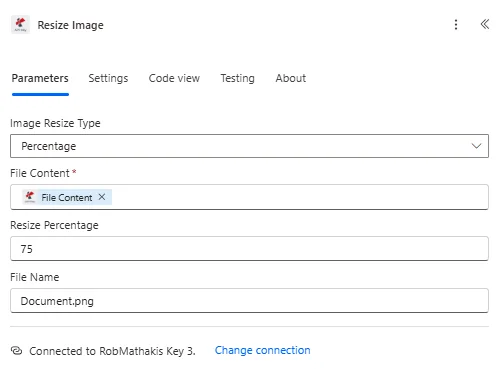
主要特点
- 多种调整大小方法按百分比或特定维度进行缩放
- 宽高比控制:保持比例或设置自定义比例
- 向上/向下缩放放大或缩小图像尺寸
- 批量处理在自动化工作流程中调整多个图像的大小
- 质量保持调整尺寸时保持图像质量
参数
以下是“调整图像大小”操作的完整参数列表。配置这些参数可以控制图像大小的调整。
重要的: 标有星号 (***) 的参数是必需的,必须提供这些参数才能使操作正常运行。
| 范围 | 类型 | 描述 | 例子 |
|---|---|---|---|
| 图像调整大小类型 | 选项 | 调整大小方法选择 • 百分比 - 按百分比缩放(50% 为半尺寸,200% 为双倍尺寸) • 特定尺寸 - 以像素为单位设置精确的宽度和高度 • 最大尺寸 - 缩放至最大尺寸 • 确定缩放计算方法 | Percentage |
| 手术 | 动态的 | 调整大小操作参数 • 基于图像缩放类型的动态对象 • 百分比: {Percentage: 50} 扩展 50%• 具体尺寸: {Width: 800, Height: 600} 精确尺寸• 最大尺寸: {MaxWidth: 1200, MaxHeight: 1200} | {Percentage: 75} |
输出
这 PDF4me 调整图像大小 操作返回全面的输出数据,以实现无缝连接。 Power Automate 流量整合:
- Table
- JSON
- Flow Integration
表格视图
以结构化表格格式呈现的响应数据:
| 范围 | 类型 | 描述 |
|---|---|---|
| 文件内容 | 二进制 | 调整图像文件大小后,尺寸发生变化 |
JSON 回复格式
{
  "File Content": "[Binary Content of Resized Image]"
}
Power Automate 流量使用情况
在后续操作中使用调整大小后的图像:
- 网络上传上传针对网络优化的图片到网站
- 创建缩略图使用缩小尺寸的图片作为缩略图
- 电子邮件附件请发送尺寸合适的图片
- 移动优化创建适合移动设备的图片尺寸
- 打印服务:根据打印要求缩放图像
- 存储优化减小文件大小以便归档
工作流程示例
这 PDF4me 调整图像大小 行动 Power Automate 提供专为实际业务场景设计的全面工作流程模板:
- Responsive Web Images
- Storage Optimization
- Social Media Sizing
- Email Optimization
自动化响应式图像生成工作流程
利用自动化多尺寸图像创建功能提升网站性能:
完整工作流程步骤:
- 扳机已上传高分辨率产品照片
- 获取原味获取全尺寸图像(4000x3000)
- 创建大型调整尺寸为 1200 像素宽度,以适应桌面显示
- 创建媒介调整宽度至 800 像素,以适应平板电脑
- 创建小调整宽度至 400 像素,以适应移动设备
- 创建缩略图调整缩略图宽度为 150 像素
- 上传所有版本将所有尺寸保存到 CDN
- 更新产品将响应式图片链接到产品页面
商业优势:
- 每月生成 200 多个响应式图像集。
- 通过合适的尺寸优化网站性能
- 页面加载时间缩短 60%
- 显著提升移动用户体验
自动化图像存储优化工作流程
通过自动图像大小缩减简化存储:
完整工作流程步骤:
- 扳机:已将大图上传到存档文件夹
- 获取图片检索所有超过尺寸阈值的图像
- 适用于每个处理每张超大图像
- 按百分比调整大小缩小至原尺寸的 60%
- 压缩图像施加额外压力
- 替换原件:已更新至优化版本
- 计算节省金额:跟踪已节省的存储空间
- 报告指标日志优化统计信息
商业优势:
- 每月自动优化 300 多张图片
- 每年可降低存储成本55%
- 每年节省 8,000 美元的仓储费用
- 保持可接受的图像质量以供存档。
自动化社交媒体图像尺寸调整工作流程
通过调整平台专属的图片尺寸来优化社交媒体形象:
完整工作流程步骤:
- 扳机:可用于社交媒体发布的营销图片
- 获取原味获取源营销图片
- Instagram 尺寸调整图片尺寸为 1080x1080,适用于 Instagram
- Twitter 规模调整尺寸为 1200x675,适用于 Twitter
- LinkedIn规模调整图片尺寸为 1200x627,适用于 LinkedIn。
- Facebook规模调整尺寸为 1200x630 以适应 Facebook
- 发布到平台分享尺寸合适的图片
- 存档版本存储所有平台特定的尺寸
商业优势:
- 每周生成 50 张以上平台优化图片
- 确保在所有社交平台上完美显示
- 无需为每个平台手动调整大小
- 社交媒体发布速度提升75%
自动化电子邮件图像调整大小工作流程
通过自动图像优化提升电子邮件性能:
完整工作流程步骤:
- 扳机:为活动准备的简报图片
- 获取图片获取所有新闻简报图片
- 适用于每个处理每张图像
- 调整大小为 600 像素:优化电子邮件显示宽度
- 压缩图像减小文件大小以加快加载速度
- 插入模板将调整大小后的图片添加到电子邮件模板
- 发送活动分发优化后的新闻简报
- 赛道表现监控邮件加载时间和互动情况
商业优势:
- 每月优化 100 多张电子邮件图片
- 邮件大小减少 70%,加快发送速度
- 邮件加载速度提升 65%
- 邮件互动率提升40%
行业应用案例及应用
电子商务与零售
- 产品图片调整产品图片尺寸以用于网络目录
- 缩略图生成创建小型预览版本
- 移动优化:调整图片大小以适应移动购物
- 印刷目录调整尺寸以适应印刷制作
房地产及物业
- 房源照片优化房产照片以适应 MLS 平台
- 创建缩略图生成房源预览图
- 虚拟导览图片调整大小以适应虚拟导览观看者
- 营销材料:为宣传册缩放图像
市场营销与广告
- 活动素材调整图片尺寸以适应多渠道营销活动
- 社交媒体创建特定于平台的图像尺寸
- 电子邮件营销优化电子邮件营销活动中的图片
- 网络横幅广告调整尺寸以满足网站横幅要求
医疗保健
- 医学影像调整诊断图像大小以便存储
- 患者照片:规范患者照片尺寸
- 研究图像调整图片尺寸以进行发布
- 文档:优化医疗记录图像