裁剪图像 Power Automate
PDF4me 裁剪图像 该操作允许裁剪和修剪图像。 Power Automate 提供边框和矩形裁剪方式。这项重要的图像编辑功能可以去除图像中不需要的区域,突出关键内容,调整构图,并针对特定尺寸优化图像,非常适合用于产品照片、个人资料图片、社交媒体排版和内容优化。 Microsoft 365 工作流程。
相关博客文章
目前尚无关于此功能的博客文章——敬请期待。
在此期间,您可以浏览 PDF4me 博客,查看适用于各平台的教程和工作流程。
访问博客 →
验证您的身份 API 要求
要访问 PDF4me 网站 API 通过 Power Automate每个请求都必须包含正确的身份验证凭据。身份验证可确保通信安全,并验证您作为授权用户的身份,从而实现与您的系统之间的无缝集成。 Power Automate 流量和 PDF4me强大的图像裁剪服务。
主要特点
- 多作物种植方法按边框或矩形规格裁剪
- 精确控制:明确作物的精确尺寸和坐标
- 宽高比保持或修改图像宽高比
- 批量处理在自动化工作流程中裁剪多张图像
- 质量保持裁剪时保持图像质量
参数
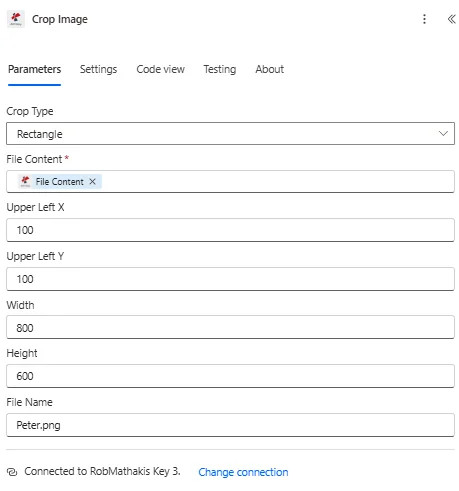
以下是“裁剪图像”操作的完整参数列表。配置这些参数可以控制图像裁剪。
重要的: 标有星号 (***) 的参数是必需的,必须提供这些参数才能使操作正常运行。
| 范围 | 类型 | 描述 | 例子 |
|---|---|---|---|
| 作物类型*** | 选项 | 作物种植方法选择 • 边界 - 通过指定边框宽度进行裁剪以移除 • 长方形 - 通过定义矩形坐标进行裁剪 • 百分比 - 按百分比从边缘裁剪 • 确定作物种植计算方法 | Rectangle |
| 手术 | 动态的 | 作物作业参数 • 基于所选作物类型的动态对象 • 边框:上、下、左、右值(以像素为单位) • 矩形:X、Y、宽度、高度坐标 • 百分比:上、下、左、右百分比值 | {X:100, Y:100, Width:800, Height:600} |
输出
这 PDF4me 裁剪图像 操作返回全面的输出数据,以实现无缝连接。 Power Automate 流量整合:
- Table
- JSON
- Flow Integration
表格视图
以结构化表格格式呈现的响应数据:
| 范围 | 类型 | 描述 |
|---|---|---|
| 文件内容 | 二进制 | 已裁剪的图像文件,并移除了指定区域。 |
JSON 回复格式
{
  "File Content": "[Binary Content of Cropped Image]"
}
Power Automate 流量使用情况
在后续操作中使用裁剪后的图像:
- SharePoint 上传将裁剪后的图像保存到图库
- 个人资料图片用户个人资料图片请使用裁剪后的图片。
- 产品图片存储裁剪后的产品图片
- 电子邮件附件发送裁剪至最佳状态的图片
- 网络发布上传裁剪后的图片到网站
- 进一步处理:应用其他图像操作
工作流程示例
这 PDF4me 裁剪图像 行动 Power Automate 提供专为实际业务场景设计的全面工作流程模板:
- Product Photo Optimization
- Profile Pictures
- Social Media Formatting
- Document Scanning
自动化产品照片裁剪工作流程
利用自动图像裁剪技术革新产品摄影:
完整工作流程步骤:
- 扳机产品照片已上传至摄影文件夹
- 获取照片从 SharePoint
- 检测产品利用人工智能视觉识别产品边界
- 计算作物产量确定最佳作物矩形
- 裁剪图像移除背景,突出产品
- 调整裁剪尺寸调整为标准产品照片尺寸
- 上传至目录将裁剪后的图像保存到产品目录
- 更新产品将裁剪后的图片链接到产品记录
商业优势:
- 每月自动拍摄 200 多张产品照片
- 确保产品照片构图的一致性
- 减少90%的手动照片编辑时间
- 提升产品页面外观和转化率
自动头像裁剪工作流程
通过自动裁剪头像简化用户管理:
完整工作流程步骤:
- 扳机新员工照片已上传至人力资源系统
- 获取照片获取员工照片
- 人脸检测使用 AI 视觉进行人脸检测
- 计算作物产量确定脸部周围的方形裁剪区域
- 裁剪图像:提取面部区域并保留适当的边缘
- 调整大小为标准调整为 400x400 像素
- 更新个人资料设置为员工头像
- 同步到 Azure AD更新 Active Directory 中的用户照片
商业优势:
- 每月拍摄 50 张以上个人资料照片
- 确保个人资料图片格式一致
- 无需手动编辑人力资源部的照片。
- 提高目录照片的质量和一致性
自动社交媒体图像裁剪
利用平台专属的图片裁剪功能优化社交内容:
完整工作流程步骤:
- 扳机:可用于社交媒体发布的营销图片
- 获取原味获取完整尺寸图像
- 裁剪 Instagram创建 1080x1080 正方形裁剪图
- 裁剪用于推特创建 1200x675 横向裁剪图
- 裁剪用于 LinkedIn创建 1200x627 裁剪图
- 添加水印:将徽标应用于每个裁剪版本
- 发布到平台适当地分享每个裁剪后的版本
- 存档版本存储所有裁剪后的变体
商业优势:
- 每周创建 60 多张平台专属图片
- 确保在所有社交平台上获得最佳显示效果
- 无需手动调整图像
- 社交媒体发布速度提升 80%。
自动化扫描文档裁剪工作流程
通过自动边缘裁剪增强文档扫描功能:
完整工作流程步骤:
- 扳机文档已扫描并保存为图像
- 获取扫描:检索扫描的图像文件
- 检测边缘识别扫描件边缘
- 计算作物产量确定裁剪范围以去除扫描仪边缘
- 裁剪图像去除黑边并聚焦文档
- 提升质量应用亮度/对比度调整
- 转换为 PDF将裁剪后的图像转换为 PDF
- 存档清理存储已清理的文档版本
商业优势:
- 每月清理 150 多份扫描文档
- 自动去除扫描仪伪影和边缘
- 改善扫描文档的外观
- 减少95%的手动照片编辑
行业应用案例及应用
- E-commerce & Retail
- Marketing & Advertising
- Real Estate & Property
- Healthcare & Medical
电子商务与零售应用案例
- 产品摄影裁剪产品照片以去除背景
- 目录图片:规范目录图像尺寸
- 创建缩略图裁剪图像以生成缩略图
- 社交媒体帖子:根据平台特定尺寸进行裁剪
营销与广告应用案例
- 活动素材:裁剪图片以用于多渠道营销活动
- 社交媒体内容:根据平台要求调整图像
- 电子邮件营销裁剪图片以适应电子邮件发送的尺寸
- 广告创意准备广告平台所需的图片
房地产及物业应用案例
- 房源照片裁剪房产照片以突出其特点
- 平面图优化:作物平面图到相关区域
- 特色区域重点关注关键房产特征
- 社交媒体分享:适用于 Instagram 和 Facebook 的裁剪
医疗保健应用案例
- 医学影像将作物诊断图像映射到感兴趣区域
- 患者照片裁剪并标准化患者身份识别照片
- 研究图像:重点关注与分析相关的图像区域
- 文档裁剪图像以用于医疗记录