从 PDF 创建图像 Power Automate
PDF4me 从 PDF 创建图像 操作转换特定 PDF 将页面转换为图像文件 Power Automate 具备全面的格式和分辨率控制功能。此强大的转换功能支持多种图像格式(JPG, JPEGBMP、GIF、JB2、JP2、JPF、JPX PNG,TIF, TIFF支持自定义像素宽度,并可通过在页面字段中输入所需内容灵活选择页面,非常适合生成缩略图、创建预览、社交媒体分享以及跨平台图像处理。 Microsoft 365 工作流程。
验证您的身份 API 要求
要访问 PDF4me 网站 API 通过 Power Automate每个请求都必须包含正确的身份验证凭据。身份验证可确保通信安全,并验证您作为授权用户的身份,从而实现与您的系统之间的无缝集成。 Power Automate 流量和 PDF4me强大的 PDF 图像转换服务。
主要特点
- 多种图像格式转换为 JPG, PNG, TIFFGIF、BMP 等格式
- 页面选择在页面字段中输入要转换的页面(单个页面、页面范围或关键字,例如“页面”)。
all) - 分辨率控制:设置自定义宽度(以像素为单位)以调整输出质量
- 创建缩略图:从……生成预览图像 PDF 页面
- 批量转换:同时转换多个页面
参数
创建图像的完整参数列表 PDF 操作。配置这些参数以控制图像生成。
重要的: 标有星号 (***) 的参数是必需的,必须提供这些参数才能使操作正常运行。
| 范围 | 类型 | 描述 | 例子 |
|---|---|---|---|
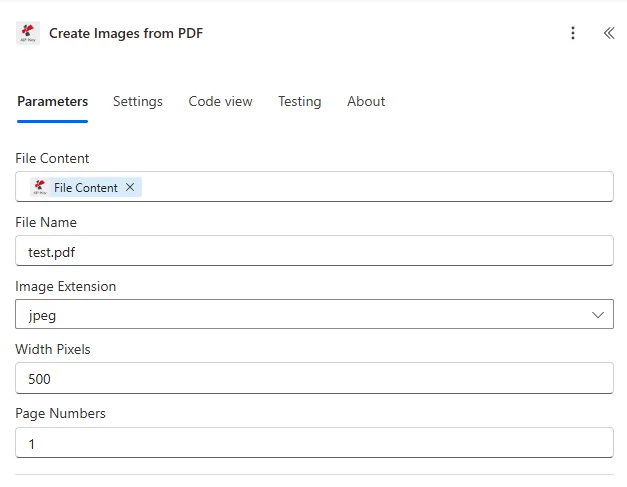
| 文件内容*** | 二进制 | 来源 PDF 文件内容 • 地图 PDF 来自先前操作输出的文件 • 支持 PDF来自 SharePoint, OneDrive, 电子邮件 • 可以从流变量中动态检索 • 必须有效 PDF 文档 | [File Content from Get File] |
| 文件名*** | String | PDF 文档名称 • 来源 PDF 文件名带有 .pdf 扩展名 • 用于处理身份识别 • 必须包含正确的文件扩展名 • 支持从流程中动态命名 | Document.pdf |
| 图片扩展*** | 选项 | 输出图像格式 • jpg/jpeg - JPEG 照片格式 • png - PNG 支持透明度的格式 • BMP 位图格式 • gif - GIF 格式适用于简单的图形 • tif/tiff - TIFF 高质量格式 • jb2、jp2、jpf、jpx - 高级格式 | png |
| 宽度像素*** | 数字 | 图片宽度 • 输出图像的宽度(像素) • 更高的数值代表更好的质量 • 典型范围:800-2400像素 • 高度自动计算以保持宽高比 | 1200 |
| 页码*** | String | 待转换页面 • 类型 一行文字 页面字段中,只能输入数字、逗号、连字符和一些关键词(见下文)。 • 第一页是1 (首页) PDF (第 1 页) • 用逗号分隔选项: 例如 1,3,5 共三页; 1,2-3,5,7- 混合单品和跨度• 连字符表示“通过”: 2-5 是第 2、3、4 和 5 页。破折号 之后什么也没有 (7-) 的意思是“从第 7 页到最后一页”• 关键词: all 或独自一人 * 针对整个文件; last 仅限最后一页; first, 0, 或者 1 仅限第一页; -1 和 -2 从末尾开始数• 过大的页码将被忽略。如果你需要从同一页面获取多张图片,可以多次输入该页面的内容。 | 1,3,5 或者 all 或者 1,2-3,5,7- |
:::提示 如何填写页面字段
- 类型
all转换每一页。一个单独的*如果您愿意,可以使用星号 (*) 来达到同样的效果。 last这只是最后一页。first,0或普通的1都表示“仅第一页”。0其实就是说第一页;之后你还是要数2、3、4……-1这是最后一页。-2是上一页(在一个 12 页的文件上,这是第 11 页)。- 逗号可以将各个部分连接起来。
1,2-3,5,7-阅读顺序为:第 1 页,第 2 至 3 页,第 5 页,然后是第 7 页,一直到最后一页。后面的空白处7-就是告诉服务“运行到最后一页”。
:::
1,2-3,5,7- 而不是 0,1-2,5,7-0,1-2,5,7- 合法,但是 0 和 1-2 两者都包含第 1 页。所以你可能会不小心把第一页渲染两次。 1,2-3,5,7- 表达的意思类似,但重叠部分较少。
示例字符串(想象一下一个 12 页的字符串) PDF)
| 你输入的内容 | 你将获得什么 |
|---|---|
1,2-3,5,7- | 第1页,第2-3页,第5页,然后是第7-12页。 |
all | 第1页至第12页 |
* | 同上 all |
-1 | 第12页(最后一页) |
-2 | 第11页(倒数第二页) |
last | 仅第 12 页 |
first | 仅第 1 页 |
0 | 仅第 1 页(与上述内容相同) first) |
实用笔记
7-破折号后没有任何内容 意思是“从第 7 页到最后一页”。- 不存在的页码将被忽略。
7-3(倒着) 如果存在第 7 页,则仍然保留该部分的第 7 页;不要指望该部分的第 6 页和第 5 页。- 允许多次列出同一页面,每次列出都可以生成另一张图片。
输出
这 PDF4me 从 PDF 创建图像 操作返回全面的输出数据,以实现无缝连接。 Power Automate 流量整合:
- Table
- JSON
- Flow Integration
表格视图
以结构化表格格式呈现的响应数据:
| 范围 | 类型 | 描述 |
|---|---|---|
| 文件内容 | 二进制 | 从指定位置生成图像文件内容 PDF 页面 |
| 文件名 | String | 输出图像文件的名称 |
JSON 回复格式
{
"File Content": "[Binary Content of Image]",
"File Name": "Document_Page_1.png"
}
Power Automate 流量使用情况
在后续操作中使用生成的图像:
- 创建缩略图:使用图像作为文档预览
- 社交媒体: 分享 PDF 在社交平台上以图片形式展示页面
- 电子邮件分发:将关键页面以图片形式发送到电子邮件中
- 图像处理对转换后的页面应用图像操作
- 网页显示: 展示 PDF 网站上的页面以图像形式呈现
- 移动应用使用适合移动设备的图片格式
工作流程示例
这 PDF4me 从 PDF 创建图像 行动 Power Automate 提供专为实际业务场景设计的全面工作流程模板:
- Thumbnail Generation
- Social Media Sharing
- Email Preview
- OCR Preparation
自动生成文档缩略图
利用自动缩略图生成功能革新文档管理:
完整工作流程步骤:
- 扳机: PDF 文档已上传 SharePoint 图书馆
- 得到 PDF:检索已上传的内容 PDF
- 转换首页: 创造 PNG 第 1 页的图片,宽度为 800 像素。
- 调整缩略图大小缩略图尺寸缩小至 200 像素
- 上传缩略图保存到 SharePoint 文档预览
- 更新元数据:将缩略图链接到文档
- 启用预览配置库以显示缩略图
- 索引文件添加缩略图以便更好地发现
商业优势:
- 每月生成 300 多个文档缩略图
- 改善文档浏览体验
- 文档识别速度提升70%
- 增强 SharePoint 图书馆视觉导航
自动化 PDF 页面到社交媒体工作流程
通过自动化简化社交分享 PDF 转换为图像:
完整工作流程步骤:
- 扳机市场部批准信息图 PDF 社交媒体
- 获取信息图: 取回 PDF 来自市场营销文件夹
- 转换为图像: 创造 JPEG 图片宽度为 1200 像素
- 优化尺寸确保平台要求的文件大小小于 5MB
- 添加水印添加公司标志水印
- 发布到推特通过连接器在 Twitter 上分享图片
- 发布到 LinkedIn在领英上分享图片
- 存档文章存储图像和帖子元数据
商业优势:
- 40+股 PDF 每月在社交媒体上发布页面
- 便于 PDF 在社交平台上分享内容
- 图片帖子互动率提升60%。
- 实现多平台分发自动化
自动创建电子邮件文档预览
优化电子邮件沟通 PDF 预览图:
完整工作流程步骤:
- 扳机: 报告 PDF 准备通过电子邮件分发
- 获取报告获取报告 PDF 从 SharePoint
- 转换首页: 创造 PNG 首页预览
- 调整大小以适应电子邮件优化至 600px 宽度
- 撰写邮件: 创造 HTML 包含预览的电子邮件
- 添加PDF附件:附上完整 PDF 发送电子邮件
- 电子邮件分发发送给利益相关者列表
- 赛道开放监控电子邮件互动指标
商业优势:
- 每月增强 50 多封报告电子邮件的预览功能
- 使用预览图可将电子邮件打开率提高 35%。
- 提高收件人在打开前的参与度 PDF
- 通过优化预览图像来减小电子邮件大小
自动化 OCR 图像准备工作流程
提高 OCR 处理 PDF 转换为图像:
完整工作流程步骤:
- 扳机已扫描 PDF 已上传 OCR 加工
- 得到 PDF:检索扫描件 PDF
- 转换所有页面: 创造 TIFF 所有页面的图片
- 适用于每个处理每一页图像
- 增强图像应用图像处理技术 OCR 优化
- 跑步 OCR:处理增强图像 OCR 引擎
- 编译文本合并从所有页面提取的文本
- 创建可搜索的构建可搜索功能 PDF 提取文本
商业优势:
- 每月处理 100 多份扫描文件
- 改进 OCR 图像优化精度
- 启用高级图像预处理功能
- 创建高质量可搜索的内容 PDFs
行业应用案例及应用
- E-commerce & Retail
- Real Estate & Property
- Publishing & Media
- Education & Training
电子商务与零售应用案例
- 产品页面预览创建产品目录页面图片
- 缩略图生成生成目录缩略图
- 社交媒体帖子将产品 PDF 文件转换为可共享的图像
- 电子邮件营销创建广告系列预览图
房地产及物业应用案例
- 房源预览创建房产宣传册页面图片
- 平面图将平面图 PDF 文件转换为图像
- 虚拟参观准备从PDF演示文稿生成图像
- 社交媒体营销以图片形式分享房源页面
出版与媒体应用案例
- 页面预览创建出版物预览图
- 文章分享将文章 PDF 转换为社交图片
- 缩略图生成生成出版物缩略图
- 数字资产创建从 PDF 页面创建图像资源
教育与培训应用案例
- 课程资料预览创建课程PDF的预览图
- 幻灯片图像将演示文稿页面转换为图像
- 学习对象创建从教育类PDF生成图像
- 社会学习以图片形式分享教育内容