对文档进行分类 Power Automate
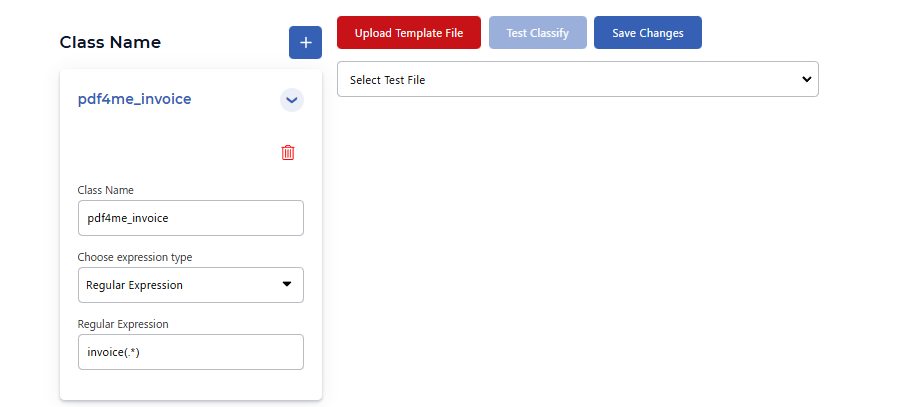
PDF4me 分类文件 分类 PDF 基于文件 表达式 (正则表达式或 JavaScript)你定义的 dev.pdf4me.com你创建 文档类 和 搜索模式例如 pdf4me_invoice 使用正则表达式 invoice(.*),以及当 PDF 已发送至操作, PDF4me 将文档内容与您的规则进行匹配并返回结果。 类名在条件、开关或后续操作中使用类名,可以按类型路由、重命名或处理文档。 Microsoft 365 流动。
重要的: 分类规则已定义并存储在您的……中 PDF4me 账户。首先在[此处插入账户信息]创建您的课程。 分类文件然后使用该操作 Power Automate有关完整设置,请参阅 设置文档分类。
验证您的身份 API 要求
要访问 PDF4me 网站 API 通过 Power Automate所有请求都必须包含正确的身份验证凭据。身份验证可确保通信安全,并验证您作为授权用户的身份。
主要特点
- 基于表达式的分类:定义文档类 正则表达式 或者 JavaScript 在 dev.pdf4me.com 上
- 类名 输出返回匹配的类(例如,
pdf4me_invoice,Invoice用于路由和过滤 - 自定义规则:将文档内容与正则表达式模式(例如,
invoice(.*),contract(.*)) - 流量积分在条件语句、Switch语句中使用类名 SharePoint, OneDrive, 和 Microsoft 365 应用
- 每门课程一个学分每次运行“分类文档”操作消耗 1 个积分
参数
以下是“对文档进行分类”操作的完整参数列表。配置这些参数可以控制文档分类。
重要的: 标有星号 (***) 的参数是必需的,必须提供这些参数才能使操作正常运行。
| 范围 | 类型 | 描述 | 例子 |
|---|---|---|---|
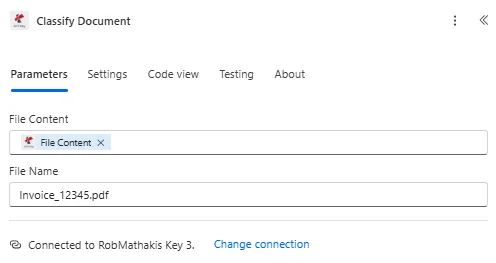
| 文件内容*** | 二进制 | 源文档内容 • 映射先前操作的文件内容 • 支持 PDF 以及其他文档格式 • 可以来自 SharePoint, OneDrive, 电子邮件 • 必须是有效的文件文件 | [File Content from Get File] |
| 文件名 | String | 文档文件名 • 要分类的文件名 • 用于处理身份识别 • 应包含正确的文件扩展名 • 可选,但建议 | Invoice_12345.pdf |
课程设置: 创建类 分类文件添加一个类(例如: pdf4me_invoice) 使用正则表达式(例如 invoice(.*)保存更改。 Power Automate 可以使用它们。
输出
分类文件 返回 类名 符合你的 PDF 根据您的分类规则。它不会返回或修改。 PDF 文件。如果需要传递文件内容,请使用触发器或上一步中的文件内容。 PDF 继续。
- Table
- JSON
- Flow Integration
表格视图
以结构化表格格式呈现的响应数据:
| 范围 | 类型 | 描述 |
|---|---|---|
| 类名 | String | 匹配的类别(例如, pdf4me_invoice, Invoice)。在条件语句、开关语句或下一步操作中使用。 |
| 追踪 ID | String | 用于跟踪和调试的唯一跟踪标识符 |
JSON 回复格式
{
"Class Names": "pdf4me_invoice",
"Trace Id": "trace-abc123xyz"
}
Power Automate 流量使用情况
在后续操作中使用分类结果:
- 条件路由根据类名路由到特定工作流程
- 类型开关使用类名上的 Switch 条件来分支您的流程
- 文件夹组织将文档归档到特定类型中 SharePoint 按类名分类的文件夹
- 元数据: 放 SharePoint 类名属性(文档类型、类别)
- 流程自动化根据文档类型触发不同的处理路径
:::提示:文档分类的工作原理
- 在 dev.pdf4me.com 上创建类前往 分类文件, 点击 编辑添加类 类名 和 正则表达式 (或者 JavaScript)。 例子:
pdf4me_invoice和invoice(.*)。 点击 保存更改。 - 地图文件内容和文件名 Power Automate行动采取 文件内容 (必填) 文件名 (可选)来自您的触发器或上一步。
- 下一步请使用类名:使用 Switch 或 Condition 进行路由,应用元数据,或保存到特定类型的文件夹。
有关详细设置,请参阅 设置文档分类.
:::
工作流程示例
这 PDF4me 分类文件 行动 Power Automate 提供专为实际业务场景设计的全面工作流程模板:
- Route by Document Type
- Inbox Processing
- Archive Organization
- Compliance Sorting
将发票和合同分别归档到不同的文件夹
完整工作流程步骤:
- 扳机文档已上传至 SharePoint 或者 OneDrive 文件夹
- 获取文件内容从收件箱中检索文档
- 分类文件:映射文件内容和文件名;操作返回 类名
- 启用类名对类名使用 Switch 条件
- 发票路径: 如果
invoice路由至 AP 处理工作流程 - 合同路径: 如果
contract通往法律审查工作流程的路径 - 收据路径: 如果
receipt前往费用文件夹 - 保存到 SharePoint:将每个路径保存到特定类型的文件夹中
商业优势:
- 使用您的正则表达式自动按类型对文档进行排序/JavaScript 规则
- 无需人工审核即可将文档路由到正确的文件夹
- 适用于您定义的任何类别(发票、合同、收据、表格等)。
对电子邮件附件进行分类并按类型路由
完整工作流程步骤:
- 扳机共享收件箱收到一封带有附件的电子邮件
- 获取附件: 提炼 PDF 来自电子邮件
- 分类文件:映射附件内容和文件名;获取 类名
- 启用类名按文档类型分支
- 应用元数据: 放 SharePoint 类名元数据
- 文件文件:以特定类型存储 SharePoint 文件夹
- 通知团队:通知相关团队新文件
商业优势:
- 按类型自动路由收件箱文档
- 根据您的分类规则,将文件路由到正确的部门。
- 支持特定类型的元数据和文件夹组织
按文件类型对档案进行分类
完整工作流程步骤:
- 扳机文档已上传至归档处理文件夹
- 获取文档检索用于分类的文档
- 分类文件: 得到 类名 文档类型
- 创建元数据: 产生 SharePoint 类名元数据
- 设置属性应用文档类型、类别、标签
- 移至存档:按类名传输到特定类型的归档文件夹
- 更新索引添加到可搜索文档索引
商业优势:
- 使用您的分类规则按类型整理已存档的文档
- 根据类名创建包含元数据的可搜索存档。
- 支持按类型快速检索文档
合规文件按类型排序
完整工作流程步骤:
- 扳机已收到待处理的合规文件
- 获取文档从合规收件箱中检索文档
- 分类文件: 得到 类名 文档类型
- 启用类名按合规文件类型排序
- 通往审阅者的路线:按路径发送给相应的合规审查员
- 轨道处理日志类名称和路由详情
- 正确归档:存放在合规类别文件夹中
- 更新审核合规性审计数据库中的记录分类
商业优势:
- 根据您的分类规则,按类型路由合规文件
- 确保正确处理每种文档类型
- 维护包含类名的审计跟踪。
行业应用案例及应用
- Finance & Banking
- Legal & Professional Services
- Healthcare & Medical
- Corporate & Business
金融与银行业应用案例
- 发票路由将发票按类别(例如,使用正则表达式匹配“发票”)路由到应付账款工作流程。
- 收据处理:使用表达式模式识别费用管理的收据
- 文档排序:使用您的分类规则按类型整理财务文件
法律及专业服务用例
- 合同识别:使用正则表达式对合约进行分类(例如:
contract(.*))用于合同管理 - 文件路由根据类别名称将文件分发给相应的法律团队
- 案件档案管理使用自定义表达式对案例相关文档进行分类
医疗保健应用案例
- 医疗记录分类:使用表达式规则识别患者记录类型
- 索赔类型识别使用正则表达式对保险索赔文件进行分类
- 形式分类按类型对医疗表格进行分类
企业及商业应用案例
- 文档收件箱排序使用您的规则对收到的业务文档进行分类
- 混合文件夹排序将混合格式的PDF文件(发票、收据、表格)分类到相应类型的文件夹中
- 类元数据:通过类名设置 SharePoint 属性以提高可搜索性