合并 Excel 文件 Power Automate
PDF4me 合并 Excel 文件 操作允许组合多个 Excel 将文件合并到一个单独的工作簿中 Power Automate 具备智能工作表合并和格式转换功能。这项强大的文件整合功能支持合并来自多个源文件的全部或部分工作表,自动解决工作表名称冲突并使用后缀编号,支持灵活的排序方式,以及多种输出格式(XLSX、XLS、 PDF, CSV非常适合报表合并、数据聚合和多源数据处理。 Excel 文件组合跨越 Microsoft 365 工作流程。
验证您的身份 API 要求
要访问 PDF4me 网站 API 通过 Power Automate每个请求都必须包含正确的身份验证凭据。身份验证可确保通信安全,并验证您作为授权用户的身份,从而实现与您的系统之间的无缝集成。 Power Automate 流量和 PDF4me强大的 Excel 文件合并服务。
主要特点
- 多文件合并将无限个 Excel 文件合并到一个工作簿中
- 选择性工作表合并选择特定工作表或合并所有工作表
- 自动冲突解决重复的工作表名称会自动重命名
- 排序控制使用 SortPosition 属性指定合并顺序
- 多种输出格式另存为 XLSX、XLS 格式 PDF, 或者 CSV
- 内容保存:已复制完整的工作表内容和格式
参数
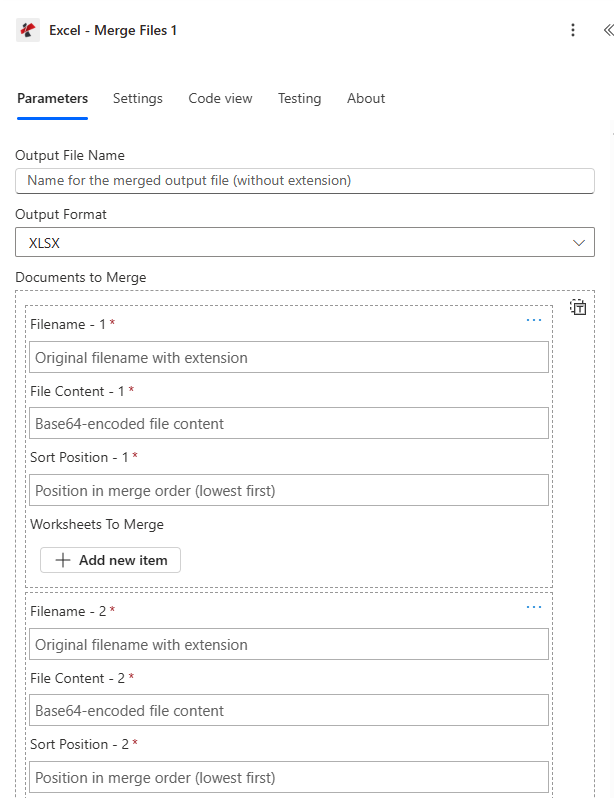
合并操作的完整参数列表 Excel 文件操作。配置这些参数以控制文件合并。
重要的: 标有星号 (***) 的参数为必填项。文档列表中的每个文档都需要 Base64编码后的文件内容。
| 范围 | 类型 | 描述 | 例子 |
|---|---|---|---|
| 文件内容*** | Base64 | 来源 Excel 文件内容 • 地图 Excel 来自先前操作输出的文件 • 支持 Excel 来自文件 SharePoint, OneDrive电子邮件附件 • 可以从流变量中动态检索 • 必须有效 Excel 文档(.xlsx、.xls 格式) | [File Content from Get File] |
| 文件名*** | String | Excel 文档名称 • 指定 Excel 带扩展名的文件名(.xlsx、.xls) • 用于处理和输出文件命名 • 必须包含正确的文件扩展名 • 支持从流程变量进行动态命名 | data.xlsx |
| 文件*** | Array | 待合并文件列表 • 包含以下属性的 MergeDocument 对象数组: 文件内容* (Base64), 文件名* (细绳), 排序位置 (数字,默认值:0,升序排列) 要合并的工作表 (工作表名称数组,空数组表示所有工作表) • 必须至少包含一份文件 • 按排序位置顺序处理(数字越小处理越多) • 冲突解决重复的工作表名称会自动重命名并添加后缀(例如,Sheet1、Sheet1_1、Sheet1_2) | [{"FileContent":"...", "Filename":"jan.xlsx", "SortPosition":1}] |
| 输出格式 | 枚举 | 输出文件格式 • XLSX (默认)- Excel 2007+(.xlsx 扩展名) • XLS - Excel 97-2003(.xls 扩展名) • PDF - PDF 文档(.pdf 扩展名)- 只读分发、存档 • CSV - 逗号分隔值(.csv 扩展名) - 注意: CSV 输出仅包含第一个工作表 • 默认值:XLSX | XLSX |
| 输出文件名 | String | 输出文件名(不含扩展名) • 合并输出文件的名称 • 根据输出格式自动添加扩展名 • 默认值:如果为空则为“合并”。 • 请勿包含文件扩展名 | Q1_Report |
输出
这 PDF4me 合并 Excel 文件 操作返回全面的输出数据,以实现无缝连接。 Power Automate 流量整合:
- Table
- JSON
- Flow Integration
表格视图
以结构化表格格式呈现的响应数据:
| 范围 | 类型 | 描述 |
|---|---|---|
| 文档 | Base64 | 合并的 Excel 文件(或 PDF/CSV 基于输出格式) |
| 文件名 | String | 生成带有适当扩展名的文件名 |
| 成功 | Boolean | 操作成功则为真,操作失败则为假。 |
| 错误信息 | String | 错误描述(成功则为空) |
| 错误 | Array | 详细错误信息列表(成功则为空数组) |
JSON 回复格式
原始 JSON 行动的回应:
{
  "document": "[Base64 Merged File Content]",
  "FileName": "Q1_Report.xlsx",
  "Success": true,
  "ErrorMessage": null,
  "Errors": []
}
文件名生成示例:
OutputFileName = "Report", OutputFormat = XLSX
→ FileName = "Report.xlsx"

OutputFileName = "", OutputFormat = PDF
→ FileName = "merged.pdf"

OutputFileName = "Combined", OutputFormat = XLS
→ FileName = "Combined.xls"
错误响应示例:
{
  "document": null,
  "FileName": null,
  "Success": false,
  "ErrorMessage": "File content is empty for file january.xlsx",
  "Errors": [
    {
      "Code": "FILE_CONTENT_ERROR",
      "Message": "File content is empty for file january.xlsx"
    }
  ]
}
Power Automate 流量使用情况
使用合并 Excel 后续操作中的文件:
- 报告合并将月度、季度或年度报告合并到一个文件中
- 数据聚合将部门数据合并到公司综合视图中
- 多源集成整合来自不同系统/来源的数据
- 创建档案将相关的 Excel 文件合并到一个压缩文件中
- 电子邮件分发请发送单个合并文件,而不是多个附件。
- SharePoint 出版上传合并后的工作簿到文档库
常见错误信息
了解和排除故障有助于确保顺利进行 Excel 文件合并工作流程:
| 错误信息 | 原因 | 解决方案 |
|---|---|---|
| 请求为空 | 请求对象为空 | 提供有效的请求对象 |
| 文件 {filename} 的内容为空。 | 文件内容为空或空字符串 | 提供有效信息 Base64编码文件内容 |
| “在{filename}中未找到匹配的工作表” | 指定了要合并的工作表,但文件中不存在这些工作表。 | 请核对工作表名称是否完全一致(区分大小写) |
| “处理文件 {filename} 时出错:无效的 Base64 字符串” | 文件内容无效 Base64 | 将文件内容编码为 Base64 发送前 |
| “处理文件{filename}时出错:文件已损坏” | 来源 Excel 文件已损坏或无效 | 提供有效、未损坏的数据 Excel 文件 |
| “处理文件{filename}时出错:不支持的格式” | 文件格式不支持 | 请仅使用 .xlsx 或 .xls 格式的文件。 |
工作流程示例
这 PDF4me 合并 Excel 文件 行动 Power Automate 提供专为实际业务场景设计的全面工作流程模板:
- Monthly Consolidation
- Regional Aggregation
- Quarterly Archive
- Multi-Source Integration
自动化月度报告合并工作流程
通过自动合并月度部门报告,革新您的报告方式:
完整工作流程步骤:
- 扳机:计划于每月5日上午9点触发
- 获取部门报告: 取回 Excel 来自文件 SharePoint 文件夹(销售、市场营销、财务)
- 构建文档数组为每个文件创建 MergeDocument 对象
- 设置排序顺序排序位置 = 1(销售),2(市场营销),3(财务)
- 选择工作表: WorksheetsToMerge = ["摘要", "数据"] 对于每个
- 合并文件合并成一个工作簿
- 设置输出: OutputFileName = "Monthly_Report_[Month]", OutputFormat = XLSX
- 电子邮件领导力向执行团队发送汇总报告
- 档案:将合并后的报表存储在月度报表库中
商业优势:
- 每月自动合并 3 个部门的报告
- 无需手动合并文件,每月可节省 1 小时。
- 确保工作表选择与报告结构一致
- 提供月度业绩的单一真实来源
自动化区域销售数据汇总工作流程
利用自动化的区域文件合并功能,简化您的销售报告流程:
完整工作流程步骤:
- 扳机每周一上午 8 点定时触发
- 获取区域文件:检索销售数据 Excel 来自区域(北部、南部、东部、西部)的文件
- 循环遍历文件:适用于每个区域文件
- 准备文件:创建按区域排序的合并文档
- 合并所有工作表将 WorksheetsToMerge 留空以包含所有工作表
- 设置参数: OutputFileName = "Weekly_Sales_All_Regions"
- 转换为 PDF输出格式 = PDF(用于分发)
- 电子邮件销售团队:分发合并后的 PDF 销售领导层
- SharePoint 档案上传至每周报告文件夹
商业优势:
- 每周自动汇总 4 个区域销售文件
- 提供所有区域的完整销售可视性
- 生成 PDF 格式文件,便于分发和审阅
- 减少90%的人工合并时间
自动化季度数据归档创建工作流程
通过自动季度文件合并优化您的数据归档:
完整工作流程步骤:
- 扳机按季度安排,于季度最后一天晚上 11 点举行。
- 获取每月文件:每月检索 3 次 Excel 四分之一文件夹中的文件
- 构建合并列表创建按时间顺序排序的文档数组
- 集合排序排序位置 = 1(第 1 个月),2(第 2 个月),3(第 3 个月)
- 选择性合并: WorksheetsToMerge = ["结果", "摘要"] 每个文件
- 合并文件合并到季度档案中
- 设置输出: OutputFileName = "Q[#]_[Year]_Archive", OutputFormat = XLSX
- 压缩文件可选 - 压缩合并文件以进行存储
- 商店存档上传至长期存档 SharePoint 图书馆
- 发送摘要:向数据管理员发送电子邮件存档确认
商业优势:
- 按季度自动存档 3 个月的数据
- 根据月度文件创建全面的季度记录
- 通过整合存储减少归档文件数量
- 选择性合并工作表可节省 25% 的存储空间
自动化多系统数据集成工作流程
通过自动合并来自多个数据源的数据,增强您的数据集成:
完整工作流程步骤:
- 扳机所有源系统的数据导出均已完成
- 得到 CRM 出口: 取回 Excel 导出 Dynamics 365
- 得到 ERP 出口: 取回 Excel 从 SAP/Oracle 导出
- 获取融资出口: 取回 Excel 从会计系统导出
- 构建文档为每个源创建 MergeDocument 对象
- 设置系统顺序按系统优先级排序(CRM=1,ERP=2,财务=3)
- 选择数据表: WorksheetsToMerge = 仅数据表(不包括元数据)
- 合并所有来源合并成一个综合工作簿
- 设置输出: OutputFileName = "Integrated_Data_[Date]"
- 加载到数据库使用合并文件进行 SQL 批量插入
商业优势:
- 每日自动集成 3 个系统导出功能
- 提供跨系统数据的统一视图
- 无需手动合并来自多个来源的文件
- 支持无缝的多系统报告和分析
行业应用案例及应用
- Finance & Accounting
- Sales & Marketing
- Human Resources
- Operations & Supply Chain
- IT & System Administration
- Education & Research
财务与会计应用案例
- 月度结算将各部门财务报告合并到合并月度结算表中
- 总账合并合并来自多个实体的总账导出数据
- 预算汇总将各部门预算合并到公司整体预算中
- 审计准备整合来自多个来源的财务记录
销售与市场营销用例
- 区域报告将区域销售数据合并到全国销售报告中
- 竞选整合整合来自不同渠道的营销活动结果
- 管道聚合合并来自多个销售团队的商机渠道
- 线索整合整合来自各种营销渠道的潜在客户名单
人力资源应用案例
- 工资合并合并来自多个地点/部门的工资数据
- 福利登记合并来自不同福利提供商的参保数据
- 人员编制报告汇总各部门员工数据
- 培训记录合并来自多个项目的培训完成数据
运营与供应链应用案例
- 库存汇总合并来自多个仓库的库存数据
- 生产报告整合来自不同工厂的生产数据
- 供应商数据整合来自多个来源的供应商绩效数据
- 质量指标合并各生产线的质量控制数据
IT与系统管理用例
- 系统报告合并来自多个服务器/系统的监控数据
- 资产管理整合来自不同位置的 IT 资产数据
- 许可证跟踪整合来自各个部门的软件许可数据
- 安全日志合并来自多个来源的安全事件数据
教育与研究应用案例
- 成绩合并合并多位教师/课程的成绩册
- 研究数据:整合来自不同试验/研究的实验数据
- 入学报告:各项目汇总入学数据
- 调查结果合并多个时期的调查回复