转变 PDF 到 Word Power Automate
此操作的作用
PDF4me 转变 PDF 到 Word 变换 PDF 文件导入 完全可编辑的 Microsoft Word (.docx) 文件位于您的 Power Automate 保持页面布局、表格、图片、字体和超链接的完整性。选择 草稿模式 快速原生应用PDF 转换(1) API 按文件调用)或 高模式 人工智能 OCR 适用于 8 种以上语言的扫描文档(2 API 每页调用次数)。用一个直接链接到以下流程的自动化操作,替换手动上传 SmallPDF、iLovePDF 或 Adobe Acrobat 的操作 SharePoint, Outlook团队, Dynamics 365,以及任何 Microsoft 365 工作流程。
相关博客文章
目前尚无关于此功能的博客文章——敬请期待。
在此期间,您可以浏览 PDF4me 博客,查看适用于各平台的教程和工作流程。
访问博客 →
验证您的身份 API 要求
每一个 PDF4me 行动 Power Automate 需要有效 PDF4me 联系用你的 API 第一次按下键 Power Automate 在所有地方重复使用它 PDF4me 流程中的操作。
您不容错过的重要事实
草稿模式还是高难度模式,根据成本和准确性选择合适的模式
草稿使用 1 API 每个文件调用一次,非常适合原生应用 PDFs 可选择文本(规模化生产成本降低 5-10 倍)。高效率使用 2 API 每页调用次数(含完整内容) OCR 扫描后需要进行布局重建。 PDFs例如多栏布局或包含大量图片的文档。请根据源文件选择合适的模式。
输出是完全可编辑的。 DOCX表格变为 Word 原生表格
文本仍然可选且可编辑;图像变为可调整大小的形状;表格变为 Microsoft Word 原生表格。与图像样式不同,“PDF 转换为 Word 后,结果是一个干净的文档。 DOCX 您的团队可以编辑、重新设计、标注,并与邮件合并功能集成。
输出格式为 .docx(Office Open XML),而非传统的 .doc。
这一行动产生了现代性
.docx 格式及 MIME 类型 application/vnd.openxmlformats-officedocument.wordprocessingml.document完全兼容 Word 2007+、Word Web 版、Word Mac 版 Microsoft 365Google Docs 和 LibreOffice。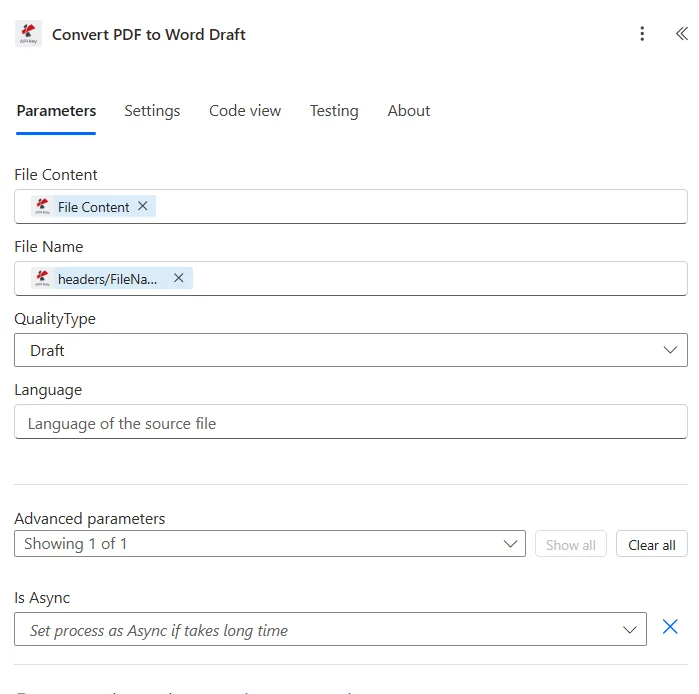
从上一步映射文件内容和文件名,选择质量类型(原生文件为草稿)。 PDFs(扫描结果较高),然后运行,可编辑 DOCX 已在输出中返回。
参数
必需的: 必须提供文件内容、文件名和质量类型。如果没有二进制源文件,则无法进行转换。 PDF 以及优质的选择。
| 范围 | 必需的 | 它的作用 | 例子 |
|---|---|---|---|
| File Content | Yes | Binary content of the source PDF file. Map from any prior action that returns file bytes: SharePoint Get file content, OneDrive Get file content, Outlook email attachment, Forms file upload, HTTP Request, or Get file content using path. | File Content (binary) |
| File Name | Yes | Filename of the source PDF including the .pdf extension. Used for identification during processing and to derive the default output filename (replacing .pdf with .docx). Map dynamically from prior step variables. | contract-2026.pdf |
| Quality Type | Yes | Conversion quality mode. Draft for native born-digital PDFs (1 API call per file, fast and cost-efficient). High for scanned PDFs, image-based PDFs, or complex multi-column layouts (2 API calls per page with OCR and layout reconstruction). | Draft |
质量类型选项
草稿默认,快速,1 API 每个文件的调用最适合原生数字用户 PDFs 支持选择文本、Word导出、Google文档 PDFs浏览器打印到PDFInDesign 输出、会计和 BI 工具 PDFs返回一个可用的 DOCX 只需几秒钟。规模化生产时,成本效益比高模式高 5-10 倍。
高的准确,2 API 每页调用次数 OCR扫描所需。 PDFs、照片页面、多栏学术版式,或任何其他 PDF Draft 生成的文本错位。应用人工智能 OCR + 布局重构。支持英语、德语、法语、西班牙语、意大利语、葡萄牙语、荷兰语、波兰语 OCR。
输出字段
| 场地 | 类型 | 它包含什么 |
|---|---|---|
File Content | Binary | Converted DOCX file as binary content. Map directly into downstream actions: SharePoint Create file, OneDrive Create file, Outlook Send an email attachment, Teams Post a message with attachment, or Word Online (Business) for editing. |
File Name | String | Output filename of the generated Word document (e.g. contract-2026.docx). Derived from the input File Name with the .pdf extension replaced by .docx. Use directly as the filename in SharePoint or OneDrive Create file actions. |
快速设置
- 在你的 Power Automate 流程,点击 + 新步骤 并搜索 PDF4me。
- 选择 转变 PDF 到 Word 行动来自 PDF4me 连接连接器。
- 选择你的 PDF4me 连接或点击 添加新连接 你的 API 钥匙。
- 地图 文件内容 到先前操作的二进制输出:通常
Get file content(SharePoint),Get file content using path(OneDrive) Outlook 电子邮件附件或 HTTP 响应正文。 - 放 文件名 从上一步动态获取(必须包含)
.pdf扩展):例如triggerOutputs()?['body/Name']。 - 选择 质量类型:
- 草稿 本地 PDFs (Word导出、浏览器打印、BI报表):快速且经济高效。
- 高的 扫描 PDFs适用于拍摄的页面或多栏布局。 OCR +人工智能重建。
- 保存流程并使用样本进行测试 PDF。
- 连接输出端 文件内容 接下来,请执行以下操作: SharePoint 创建文件,OneDrive 创建文件 Outlook 可附加到电子邮件、Teams 帖子或 Word Online 进行在线编辑。
工作流程示例
工作流程示例Common Power Automate flow patterns using Convert PDF to Word.
交易对手合同 PDF → 可编辑 Word → 法律修订
- 一个 Outlook 当收到来自已知交易对手域的电子邮件时,触发器会触发。 PDF 合同附件。
- 转变 PDF 以 Word 文档格式运行,质量类型设置为“草稿”(交易对手合同通常为原生格式)。 PDFs)。
- 由此产生的 DOCX 已上传至 SharePoint “Contracts In Review”库,采用原始文件名模式。
- Microsoft Teams 自适应卡片会向法务团队发送可编辑 Word 文件的链接,他们可以在启用“跟踪更改”功能的 Word Online 中直接进行标注。
- Dataverse 行捕获合同生命周期仪表板的合同元数据(交易对手、接收日期、指定的审核人)。
扫描的法律档案 → OCR Word → 可搜索的 SharePoint
- A SharePoint 当扫描到新数据时触发。 PDF 被收录到“待数字化遗留文档”库中。
- 转变 PDF 以高质量类型 = 高(扫描源)运行 Word, OCR 必需的)。
- 这 OCR提取 DOCX 包含完全可选择、可搜索的文本,段落、表格和标题均由扫描图像重建而成。
- 这 DOCX 已上传至“数字化档案馆” SharePoint 图书馆,那里 SharePoint其内置索引功能使其可在整个组织内进行全文搜索。
- 系统会向档案管理团队发送电子邮件通知,确认数字化成功,邮件中包含原始扫描文件名和转换时间戳。
大部分 PDF 报告库 → DOCX 模板 → 邮件合并就绪
- 一个计划好的流程每晚运行一次,处理“源 PDF”。 SharePoint 包含来自第三方工具的模板源报告的库。
- 对于每个新的 PDF, 转变 PDF 将 Word 文档的“质量类型”设置为“草稿”以生成可编辑文档。 DOCX 模板。
- 第二个操作是对数据执行查找和替换操作。 DOCX 将静态占位符与邮件合并字段标记(例如,
{{CustomerName}},{{InvoiceTotal}})。 - 模板已准备就绪。 DOCX 归档于“模板”中 SharePoint 库按报告类别组织,可随时用于下游 Word 邮件合并或文档生成流程。
- Power BI 仪表板跟踪模板创建吞吐量;法律和财务团队可以重复使用模板,而无需每个季度从头开始重建。
常见问题解答
相关操作
转变 PDF 卓越
从中提取表格和表格数据 PDFs 转换成可编辑的 XLSX 电子表格,以便在需要时使用 PDF 内容以数据为主,而非叙述性文本。
转变 PDF 到 PowerPoint
转变 PDFs 可编辑 PPTX 幻灯片,搭配使用 PDF 到 Word 实现 Microsoft Office 报告、提案和演示文稿的完整输出自动化。
转变 PDF 可编辑 PDF 使用 OCR
为扫描件添加可搜索文本图层 PDFs 同时保持 PDF 格式,需要时提供备用路径 OCR 但想要保留 PDF 包装纸。
在其他平台上执行相同任务
转变 PDF 到 Word(Make)
与以下情况相同的转换 Make 模块,相同 Draft/高质量模型,非常适合连接 Dropbox、Google Drive 和电子邮件触发器的可视化场景构建器。
转变 PDF 到 Word(Zapier)
与以下操作相同 Zapier 动作,非常适合 SaaS通过 Gmail、Notion、Asana 和 6000 多个平台,实现了由 Webhook 触发的转化。 Zapier已连接的应用程序。
转变 PDF 到 Word(n8n)
自托管 n8n 工作流程,对开发者友好 JSON 支持使用相同 Draft/High 质量模型的表达式 OCR 能力。