转变 Json 力求卓越 Power Automate
PDF4me 转变 Json 追求卓越 行动带来智能数据转换 Power Automate 通过自动转换 JSON 将数据结构转换为专业格式的 Excel 电子表格。这项全面的转换服务可将数据转换为…… API 响应、数据库导出和结构化 JSON 将数据导入 Excel 文件,并可自定义格式、数字转换、日期处理和工作表组织,从而实现无缝的数据报告和分析。 Microsoft 365 工作流程。
验证您的身份 API 要求
要访问 PDF4me 网站 API 通过 Power Automate每个请求都必须包含正确的身份验证凭据。身份验证可确保通信安全,并验证您作为授权用户的身份,从而实现与您的系统之间的无缝集成。 Power Automate 流量和 PDF4me强大的文档处理服务。
主要特点
- JSON 转换为 Excel:转换结构化 JSON 将数据导入Excel表格
- 自定义格式配置日期格式、数字格式和标题样式
- 数据定位控制数据放置的起始行和列
- 工作表命名自定义 Excel 文件的工作表名称
- 空值处理:配置清理数据输出的空值行为
- 自动转换自动检测并转换数字和日期
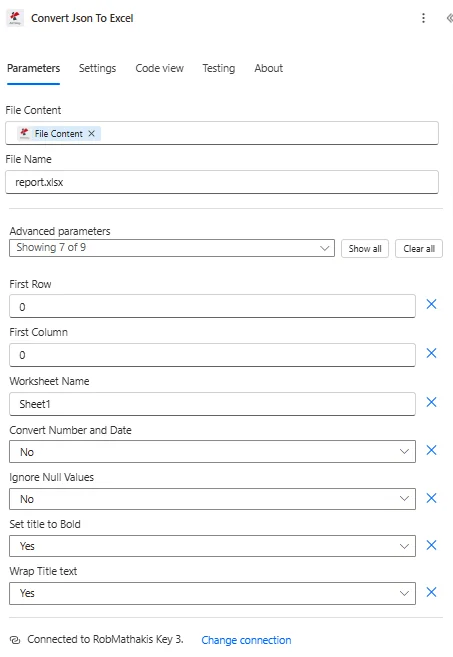
参数
Convert 函数的完整参数列表 Json 执行 Excel 操作。配置这些参数以控制数据转换和 Excel 格式设置。
重要的: 标有星号 (***) 的参数是必需的,必须提供这些参数才能使操作正常运行。
源数据参数
| 范围 | 类型 | 描述 | 例子 |
|---|---|---|---|
| 文件内容*** | 二进制 | JSON 源数据 • JSON 要转换为 Excel 的数据内容 • 支持 API 响应和数据库导出 • 接受来自先前操作的动态内容 • 兼容 JSON 数组和对象 | [JSON Data] |
| 文件名*** | String | 输出 Excel 文件名 • 指定带有 .xlsx 扩展名的 Excel 文件名 • 用于识别已保存的文件 • 支持从流程变量进行动态命名 • 维护工作流程中的文件跟踪 | report.xlsx |
数据定位参数
| 范围 | 类型 | 描述 | 例子 |
|---|---|---|---|
| 第一排 | Integer | 起始排位置 • 数据插入开始的行号 • 留空则从第 1 行开始 • 可用于添加标题或间距 • 启用自定义布局控制 | 2 |
| 第一栏 | Integer | 起始列位置 • 数据插入开始的列号 • 留空则从 A 列开始 • 允许设置标签或格式的偏移量 • 支持自定义 Excel 布局 | 1 |
工作表配置参数
| 范围 | 类型 | 描述 | 例子 |
|---|---|---|---|
| 工作表名称 | String | Excel 工作表名称 • 自定义 Excel 工作表名称 • 如果未指定,则默认为“Sheet1”。 • 支持描述性命名,以提高清晰度 • 支持组织有序的多工作表工作簿 | Sales Data |
数据转换参数
| 范围 | 类型 | 描述 | 例子 |
|---|---|---|---|
| 转换数字和数据 | Boolean | 自动转换数据类型 • 真的 - 自动转换数字和日期 • 错误的 所有数据均以文本格式保存 • 支持正确的 Excel 数据输入 • 提升计算和排序能力 | True |
| 日期格式 | String | 日期/时间格式字符串 • 自定义日期值格式 • 使用 .NET 日期格式模式 • 例如:“yyyy-MM-dd”、“MM/dd/yyyy HH:mm” • 格式参考 | yyyy-MM-dd |
| 数字格式 | String | 数字格式字符串 • 自定义数值格式 • 使用 .NET 数字格式模式 • 例如:“N2”(保留两位小数),“C”(货币) • 格式参考 | N2 |
格式化和显示参数
| 范围 | 类型 | 描述 | 例子 |
|---|---|---|---|
| 忽略空值 | Boolean | 空值处理 • 真的 - 跳过输出中的空值 • 错误的 - 显示空单元格(表示无值)。 • 实现清晰的数据呈现 • 删除不需要的空条目 | True |
| 标题加粗 | Boolean | 粗体标题行 • 真的 - 将列标题设置为粗体 • 错误的 - 普通重量的接头 • 改善视觉层次结构 • 提高电子表格的可读性 | True |
| 标题文本环绕 | Boolean | 标题文本换行 • 真的 - 自动换行较长的列标题 • 错误的 单行标题 • 防止头部截断 • 保持列宽效率 | True |
输出
这 PDF4me 转变 Json 追求卓越 操作返回全面的输出数据,以实现无缝连接。 Power Automate 流量整合:
- Table
- JSON
- Flow Integration
表格视图
以结构化表格格式呈现的响应数据:
| 范围 | 类型 | 描述 |
|---|---|---|
| 文件内容 | 二进制 | 已转换的完整 Excel 电子表格 JSON 数据 |
JSON 回复格式
原始 JSON 行动的回应:
{
"File Content": "[Binary Excel Data]"
}
Power Automate 流量使用情况
在后续操作中使用转换后的 Excel 文件:
- 电子邮件分发将 Excel 报表附加到 Outlook 电子邮件
- SharePoint 贮存将 Excel 文件保存到文档库
- OneDrive 存档:将Excel报表存储在整理好的文件夹中
- 团队共享在 Teams 频道中共享 Excel 数据报告
- Power BI导入 Excel 数据以进行可视化和分析
- 数据库导入使用 Excel 作为数据导入的中间格式
工作流程示例
这 PDF4me 转变 Json 追求卓越 行动 Power Automate 提供专为实际业务场景设计的全面工作流程模板:
- API Data Reporting
- Database Export
- Analytics Dashboard Export
- Inventory Reporting
自动化 API 对 Excel 报表工作流程的回应
改变你的 API 自动化数据 JSON 转换为 Excel 格式,用于向利益相关者汇报:
完整工作流程步骤:
- 扳机每天早上8点安排晨报
- 称呼 API从……检索销售数据 CRM API 端点
- 解析 JSON: 提炼 JSON 回复 API 称呼
- 转换为 Excel: 转换 JSON 销售数据导入 Excel 表格
- 格式应用粗体标题,数字格式(保留两位小数)
- 添加图表(可选)使用 Graph 函数创建 Excel 图表 API
- 电子邮件报告:通过以下方式向销售团队发送 Excel 报告 Outlook
- 档案:将 Excel 报表保存到 SharePoint 报告库
商业优势:
- 自动生成 50 多名团队成员的每日销售报告
- 无需手动操作 JSON 转换为 Excel 格式,每天可节省 2 小时
- 通过自动转换确保报告格式一致
- 支持对正确输入的 Excel 数据进行数据分析。
自动化数据库 JSON 导出到 Excel 工作流程
利用自动化功能简化数据导出流程 SQL 通过转换为 Excel JSON:
完整工作流程步骤:
- 扳机已收到客户数据导出请求
- 查询数据库: 执行 SQL 查询以检索客户记录
- 得到 JSON: 提炼 JSON 输出 SQL 查询结果
- 转换为 Excel:转变客户 JSON 格式化为 Excel
- 应用格式设置日期格式(MM/dd/yyyy),标题加粗
- 自定义表格:工作表名称“客户出口[日期]”
- 安全的如果数据敏感,请应用密码保护。
- 递送安全地通过电子邮件将 Excel 导出文件发送给请求用户
商业优势:
- 每月自动处理 200 多个数据库导出请求。
- 将出口准备时间从30分钟缩短至2分钟
- 通过自动转换确保数据格式一致性
- 通过密码保护选项维护数据安全
自动化分析 JSON 导出到 Excel 工作流程
通过自动将仪表板数据导出到 Excel,优化您的分析结果交付:
完整工作流程步骤:
- 扳机用户在 Power Apps 中点击“导出到 Excel”按钮
- 获取分析: 取回 JSON 来自 Azure 的分析数据 SQL
- 准备数据筛选和聚合 JSON 用于报告
- 转换为 Excel:转变分析 JSON 转换为 Excel 格式
- 多页为指标类别创建单独的工作表
- 格式化数字应用货币和百分比格式
- 添加摘要:在第一个工作表中包含汇总统计信息
- 下载向 Power Apps 用户提供 Excel 下载链接
商业优势:
- 支持为 100 多个用户按需导出分析数据
- 提供离线数据访问和 Excel 转换功能
- 利用格式化的分析数据改进决策
- 通过自助导出功能减少 IT 支持请求
自动化库存 JSON Excel 报表工作流程
利用自动化技术增强您的库存管理 JSON 导出到 Excel 库存报表:
完整工作流程步骤:
- 扳机:按计划生成每周库存报告
- 获取库存:检索库存 JSON 来自WMS API
- 解析产品提取产品、数量、位置数据
- 转换为 Excel:转换库存 JSON 导入 Excel 电子表格
- 格式化数据应用数字格式、自动换行标题、加粗标题
- 添加筛选条件启用 Excel 自动筛选功能以进行数据筛选
- 计算总数添加包含总数量的汇总行
- 分发通过电子邮件向仓库团队发送Excel库存报告
商业优势:
- 自动生成 5 个仓库的每周库存报告
- 每周可节省 4 小时的手动报告编制时间。
- 利用筛选后的 Excel 数据,实现即时库存分析。
- 通过自动化报告保持库存可见性
行业应用案例及应用
- Data Analytics & BI
- E-commerce & Retail
- Finance & Accounting
- IT & Development
数据分析与商业智能应用案例
- API报告将 API JSON 响应转换为 Excel 报表
- 仪表盘导出将分析仪表板导出到 Excel
- 数据提取将数据库 JSON 转换为 Excel 文件
- KPI报告从 JSON 数据生成 Excel KPI 报告
电子商务与零售应用案例
- 销售报告将销售 JSON 数据转换为 Excel 报表
- 库存出口将库存 JSON 转换为 Excel
- 订单数据将订单 JSON 导出到 Excel 表格
- 产品目录将产品 JSON 转换为 Excel 目录
财务与会计应用案例
- 交易报告将交易 JSON 转换为 Excel
- 财务报表将 GL JSON 转换为 Excel 报表
- 和解将对账 JSON 文件导出到 Excel
- 审计数据将审计 JSON 转换为 Excel 格式
IT与开发用例
- 日志分析将日志 JSON 转换为 Excel 格式以进行分析
- 系统报告将系统 JSON 转换为 Excel 报表
- 错误跟踪将错误 JSON 导出到 Excel 表格
- 性能数据将指标 JSON 转换为 Excel 格式