添加条形码 PDF 在 Power Automate
PDF4me 添加条形码 PDF 该行动实现了企业级条形码集成 Power Automate 通过巧妙的布局 QR codes, Code128, DataMatrix, Aztec, Hanxin, 和 PDF417 条形码直接印制在 PDF 文档可精确定位,并可自定义尺寸、对齐方式和透明度。这项全面的条形码增强服务可自动嵌入包含跟踪编号、产品代码等的条形码。 URLs或者,在指定页面位置以毫米级精度定位自定义数据,从而实现自动化货运标签生成、发票条形码打印、库存文档增强和跟踪功能。 PDF 跨创作 Microsoft 365 工作流程。
验证您的身份 API 要求
要访问 PDF4me 网站 API 通过 Power Automate每个请求都必须包含正确的身份验证凭据。身份验证可确保通信安全,并验证您作为授权用户的身份,从而实现与您的系统之间的无缝集成。 Power Automate 流量和 PDF4me强大的文档处理服务。
主要特点
- 150多种条形码类型支持 QR Code, Code128, DataMatrix, Aztec, Hanxin, PDF417以及 150 多种行业标准格式
- 精密定位毫米级精度定位,具备水平/垂直对齐控制
- 定制尺寸:配置条形码尺寸,单位可选择毫米或磅,以实现完美缩放。
- 弹性不透明度调整透明度(0-100%),以实现水印式或醒目显示效果。
- 多页面支持:同时为特定页面、页面范围或所有页面添加条形码
- 动态数据集成将流程变量、跟踪编号或数据库值嵌入条形码中
参数
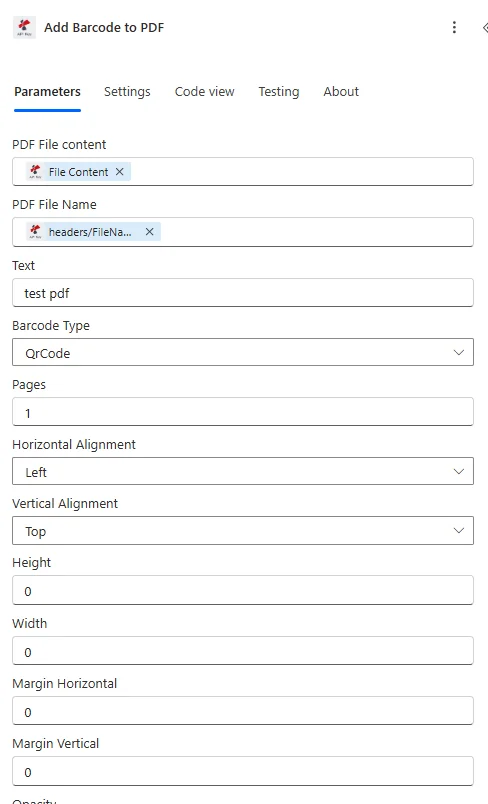
“添加条形码”功能的完整参数列表 PDF 操作。配置这些参数以控制条形码的位置和外观。
重要的: 标有星号 (***) 的参数是必需的,必须提供这些参数才能使操作正常运行。
文档源参数
| 范围 | 类型 | 描述 | 例子 |
|---|---|---|---|
| PDF 文件内容*** | 二进制 | 源文档二进制数据 • 地图 PDF 先前文件的内容 Power Automate 行动 • 支持动态表达式: body('Get_file_content')• 兼容 SharePointOneDrive 和电子邮件附件 • 支持将条形码自动集成到现有文档中 | body('Get_file_content') |
| PDF 文件名*** | String | 带扩展名的文档标识符 • 指定来源 PDF 文件名必须带有 .pdf 扩展名。 • 始终保持命名一致性 Power Automate 流动 • 启用日志和审计跟踪中的文档跟踪功能 • 支持从流程变量进行动态命名 | invoice.pdf |
条形码内容参数
| 范围 | 类型 | 描述 | 例子 |
|---|---|---|---|
| 文本*** | String | 编码数据内容 • 支持字母数字字符, URLs追踪号码、产品SKU • 接受来自流变量和数据库查询的动态内容 • 字符容量因类型而异: QR Code (4296 个字符) Code128 (255 个字符) • 支持从先前操作中自动集成数据 | ORDER-12345 |
| 条形码类型*** | 选项 | 行业标准格式选择(150多种类型) • QR Code - 适用于移动扫描和营销的通用二维格式 • Code128 - 用于物流和库存管理的紧凑型一维格式 • DataMatrix - 高密度二维印刷,适用于小型标签和工业用途 • Aztec - 先进的2D技术,具有卓越的误差校正能力 • Hanxin - 中国国家标准,符合当地要求 • PDF417 - 大容量二维格式(最多 2,710 个字符) | QR Code |
| 页数*** | String | 目标页面规格 • 单页:1、3、5 • 页码范围:1-10 • 所有页面:“全部” • 支持对多页文档进行选择性条形码应用 | all |
条形码定位参数
| 范围 | 类型 | 描述 | 例子 |
|---|---|---|---|
| 水平对齐*** | 选项 | 水平放置控制 • 左边 - 左对齐(非常适合右侧内容) • 中心 - 水平中心对齐以实现对称 • 正确的 - 右对齐(标题/标签的标准做法) | Right |
| 垂直对齐*** | 选项 | 垂直放置控制 • 顶部 - 与顶部边距对齐(最适合页眉) • 中间 - 垂直中心对齐以保持平衡 • 底部 - 对齐到底部边距(适用于页脚) | Top |
| 水平边距(毫米)*** | String | 水平间距(毫米) • 定义与对齐边缘的间距 • 左对齐:与页面左侧边缘的间距 • 右对齐:与页面右边缘的间距 • 居中对齐:参数已忽略 • 可实现精确定位和一致布局 | 20 |
| 垂直边距(毫米)*** | String | 垂直间距(毫米) • 定义与对齐边缘的间距 • 顶部对齐方式:与页面顶部边缘的间距 • 底部对齐方式:与页面底部边缘的间距 • 中间对齐:参数被忽略 • 支持亚毫米级精度的十进制值 | 20 |
条形码尺寸和外观参数
| 范围 | 类型 | 描述 | 例子 |
|---|---|---|---|
| 高度(毫米)*** | String | 条形码高度尺寸(毫米) • 用于显式高度控制的数值 • 使用“0”可自动计算高度 • 建议最小间距为 30 毫米,以确保移动扫描的可靠性 • 更大的尺寸可提高扫描可靠性 | 40 |
| 宽度(毫米)*** | String | 条形码宽度尺寸(毫米) • 用于显式宽度控制的数值 • 使用“0”可自动设置宽度并保持正确的宽高比 • 最小宽度不一:30mm(QR Code),50毫米(Code128) • 自动尺寸调整确保可读性和合规性 | 40 |
| 不透明度*** | Integer | 透明度级别(0-100) • 0 = 完全透明(不可见) • 100 = 完全不透明(实心条形码) • 30-50 = 水印式半透明 • 标准:扫描100,水印30-50 | 100 |
输出
这 PDF4me 添加条形码 PDF 操作返回全面的输出数据,以实现无缝连接。 Power Automate 流量整合:
- Table
- JSON
- Flow Integration
表格视图
以结构化表格格式呈现的响应数据:
| 范围 | 类型 | 描述 |
|---|---|---|
| 文件内容 | 二进制 | 完全的 PDF 带有嵌入式条形码的文件,可供存储或分发 |
| 文件名 | String | 输出文件名与输入文件名匹配,确认条形码添加成功 |
JSON 回复格式
原始 JSON 行动的回应:
{
"File Content": "[Binary PDF Data]",
"File Name": "invoice.pdf"
}
Power Automate 流量使用情况
条形码增强型 PDF 输出功能可实现微软生态系统内的强大自动化:
- SharePoint 一体化保存条形码 PDFs 用元数据记录库
- 电子邮件分发将带有条形码的文档附加到 Outlook 邮件自动发送
- OneDrive 存储商店条形码 PDFs 在有组织的文件夹结构中
- 团队协作在 Teams 频道中共享条形码文档,以便团队成员访问
- Dynamics 365:链接条形码 PDFs 到 CRM 记录或销售订单
- Azure 存储将条形码文档归档到 Blob 存储中,以符合相关规定。
- Power BI跟踪条形码文档生成指标和分析
工作流程示例
这 PDF4me 添加条形码 PDF 行动 Power Automate 提供专为实际业务场景设计的全面工作流程模板:
- Automated Invoice Barcoding
- Shipping Label Generation
- Product Catalog QR Codes
- Warehouse Documentation
自动发票条形码添加工作流程
通过在发票上加装智能条形码,实现应付账款的跟踪和支付处理,从而革新您的应付账款流程:
完整工作流程步骤:
- 扳机新发票 PDF 创建于 Dynamics 365 或 ERP 系统
- 获取文件:检索发票 PDF 从 SharePoint 文档库
- 提取数据从发票记录中获取发票编号和付款参考号
- 添加条形码: 邮票 Code128 右上角有条形码和发票号码
- 更新将带有条形码的发票保存回 SharePoint 版本控制
- 电子邮件:通过以下方式将条形码发票发送给应付账款团队 Outlook
- 追踪:记录条形码添加过程 SQL 用于审计跟踪的数据库
- 档案将已处理的发票移至“准备付款”文件夹
商业优势:
- 每月自动为 1000 多张发票加盖条形码。
- 实现应付账款部门通过条形码扫描即时查找发票
- 利用条形码自动化技术,发票处理时间缩短 60%。
- 维护条形码增强文档的完整审计跟踪
自动化货运标签条形码工作流程
通过在发货标签上集成智能条形码,简化您的订单履行流程:
完整工作流程步骤:
- 扳机新订单已准备好发货 Dynamics 365 或订单系统
- 产生创建货运标签 PDF 根据订单数据和客户地址
- 获取跟踪信息从承运商处获取跟踪号码 API
- 添加条形码嵌入 QR 运单标签上带有追踪号码的代码
- 位置将条形码放置在标准位置(右上角,边距 20 毫米)
- 打印:将条形码标签发送到打印机队列或标签打印服务
- 电子邮件将条形码跟踪标签附加到客户发货通知上
- 更新:将订单标记为已发货,并附上条形码标签参考号
商业优势:
- 自动生成每日订单量的发货标签条形码。
- 支持客户通过可扫描二维码进行自助服务跟踪。
- 通过自动生成条形码,减少75%的运输错误。
- 提高物流跟踪准确性和客户满意度
自动化产品目录二维码增强工作流程
利用智能二维码布局优化产品文档,实现即时产品信息访问:
完整工作流程步骤:
- 扳机更新后的产品目录 PDF 已上传至 SharePoint
- 解析从目录元数据中提取产品 ID 和页码
- 生成URL创建产品详情页 URLs 针对每种产品
- 添加二维码:独特的地方 QR 每个产品页面上的代码都链接到产品页面
- 位置: 中心 QR codes 在每个产品页面上的固定位置
- 优化:压缩条形码增强型目录以便于网络分发
- 发布:将增强型目录上传至公共平台 SharePoint 文件夹或网站
- 通知:通知市场营销团队已发布产品目录 QR codes
商业优势:
- 通过移动扫描即可即时访问产品信息
- 通过可扫描的目录二维码,数字互动度提升了 85%。
- 降低印刷目录成本,同时保持实体存在
- 追踪二维码扫描情况,以进行产品兴趣分析
自动化仓库文档条形码工作流程
通过在拣货单和装箱单上加装智能条形码,提升您的仓库运营效率:
完整工作流程步骤:
- 扳机仓库系统生成的拣货单或装箱单
- 获取文档: 取回 PDF 来自文档生成服务
- 提炼获取订单号、货位和商品SKU
- 添加条形码: 邮票 DataMatrix 拣货单上每个商品的条形码
- 位置将商品条形码放置在商品描述旁边,以便于扫描
- 标题条形码在文档抬头添加订单跟踪条形码
- 打印自动将条形码文档发送到仓库打印机
- 档案:将条形码拣货单存储在 SharePoint 记录
商业优势:
- 自动生成所有仓库操作的条形码文档
- 支持使用移动设备扫描进行拣货准确性验证
- 使用可扫描的商品条形码,拣货错误率降低 80%。
- 提高仓库效率和订单履行速度
行业应用案例及应用
- E-commerce & Retail
- Logistics & Supply Chain
- Manufacturing & Industrial
- Healthcare & Medical
电子商务与零售应用案例
- 订单跟踪在订单确认函和发票中添加跟踪条形码
- 运输标签在自动发货标签上嵌入承运商条形码
- 产品文档在电子目录中放置产品二维码
- 收据增强在电子收据上添加可扫描条形码
物流与供应链应用案例
- 包裹追踪在货运单据上加盖跟踪条形码
- 装箱单在装箱单PDF文件中添加订单条形码
- 提货单在提单 (BOL) 上嵌入货运条形码
- 仓库标签自动生成拣货单条形码
制造业和工业应用案例
- 工作单在工单PDF中添加作业跟踪条形码
- 质量文件在质检报告上加盖检验条形码
- 资产标签生成设备识别条形码
- 库存文件将产品条形码添加到库存报告中
医疗保健应用案例
- 患者记录在医疗文件中添加患者身份识别条形码
- 实验室报告在实验室报告PDF上加盖样本条形码
- 处方标签生成药品追踪条形码
- 设备跟踪:在设备日志中添加资产条形码