使用以下方法向 Word 文档添加文本水印 n8n 行动
PDF4me 在 Word 文档中添加文本水印 允许通过以下方式向 Word 文档添加可自定义的文本水印: n8n 自动化工作流程具备全面的样式和定位控制功能。这项强大的文本水印功能支持安全标签、品牌元素、保密声明和状态标记,并可完全控制文本内容、字体、字号、颜色、旋转角度、方向预设和透明度级别,是文档安全、品牌保护和状态指示的理想之选。
相关博客文章
目前尚无关于此功能的博客文章——敬请期待。
在此期间,您可以浏览 PDF4me 博客,查看适用于各平台的教程和工作流程。
访问博客 →
设置
添加 PDF4me 将“向 Word 文档添加文本水印”节点添加到您的 n8n 工作流程并配置所需参数。有关初始设置说明,请参阅我们的 n8n 集成指南。
先决条件:
- PDF4me API 证书
- n8n 工作流访问
配置:
- 添加 PDF4me 节点到工作流
- 选择“向 Word 文档添加文本水印”操作
- 配置输入参数(见下文)
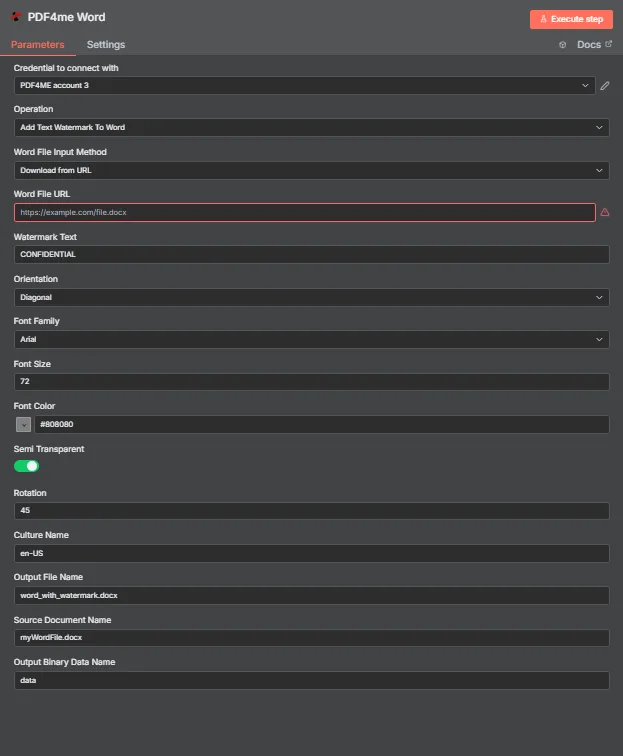
参数
以下是“向 Word 文档添加文本水印”操作的完整参数列表。配置这些参数可以控制文本水印的外观和样式。
重要的: 标有星号 (***) 的参数为必填项。高级参数可对文本样式和位置进行更精细的控制。
| 范围 | 类型 | 描述 | 例子 |
|---|---|---|---|
| 输入数据类型*** | String | Word文档输入格式选择 • 选择 Word 文档数据输入格式 • PDF4me 支持多种输入类型 • 选项:二进制数据, Base64 字符串,或 URL | Binary Data |
| 输入二进制字段*** | 二进制 | 二进制字文件输入 (二进制数据必填) • 参考先前文档中的 Word 文件(.docx、.doc)。 n8n 节点或文件上传 • PDF4me 处理具有自动格式检测功能的二进制 Word 文件 • 当输入数据类型为“二进制数据”时为必填项 | {{ $binary.data }} |
| Base64 文字内容*** | String | Base64 编码词输入 (如果是 Base64 字符串则为必填项) • 提供以 base64 编码字符串形式保存的 Word 文档内容(.docx、.doc),以确保安全传输。 • PDF4me 自动解码和处理 Word 内容 • 当输入数据类型为“Base64 字符串”时为必填项 | UEsDBBQABgAI... |
| Word文档URL*** | String | 公开文档 URL 输入 (如果是 URL,则为必填项) • 提供公开/开放权限 URL 到待处理的 Word 文件(.docx、.doc) • PDF4me 从提供的源下载并处理 Word 文件。 URL • 当输入数据类型为“URL”时为必填项 | https://abc.com/document.docx |
| Word 文档名称*** | String | Word文档输入文件名 • 请指定输入 Word 文件的名称,并带有正确的扩展名(.docx、.doc)。 • PDF4me 此功能用于格式检测和处理优化 | document.docx |
| 水印文字*** | String | 水印文本内容 • 要显示为水印的文本,不能为空、无字符或仅包含空格。 • 支持任何字母数字字符和符号 • 例如:“机密”、“草稿”、“已批准” | CONFIDENTIAL |
| 文本方向 | String | 预定义文本方向 • 水平 - 文本水平显示 (0°) • 竖向 - 文本垂直显示(90°) • 对角线 - 文本以对角线(45°)显示 • 上下颠倒 - 文字上下颠倒显示(180°) • 默认值:“水平” • 如果提供旋转参数,则会覆盖该参数。 | Diagonal |
| 字体系列 | String | 字体系列名称 • 水印文本使用的字体系列 • 常用字体:Arial、Calibri、Times New Roman、Helvetica • 默认值:"Arial" | Arial |
| 字体大小 | 数字 | 字体大小(磅) • 水印文本的字体大小(磅) • 范围:1 至 1000 分 • 默认值:72 分 • 尺寸越大,水印越显眼 | 72 |
| 字体颜色 | String | 文本颜色 • 颜色名称:“红色”、“蓝色”、“绿色”、“黑色”、“灰色” • 十六进制格式:“#FF0000”、“#00FF00”、“FF0000”(带或不带#) • RGB 格式:“RGB(255, 0, 0)”或“rgb(255,0,0)” • 3 位十六进制数:“#F00”展开为“#FF0000” • 默认值:“#808080”(半透明灰色) | #FF0000 |
| 半透明 | Boolean | 透明度控制 • 是的 - 水印不透明度设置为 50% • 否 - 水印不透明度设置为 100%(默认值) • 选择“是”时,会创建微妙的水印效果。 | Yes |
| 旋转 | 数字 | 旋转角度(度) • 自定义水印文字旋转角度(0-360°) • 可精确控制旋转角度 • 默认值:0(不旋转) • 当未提供方向信息时,用作备用方案 | 45 |
| 文化名称 | String | 文件文化/本地化 • 文档处理的文化代码(例如“en-US”、“de-DE”、“fr-FR”) • 默认值:null(不进行文化特定处理) | en-US |
输出
输出参数
这 PDF4me 在 Word 文档中添加文本水印 操作返回一个包含以下参数对象的数组:
| 范围 | 类型 | 描述 | 例子 |
|---|---|---|---|
| 文件名 | String | 输出 Word 文档文件名 - 生成的带有文本水印的 Word 文档的名称,包括文件扩展名 | word_with_watermark.docx |
| 文件大小 | 数字 | 输出文件大小(字节) - 生成的 Word 文档大小(以字节为单位) | 14553 |
| 成功 | Boolean | 运行状态 - Boolean 指示文本水印应用操作成功或失败的标志。返回值 true 为了成功运营和 false 任何错误 | true |
| 原始文件名 | String | 输入文档文件名 - 被处理的原始输入 Word 文档的名称 | myWordFile.docx |
| 水印文本 | String | 应用水印文本 - 用作水印的文本内容 | CONFIDENTIAL |
| 方向 | String | 应用文本方向 - 应用于水印文字的方向预设(水平、垂直、对角线、倒置) | Diagonal |
| 字体系列 | String | 应用字体系列 - 水印文本使用的字体系列 | Arial |
| 字体大小 | 数字 | 应用字体大小 - 水印文本所用的字体大小(以磅为单位) | 72 |
| 字体颜色 | String | 应用字体颜色 - 水印文字使用的颜色,通常以十六进制格式表示 | #808080 |
| 半透明 | Boolean | 透明度设置 - 指示水印是否应用了半透明(50% 不透明度)。返回值 true 如果是半透明的, false 如果完全不透明 | true |
| 旋转 | 数字 | 应用旋转角度 - 应用于水印文本的旋转角度(以度为单位) | 45 |
| 文化名称 | String | 文件文化/本地化 - 用于文档处理的区域性代码(例如,“en-US”、“de-DE”、“fr-FR”),如果未指定,则为 null。 | en-US |
| 信息 | String | 运行状态消息 - 指示操作结果的描述性消息 | Text watermark added to Word file successfully |
N8N 行动反应
这 PDF4me 在 Word 文档中添加文本水印 API 返回的结果可以以多种格式查看。请选择最符合您需求的视图:
- JSON
- Table
- Schema
- Binary
JSON 回复格式
原始 JSON 来自 API:
[
  {
    "fileName": "word_with_watermark.docx",
    "fileSize": 14553,
    "success": true,
    "originalFileName": "myWordFile.docx",
    "watermarkText": "CONFIDENTIAL",
    "orientation": "Diagonal",
    "fontFamily": "Arial",
    "fontSize": 72,
    "fontColor": "#808080",
    "semiTransparent": true,
    "rotation": 45,
    "cultureName": "en-US",
    "message": "Text watermark added to Word file successfully"
  }
]
表格视图
以结构化表格格式呈现的响应数据:
| 范围 | 价值 |
|---|---|
| fileName | word_with_watermark.docx |
| fileSize | 14553 |
| success | true |
| originalFileName | myWordFile.docx |
| watermarkText | CONFIDENTIAL |
| orientation | Diagonal |
| fontFamily | Arial |
| fontSize | 72 |
| fontColor | #808080 |
| semiTransparent | true |
| rotation | 45 |
| cultureName | en-US |
| message | Text watermark added to Word file successfully |
架构视图
响应的数据结构和类型:
1 item
fileName: T word_with_watermark.docx
fileSize: # 14553
success: ☑ true
originalFileName: T myWordFile.docx
watermarkText: T CONFIDENTIAL
orientation: T Diagonal
fontFamily: T Arial
fontSize: # 72
fontColor: T #808080
semiTransparent: ☑ true
rotation: # 45
cultureName: T en-US
message: T Text watermark added to Word file successfully
类型指示器:
T= String (文本)#= 数字☑= Boolean[]= Array
二进制数据视图
Word 文档文件的实际数据和元数据:
data
─────────────────────────────
File Name: word_with_watermark.docx
File Extension: docx
Mime Type: application/vnd.openxmlformats-officedocument.wordprocessingml.document
File Size: 14.6 kB
二进制数据访问:
- n8n 二进制对象:
$binary.data.data - Base64 内容可直接使用
- 文件操作可供下载、通过电子邮件发送或存储
用例
企业文档自动化
- 文件安全:贴上安全标签和保密声明
- 品牌保护添加公司品牌标识和地位标志
- 状态指示:在文档上标记状态水印(草稿、已批准等)
- 文件分发向利益相关者发送带有水印的文档
人工智能驱动的文档处理
- 多格式支持处理 .docx 和 .doc 格式的 Word 文档
- 多语言处理支持不同语言和地区
- 智能水印自动水印尺寸调整和位置定位
商业智能与分析
- 文档管理整理文档并添加合适的水印
- 合规性监控确保文件符合安全要求
- 绩效指标跟踪处理准确性和效率