使用以下方法从 Excel 中删除水印 n8n 行动
PDF4me 从 Excel 中移除水印 能够通过以下方式从 Excel 文档中删除水印和形状 n8n 实现具有精确控制和灵活目标定位的自动化工作流程。通过以下方式处理 Excel 文件 n8n 触发器、二进制数据、base64 字符串或公共 URLs 可通过形状 ID/名称删除特定水印,或从工作表中移除所有形状,并支持按名称或索引(从 1 开始)灵活选择工作表,同时支持特定文化的本地化。此解决方案非常适合文档定稿、品牌重塑准备、自动水印清理以及需要安全控制和无缝集成的水印移除模板重置工作流程。
相关博客文章
目前尚无关于此功能的博客文章——敬请期待。
在此期间,您可以浏览 PDF4me 博客,查看适用于各平台的教程和工作流程。
访问博客 →
设置
添加 PDF4me 将“移除水印”节点添加到您的 n8n 工作流程并配置所需参数。有关初始设置说明,请参阅我们的 n8n 集成指南。
先决条件:
- PDF4me API 证书
- n8n 工作流访问
配置:
- 添加 PDF4me 节点到工作流
- 选择“移除水印”操作
- 配置输入参数(见下文)
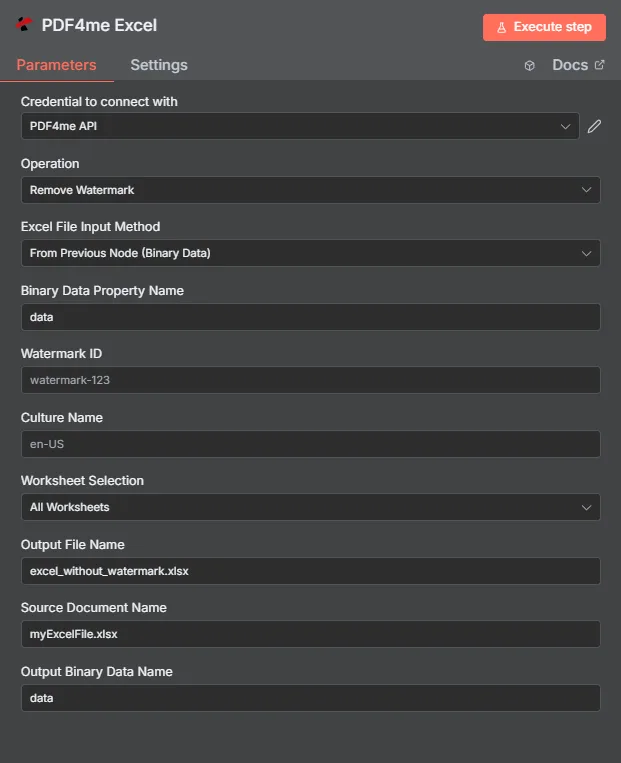
参数
以下是“移除水印”操作的完整参数列表。配置这些参数可以控制水印的删除。
重要的: 标有星号 (***) 的参数为必填项。工作表索引使用 基于 1 的 编号(1 = 第一张工作表)。
⚠️ 重要警告: 什么时候
WatermarkId为空, 所有形状 已从选定的工作表中移除,包括水印、图表、图像、图画和文本框。请谨慎使用!
| 范围 | 类型 | 描述 | 例子 |
|---|---|---|---|
| 输入数据类型*** | String | Excel 输入格式选择 • 选择 Excel 数据输入格式 • PDF4me 支持多种输入类型 • 选项:二进制数据, Base64 字符串,或 URL | Binary Data |
| 输入二进制字段*** | 二进制 | 二进制Excel文件输入 (二进制数据必填) • 参考之前的 Excel 文件(.xlsx、.xls)。 n8n 节点或文件上传 • PDF4me 处理具有自动格式检测功能的二进制 Excel 文件 • 当输入数据类型为“二进制数据”时为必填项 | {{ $binary.data }} |
| Base64 Excel 内容*** | String | Base64 编码后的 Excel 输入 (如果是 Base64 字符串则为必填项) • 提供以 base64 编码字符串形式保存的 Excel 内容(.xlsx、.xls)。 • PDF4me 自动解码和处理 Excel 内容 • 当输入数据类型为“Base64 字符串”时为必填项 | UEsDBBQABgAI... |
| Excel URL*** | String | 公共 Excel URL 输入 (如果是 URL,则为必填项) • 提供公开/开放权限 URL 导出到 Excel 文件(.xlsx、.xls) • PDF4me 从提供的目录中下载并处理 Excel 文件。 URL • 当输入数据类型为“URL”时为必填项 | https://abc.com/data.xlsx |
| Excel 名称*** | String | Excel 输入文件名 • 请指定输入Excel文件的名称,并带有正确的扩展名(.xlsx、.xls)。 • PDF4me 此功能用于格式检测和处理优化 | data.xlsx |
| 水印 ID | String | 特定水印形状名称 • 要删除的特定水印的名称/ID - 搜索名称匹配的形状 • ✅ 安全(已指定):仅移除匹配的形状,保留所有其他形状(图表、图像等) • ⚠️ 危险(空)执行 worksheet.Shapes.Clear() - 删除所有形状(水印、图表、图像、绘图、文本框)- 无法撤销 • 区分大小写的精确匹配: "机密" ≠ "机密" ≠ "机密" • ⚠️ 仅当您想删除所有内容时才使用空值 | Confidential_Watermark |
| 工作表名称 | String | 以逗号分隔的工作表名称 • 要处理的工作表名称列表 • 格式:“Sheet1,摘要” • 选择逻辑如果某个参数有值 → 处理这些指定名称的工作表。如果两个参数都有值 → 处理匹配任一参数的工作表(并集)。如果两个参数都为空 → 处理所有工作表。 • 区分大小写的工作表名称 | Sheet1,Summary |
| 工作表索引 | String | 逗号分隔索引(从 1 开始) • 要处理的工作表索引列表 • 格式:“1,3”(索引 1 = 第一张工作表,索引 2 = 第二张工作表,依此类推) • 基于 1 的索引索引 1 = 第一个工作表,索引 2 = 第二个工作表,依此类推。(有效范围:1 到工作表总数) • 选择逻辑如果存在值 → 处理这些已索引的工作表。与 WorksheetNames 进行并集运算。 • 为空 = 应用于所有工作表(如果姓名也为空) | 1,3 |
| 文化名称 | String | 本地化文化代码 • 处理文化/区域代码 • 示例:“en-US”、“de-DE”、“fr-FR” • 空字符串使用默认区域性 • 默认值:""(空) | en-US |
| 二进制数据输出名称*** | String | 二进制数据输出映射 • 定义用于访问生成的 Excel 二进制数据的变量名 • 用于后续工作流程操作 • 对工作流程自动化至关重要 | document |
输出
输出参数
| 范围 | 类型 | 描述 | 例子 |
|---|---|---|---|
| 文件名 | String | 不含水印的 Excel 文档文件名 - 去除水印后输出的 Excel 文档文件名 | excel_without_watermark.xlsx |
| 文件大小 | 数字 | 文件大小(字节) - 去除水印后 Excel 文档的大小(以字节为单位) | 212810 |
| 成功 | Boolean | PDF4me 运行状态 - Boolean 指示水印去除过程成功或失败的标志。 PDF4me 返回 true 为了成功运营和 false 任何错误 | true |
| 原始文件名 | String | 原始 Excel 文档文件名 - 输入的 Excel 文档文件名 | myExcelFile.xlsx |
| watermarkId | String | 水印 ID 使用 - 用于移除水印的 ID/名称。如果所有形状都已移除,则为空字符串。 | `` |
| 文化名称 | String | 文化/地方规范 - 用于处理的区域性代码(如果使用默认区域性,则为空字符串) | `` |
| 工作表选择 | 数字 | 工作表选择模式 - 所使用的工作表选择模式。取值:0 = 所有工作表,1 = 已选工作表 | 1 |
| 选定的工作表名称 | Array | 选定的工作表名称 - Array 已去除水印的工作表名称(如果所有工作表都已去除水印,则为空) | [] |
| 选定的工作表索引 | Array | 选定的工作表索引 - Array 已应用水印去除的工作表索引(如果所有工作表都已应用水印去除,则为空) | [] |
| 信息 | String | 操作消息 - 显示水印去除操作结果的描述性消息 | Watermark removed from Excel file successfully |
N8N 行动反应
这 PDF4me 去除水印 API 返回的结果可以以多种格式查看。请选择最符合您需求的视图:
- JSON
- Table
- Schema
- Binary
JSON 回复格式
原始 JSON 来自 API:
[
  {
    "fileName": "excel_without_watermark.xlsx",
    "fileSize": 212810,
    "success": true,
    "originalFileName": "myExcelFile.xlsx",
    "watermarkId": "",
    "cultureName": "",
    "worksheetSelection": 1,
    "selectedWorksheetNames": [],
    "selectedWorksheetIndexes": [],
    "message": "Watermark removed from Excel file successfully"
  }
]
表格视图
以结构化表格格式呈现的响应数据:
| 范围 | 价值 |
|---|---|
| 文件名 | excel_without_watermark.xlsx |
| 文件大小 | 212810 |
| 成功 | true |
| 原始文件名 | myExcelFile.xlsx |
| watermarkId | "" |
| 文化名称 | "" |
| 工作表选择 | 1 |
| 选定的工作表名称 | [] |
| 选定的工作表索引 | [] |
| 信息 | Watermark removed from Excel file successfully |
架构视图
响应的数据结构和类型:
1 item
fileName: T excel_without_watermark.xlsx
fileSize: # 212810
success: ☑ true
originalFileName: T myExcelFile.xlsx
watermarkId: T ""
cultureName: T ""
worksheetSelection: # 1
selectedWorksheetNames: [] Array
selectedWorksheetIndexes: [] Array
message: T Watermark removed from Excel file successfully
类型指示器:
T= String (文本)#= 数字☑= Boolean[]= Array
二进制数据视图
实际的Excel文档文件数据和元数据:
data
─────────────────────────────
File Name: excel_without_watermark.xlsx
File Extension: xlsx
Mime Type: application/vnd.openxmlformats-officedocument.spreadsheetml.sheet
File Size: 212.8 kB
二进制数据访问:
- n8n 二进制对象:
$binary.data.data - Base64 内容可直接使用
- 文件操作可供下载、通过电子邮件发送或存储
笔记: 如果 WatermarkId 不存在,则不会抛出错误 - 操作将静默完成。
用例
文件定稿
- 从已批准的文档中移除“草稿”水印
- 最终分发前清除审核水印
- 移除状态标记,准备发布文档
品牌重塑准备
- 在应用新品牌标识之前,请先移除旧水印。
- 用于品牌重塑计划的简洁模板
- 更新文档外观,去除过时的水印
模板重置和清理
- 从模板中移除示例水印
- 清除可重复使用文档模板中的水印
- 通过移除之前的标记来重置模板以供新使用