使用以下方法向 Excel 添加文本页眉/页脚 n8n 行动
PDF4me 在 Excel 中添加文本页眉页脚 允许通过以下方式向 Excel 文档添加可自定义的文本页眉和页脚: n8n 自动化工作流程。通过以下方式处理 Excel 文件 n8n 触发器、二进制数据、base64 字符串或公共 URLs 可添加文档标题、页码、日期、品牌标识和自定义文本,并可完全控制字体样式(字体系列、大小、颜色、名称)、透明度、旋转角度和方向选项(水平、垂直、对角线、倒置)。此解决方案非常适合文档品牌化、专业演示、企业形象设计以及需要具有全面样式控制和无缝集成功能的文本页眉和页脚的自动化格式化工作流程。
相关博客文章
目前尚无关于此功能的博客文章——敬请期待。
在此期间,您可以浏览 PDF4me 博客,查看适用于各平台的教程和工作流程。
访问博客 →
设置
添加 PDF4me 向你的节点添加“文本页眉页脚” n8n 工作流程并配置所需参数。有关初始设置说明,请参阅我们的 n8n 集成指南。
先决条件:
- PDF4me API 证书
- n8n 工作流访问
配置:
- 添加 PDF4me 节点到工作流
- 选择“添加文本页眉/页脚”操作
- 配置输入参数(见下文)
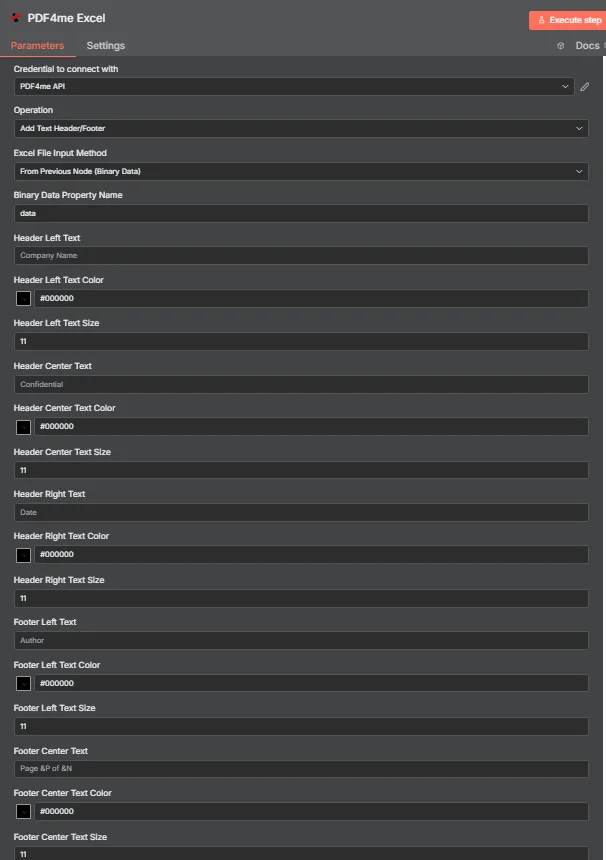
参数
以下是“添加文本页眉页脚”操作的完整参数列表。配置这些参数可以控制文本格式。
重要的: 标有星号 (***) 的参数是必需的,必须提供这些参数才能使操作正常运行。
| 范围 | 类型 | 描述 | 例子 |
|---|---|---|---|
| 输入数据类型*** | String | Excel 输入格式选择 • 选择 Excel 数据输入格式 • PDF4me 支持多种输入类型 • 选项:二进制数据, Base64 字符串,或 URL | Binary Data |
| 输入二进制字段*** | 二进制 | 二进制Excel文件输入 (二进制数据必填) • 参考之前的 Excel 文件(.xlsx、.xls)。 n8n 节点或文件上传 • PDF4me 处理具有自动格式检测功能的二进制 Excel 文件 • 当输入数据类型为“二进制数据”时为必填项 | {{ $binary.data }} |
| Base64 Excel 内容*** | String | Base64 编码后的 Excel 输入 (如果是 Base64 字符串则为必填项) • 提供以 base64 编码字符串形式保存的 Excel 内容(.xlsx、.xls)。 • PDF4me 自动解码和处理 Excel 内容 • 当输入数据类型为“Base64 细绳” | UEsDBBQABgAI... |
| Excel URL*** | String | 公共 Excel URL 输入 (如果是 URL,则为必填项) • 提供公开/开放权限 URL 导出到 Excel 文件(.xlsx、.xls) • PDF4me 从提供的目录中下载并处理 Excel 文件。 URL • 当输入数据类型为“URL“ | https://abc.com/data.xlsx |
| Excel 名称*** | String | Excel 输入文件名 • 请指定输入Excel文件的名称,并带有正确的扩展名(.xlsx、.xls)。 • PDF4me 此功能用于格式检测和处理优化 | data.xlsx |
| 水印文字*** | String | 页眉/页脚文本内容 • 要显示在页眉或页脚中的文本 • 可以包含文档标题、日期、页码 • 支持来自以下位置的动态内容 n8n 表达式 • 任何字母数字字符和符号 | Confidential Report 2024 |
| 字体系列 | String | 字体系列名称 • 文本要使用的字体系列 常用字体:Arial、Times New Roman、Calibri • 默认值:如果未指定,则为 Arial 字体 • 除非 FontName 覆盖它,否则使用此名称 | Arial |
| 字体大小 | 数字 | 文本大小(磅) • 页眉/页脚文本的字体大小 • 标准范围 8-72 点 • 默认值:72(如果未指定) • 数值越大,可见性越好 | 12 |
| 字体颜色 | String | 文本颜色 • 十六进制颜色代码(例如,“#FF0000”)或颜色名称 • 支持标准 HTML 颜色名称 • 决定文本外观 • 默认值:如果未指定,则为黑色 | #0000FF |
| 半透明 | Boolean | 透明度水平 • 真的 - 应用 50% 不透明度(半透明) • 错误的 - 应用 100% 不透明度(完全不透明) • 默认值:false(完全不透明) • 适用于水印式标题 | false |
| 旋转 | 数字 | 旋转角度(度) • 文本旋转角度(0-360度) • 默认值:0(不旋转) • 顺时针旋转 • 注意:如果提供了方向参数,则方向参数优先。 | 45 |
| 字体名称 | String | 具体字体名称 • 要使用的具体字体名称 • 如果提供了 FontFamily,则会覆盖它。 • 用于精确控制字体 • 例如:“Arial 粗体”、“Calibri Light” | Arial Bold |
| 方向 | String | 文本方向 • 水平的 - 标准从左到右的文本 • 垂直的 - 自上而下的垂直文本 • 对角线 - 页面上的斜向文字 • 倒挂 - 旋转180度的文本 • 优先于旋转参数 | Horizontal |
| 文化名称 | String | 文化密码 • 文本渲染的文化/区域设置代码 • 示例:“en-US”、“de-DE”、“fr-FR” • 确保字符正确渲染 • 如果适用,会影响日期/数字格式。 | en-US |
| 二进制数据输出名称*** | String | 二进制数据输出映射 • 定义用于访问生成的 Excel 二进制数据的变量名 • 用于后续工作流程操作 • 对工作流程自动化至关重要 | document |
笔记: 这 方向 参数优先于 旋转 参数。如果指定了 Orientation,则 Rotation 值将被忽略。
输出
输出参数
| 范围 | 类型 | 描述 | 例子 |
|---|---|---|---|
| 文件名 | String | 带有页眉/页脚的Excel文档文件名 添加页眉/页脚后的输出 Excel 文档文件名。 | excel_with_header_footer.xlsx |
| 文件大小 | 数字 | 文件大小(字节) 添加页眉/页脚后,Excel 文档的大小(以字节为单位)。 | 212749 |
| 成功 | Boolean | PDF4me 运行状态 - Boolean 指示页眉/页脚插入过程成功或失败的标志。 PDF4me 返回 true 为了成功运营和 false 任何错误 | true |
| 原始文件名 | String | 原始 Excel 文档文件名 - 输入的 Excel 文档文件名 | myExcelFile.xlsx |
| 左侧标题 | String | 左侧标题内容 - 标题左侧部分显示的文本内容 | abc |
| 标题中心 | String | 中心标题内容 - 标题中间部分显示的文本内容 | `` |
| 标题右侧 | String | 右侧标题内容 - 标题右侧部分显示的文本内容 | `` |
| 左侧页脚 | String | 左侧页脚内容 - 页脚左侧显示的文本内容 | `` |
| 页脚中心 | String | 中心页脚内容 - 页脚中间部分显示的文本内容 | `` |
| 页脚右侧 | String | 右页脚内容 - 页脚右侧显示的文本内容 | `` |
| 工作表名称 | String | 工作表名称 - 应用了页眉/页脚的工作表名称 | Sheet1 |
| 标题文本 | String | 标题文本 - 常规标题文本内容(如果使用) | `` |
| 页脚文本 | String | 页脚文本 - 常规页脚文本内容(如果使用) | `` |
| 标题对齐方式 | String | 标题对齐 - 标题文本对齐方式。选项:“左对齐”、“居中对齐”、“右对齐” | center |
| 页脚对齐 | String | 页脚对齐 - 页脚文本对齐方式。选项:“左对齐”、“居中对齐”、“右对齐” | center |
| 字体大小 | 数字 | 字体大小(磅) - 用于页眉/页脚文本的字体大小 | 10 |
| 字体颜色 | String | 字体颜色 - 页眉/页脚文本的颜色(十六进制格式) | #000000 |
| 应用于所有工作表 | Boolean | 适用于所有工作表 - 指示是否已将页眉/页脚应用于所有工作表。 true 如果应用于所有人, false 仅应用于特定工作表 | false |
| 信息 | String | 操作消息 - 指示页眉/页脚添加操作结果的描述性消息 | Header and footer added to Excel file successfully |
N8N 行动反应
这 PDF4me 添加文本页眉/页脚 API 返回的结果可以以多种格式查看。请选择最符合您需求的视图:
- JSON
- Table
- Schema
- Binary
JSON 回复格式
原始 JSON 来自 API:
[
  {
    "fileName": "excel_with_header_footer.xlsx",
    "fileSize": 212749,
    "success": true,
    "originalFileName": "myExcelFile.xlsx",
    "headerLeft": "abc",
    "headerCenter": "",
    "headerRight": "",
    "footerLeft": "",
    "footerCenter": "",
    "footerRight": "",
    "worksheetName": "Sheet1",
    "headerText": "",
    "footerText": "",
    "headerAlignment": "center",
    "footerAlignment": "center",
    "fontSize": 10,
    "fontColor": "#000000",
    "applyToAllWorksheets": false,
    "message": "Header and footer added to Excel file successfully"
  }
]
表格视图
以结构化表格格式呈现的响应数据:
| 范围 | 价值 |
|---|---|
| 文件名 | excel_with_header_footer.xlsx |
| 文件大小 | 212749 |
| 成功 | true |
| 原始文件名 | myExcelFile.xlsx |
| 左侧标题 | abc |
| 标题中心 | "" |
| 标题右侧 | "" |
| 左侧页脚 | "" |
| 页脚中心 | "" |
| 页脚右侧 | "" |
| 工作表名称 | Sheet1 |
| 标题文本 | "" |
| 页脚文本 | "" |
| 标题对齐 | center |
| 页脚对齐 | center |
| 字体大小 | 10 |
| 字体颜色 | #000000 |
| 应用于所有工作表 | false |
| 信息 | Header and footer added to Excel file successfully |
架构视图
响应的数据结构和类型:
1 item
fileName: T excel_with_header_footer.xlsx
fileSize: # 212749
success: ☑ true
originalFileName: T myExcelFile.xlsx
headerLeft: T abc
headerCenter: T ""
headerRight: T ""
footerLeft: T ""
footerCenter: T ""
footerRight: T ""
worksheetName: T Sheet1
headerText: T ""
footerText: T ""
headerAlignment: T center
footerAlignment: T center
fontSize: # 10
fontColor: T #000000
applyToAllWorksheets: ☑ false
message: T Header and footer added to Excel file successfully
类型指示器:
T= String (文本)#= 数字☑= Boolean[]= Array
二进制数据视图
实际的Excel文档文件数据和元数据:
data
─────────────────────────────
File Name: excel_with_header_footer.xlsx
File Extension: xlsx
Mime Type: application/vnd.openxmlformats-officedocument.spreadsheetml.sheet
File Size: 212.7 kB
二进制数据访问:
- n8n 二进制对象:
$binary.data.data - Base64 内容可直接使用
- 文件操作可供下载、通过电子邮件发送或存储
用例
文档品牌化和专业演示
- 在 Excel 报表中添加公司名称、徽标(文本格式)和品牌元素
- 在页眉中插入文档标题、报告名称和项目标识符
- 应用企业形象标准,采用一致的字体和颜色样式。
自动生成报告
- 在 Excel 报表中添加页码、日期和生成时间戳
- 在页眉和页脚中插入报告元数据和版本信息
- 在敏感文件上贴上保密声明和安全标签
多语言和本地化
- 为国际文档添加具有正确字符渲染的页眉和页脚
- 在页眉/页脚文本中应用特定文化背景下的日期和数字格式
- 支持多种语言,并采用合适的字体和字符编码