使用裁剪图像 n8n 行动
PDF4me 裁剪图像 通过以下方式提取精确的图像区域 n8n 自动化工作流程。通过以下方式处理图像 n8n 触发器、二进制数据、base64 字符串或公共 URL可通过去除边框(指定要从左/右/上/下去除的像素)或矩形选择(定义坐标和尺寸)进行裁剪,同时保持图像质量并提供灵活的裁剪方法。此解决方案非常适合图像编辑、去除边框、内容聚焦、缩略图创建、网页优化、社交媒体内容准备以及需要精确区域选择、专业输出和无缝集成的自动化裁剪工作流程。
相关博客文章
目前尚无关于此功能的博客文章——敬请期待。
在此期间,您可以浏览 PDF4me 博客,查看适用于各平台的教程和工作流程。
访问博客 →
设置
添加 PDF4me 将“裁剪图像”节点添加到您的 n8n 工作流程并配置所需参数。有关初始设置说明,请参阅我们的 n8n 集成指南。
先决条件:
- PDF4me API 证书
- n8n 工作流访问
配置:
- 添加 PDF4me 节点到工作流
- 选择“裁剪图像”操作
- 配置输入参数(见下文)
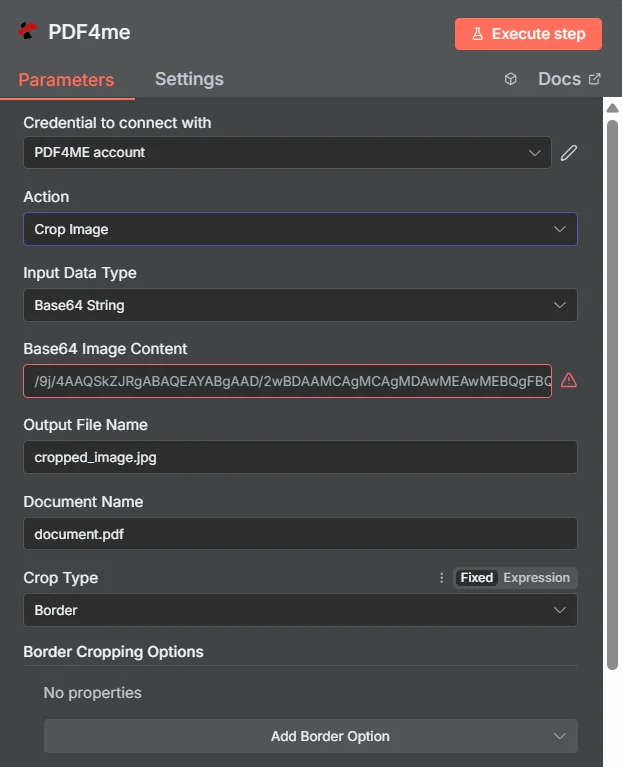
参数
以下是“裁剪图像”操作的完整参数列表。配置这些参数可以控制图像裁剪。
重要的: 标有星号 (***) 的参数是必需的,必须提供这些参数才能使操作正常运行。
| 范围 | 类型 | 描述 | 例子 | |
|---|---|---|---|---|
| 输入数据类型 | String | 是的 | PDF4me 图像输入格式选择 选择源图像数据输入的格式。 PDF4me 支持多种输入类型,并具有不同的字段要求。 | |
| 1)二进制数据 | 是的(至少需要一项) | 1)二进制数据 - 使用“输入二进制字段”引用上一个节点中的图像文件 | Binary Data | |
| 2) Base64 字符串 | 是的(至少需要一项) | 2) Base64 细绳 - 使用 ”Base64 用于编码图像数据的“图像内容”字段 | Base64 String | |
| 3)网址 | 是的(至少需要一项) | 3) URL - 使用“图像” URL用于提供公共/开放权限的字段 URL 要裁剪的图像文件 | URL | |
| 输入二进制字段 | 二进制 | 是的(如果是二进制数据) | PDF4me 输入二进制图像文件 - 参考源图像文件(.jpg、.png、.gif、.bmp),来自之前的 n8n 节点或文件上传。 PDF4me 处理二进制图像文件,并自动检测和验证文件格式。当输入数据类型为“二进制数据”时需要此功能。 | {{ $binary.data }} |
| Base64 图像内容 | String | 是的(如果是 Base64 字符串) | PDF4me base64编码图像输入 - 提供源图像数据(.jpg、.png、.gif、.bmp)作为 base64 编码字符串,以便安全传输。 PDF4me 自动解码和处理图像内容。当输入数据类型为“Base64 细绳” | /9j/4AA... |
| 图片网址 | String | 是的(如果是网址) | PDF4me 公众形象 URL 输入 - 提供公开/开放权限 URL 要裁剪的源图像文件(.jpg、.png、.gif、.bmp)。 PDF4me 从提供的目录中下载并处理文件。 URL当输入数据类型为“URL“ | https://abc.com/demo.jpg |
| 输出文件名 | String | 是的 | PDF4me 输出文件名配置 - 指定生成的裁剪图像文件的名称,并注明正确的扩展名(.jpg、.png、.gif、.bmp)。这是一个输入参数,用于配置输出文件的名称。 PDF4me 确保唯一命名并验证文件格式合规性 | cropped_img.jpg |
| 文档名称 | String | 是的 | PDF4me 源文档标识符 - 为源图像文档指定名称,以便于引用和跟踪。这有助于在日志和处理工作流程中识别文档。 | document.pdf |
| 作物类型 | String | 是的 | PDF4me 作物种植方法选择 - 选择图像处理的裁剪方法。选项包括用于自动边缘检测的边框裁剪或用于手动指定的自定义裁剪。 | |
| 边界 | 是的(至少需要一项) | 边界裁剪 - 通过去除四周边框进行裁剪。指定左、右、上、下边距的精确像素值,以去除不需要的边框或空白区域。 | Border | |
| 长方形 | 是的(至少需要一项) | 矩形裁剪 - 使用矩形坐标进行裁剪。指定左上角位置和尺寸,以创建精确的矩形裁剪区域。 | Rectangle | |
| 边框裁剪选项 | Object | 不 | PDF4me 边框配置 - 配置用于去除图像四周边框的特定像素值。分别设置左、右、上、下边框的边距,以实现精确的裁剪效果。 | {} |
| 左边界 | 数字 | 不 | PDF4me 左侧边距 - 指定要从图像左侧移除的像素数。使用“固定模式”表示静态值,使用“表达式模式”表示动态计算。 | 10 |
| 右边界 | 数字 | 不 | PDF4me 右侧边框 - 指定要从图像右侧移除的像素数。使用“固定模式”表示静态值,使用“表达式模式”表示动态计算。 | 10 |
| 顶部边框 | 数字 | 不 | PDF4me 顶部边框 - 指定要从图像顶部移除的像素数。使用“固定模式”表示静态值,使用“表达式模式”表示动态计算。 | 20 |
| 底部边框 | 数字 | 不 | PDF4me 底部边框 - 指定要从图像底部移除的像素数。使用“固定”模式可设置静态值,使用“表达式”模式可进行动态计算。 | 20 |
| 矩形裁剪选项 | Object | 不 | PDF4me 矩形坐标配置 - 使用基于坐标的定位方法配置精确的矩形作物区域。设置左上角位置和尺寸以定义精确的作物区域。 | {} |
| 左上角 X | 数字 | 不 | PDF4me 左上角 X 坐标 - 指定裁剪矩形左上角的 X 坐标(水平位置)。静态值请使用“固定模式”,动态计算请使用“表达式模式”。 | 10 |
| 左上角 Y | 数字 | 不 | PDF4me 左上角 Y 坐标 - 指定裁剪矩形左上角的 Y 坐标(垂直位置)。静态值请使用“固定模式”,动态计算请使用“表达式模式”。 | 10 |
| 宽度 | 数字 | 不 | PDF4me 裁剪矩形宽度 - 以像素为单位指定裁剪矩形的宽度。使用“固定”模式表示静态值,使用“表达式”模式表示动态计算。 | 50 |
| 高度 | 数字 | 不 | PDF4me 裁剪矩形高度 - 以像素为单位指定裁剪矩形的高度。使用“固定”模式表示静态值,使用“表达式”模式表示动态计算。 | 50 |
| 输出二进制字段名称 | String | 是的 | PDF4me 输出变量配置 - 定义用于访问生成的裁剪图像二进制数据的变量名。 n8n 工作流程。此二进制数据可用作工作流程中后续操作的输入数据。 | data |
| 高级选项 | Object | 不 | PDF4me 高级配置设置 - 配置高级处理选项和自定义配置文件,以增强图像裁剪功能。留空以使用默认设置,或指定自定义参数以优化处理。 | {} |
| 自定义配置文件 | Object | 不 | PDF4me 自定义配置文件 - 定义自定义处理配置文件,包括特定的输出数据格式和处理参数。此功能可用于满足特殊的裁剪要求和自定义输出格式。 | { 'outputDataFormat': 'base64' } |
支持的图像格式
| 格式 | 描述 | 文件扩展名 | 最大尺寸 | 最佳应用案例 |
|---|---|---|---|---|
| JPEG | 联合图像专家组(JPEG)采用有损压缩技术,针对照片进行了优化。 | .jpg, .jpeg | 50MB | 照片、复杂图像、网络内容、社交媒体 |
| PNG | 支持无损压缩和透明度的便携式网络图形 | .png | 50MB | 透明图形、徽标、屏幕截图、网页图形 |
| GIF | 支持动画和有限调色板的图形交换格式 | .gif | 50MB | 动画图像、简单图形、网页动画 |
| 骨形态发生蛋白 | 位图图像格式,包含未压缩的像素数据 | .bmp | 50MB | 高质量图像、专业图形、存档用途 |
输出
输出参数
| 范围 | 类型 | 描述 | 例子 |
|---|---|---|---|
| 文件名 | String | PDF4me 生成的裁剪图像文件名 - 成功裁剪后的图像的完整文件名(含正确扩展名)。 PDF4me 确保唯一命名并验证文件格式合规性,以便与下游流程无缝集成。 | cropped_image.jpg |
| 文件大小 | 数字 | PDF4me 裁剪后的图像文件大小(字节) - 生成的裁剪图像文件的确切大小(以字节为单位),由 PDF4me 用于存储规划、带宽优化和文件传输监控。对企业图像管理和工作流自动化至关重要。 | 125430 |
| 原始文件大小 | 数字 | PDF4me 原始文件大小(字节) - 裁剪前的原始图像文件大小,用于比较和优化跟踪 | 245760 |
| 作物尺寸 | Object | PDF4me 作物面积规格 - Object 包含作物区域的具体尺寸和坐标,用于作物作业。包括作物区域的宽度、高度、x 坐标和 y 坐标。 | {"width": 800, "height": 600, "x": 100, "y": 50} |
| 成功 | Boolean | PDF4me 作物状态指标 - Boolean 指示图像裁剪过程成功或失败的标志。 PDF4me 返回 true 为了成功运营和 false 针对任何错误,在自动化工作流程中实现强大的错误处理能力。 | true |
| mimeType | String | PDF4me 输出 MIME 类型 - MIME 生成的裁剪图像文件的类型(例如,“image/jpeg”、“image/png”)。这对于 Web 应用程序中的内容类型验证和正确的文件处理非常有用。 | image/jpeg |
| 信息 | String | PDF4me 裁剪状态消息 - 提供图像裁剪过程结果详细信息的易于理解的状态消息。包括成功确认或错误详情,以便进行故障排除。 | Image cropped successfully |
N8N 行动反应
这 PDF4me 裁剪图像 API 返回的结果可以以多种格式查看。请选择最符合您需求的视图:
- JSON
- Table
- Schema
- Binary
JSON 回复格式
原始 JSON 来自……的回应 API:
[
  {
    "success": true,
    "message": "Image cropped successfully",
    "fileName": "cropped_image.jpg",
    "mimeType": "image/jpeg",
    "fileSize": 125430,
    "originalFileSize": 245760,
    "cropDimensions": {
      "width": 800,
      "height": 600,
      "x": 100,
      "y": 50
    }
  }
]
表格视图
以结构化表格格式呈现的响应数据:
| 范围 | 价值 |
|---|---|
| success | true |
| message | Image cropped successfully |
| fileName | cropped_image.jpg |
| mimeType | image/jpeg |
| fileSize | 125430 |
| originalFileSize | 245760 |
| cropDimensions | {"width": 800, "height": 600, "x": 100, "y": 50} |
架构视图
响应的数据结构和类型:
1 item
success: ☑ true
message: AB Image cropped successfully
fileName: AB cropped_image.jpg
mimeType: AB image/jpeg
fileSize: # 125430
originalFileSize: # 245760
cropDimensions: {} width: # 800, height: # 600, x: # 100, y: # 50
类型指示器:
AB= String#= 数字☑= Boolean{}= Object
二进制数据视图
实际裁剪后的图像文件数据和元数据:
data
─────────────────────────────
File Name: cropped_image.jpg
File Extension: jpg
Mime Type: image/jpeg
File Size: 122.5 KB
Crop Dimensions: 800x600
Original Size: 245.8 KB
二进制数据访问:
- n8n 二进制对象:
$binary.data.data - Base64 内容可直接使用
- 文件操作可供下载、通过电子邮件发送或存储
用例
内容营销和社交媒体
- 裁剪产品图片,突出关键特征,提升视觉吸引力
- 针对不同社交媒体平台,优化图片的宽高比。
- 去除营销材料中不需要的背景或边框
电子商务和产品管理
- 统一各在线产品目录中的产品图片尺寸
- 去除产品照片中的水印或不需要的元素
- 为产品列表创建统一的缩略图
文档和图像处理
- 去除扫描文档中的边框和空白区域
- 裁剪屏幕截图,重点展示特定界面元素
- 通过移除不必要的区域来优化图像,使其更适合网页显示。