添加图像印章 PDF 使用 n8n 行动
PDF4me 添加图像印章 PDF 添加自定义图像印章和水印 PDF 通过文件 n8n 自动化工作流程。流程 PDF离开 n8n 触发器、二进制数据、base64 字符串或公共 URL该解决方案可用于插入图像(徽标、签名、印章、水印),并可精确定位、自定义尺寸、控制透明度、旋转角度、页面特定定位以及灵活调整对齐方式。它非常适合用于文档品牌推广、机密文档标记、水印添加、徽标放置、安全印章以及需要专业图像集成、精确渲染和无缝集成的自动化文档增强工作流程。
相关博客文章
目前尚无关于此功能的博客文章——敬请期待。
在此期间,您可以浏览 PDF4me 博客,查看适用于各平台的教程和工作流程。
访问博客 →
设置
添加 PDF4me “添加图像印章” PDF节点到您的 n8n 工作流程并配置所需参数。有关初始设置说明,请参阅我们的 n8n 集成指南。
先决条件:
- PDF4me API 证书
- n8n 工作流访问
配置:
- 添加 PDF4me 节点到工作流
- 选择“添加图像图章” PDF“ 行动
- 配置输入参数(见下文)
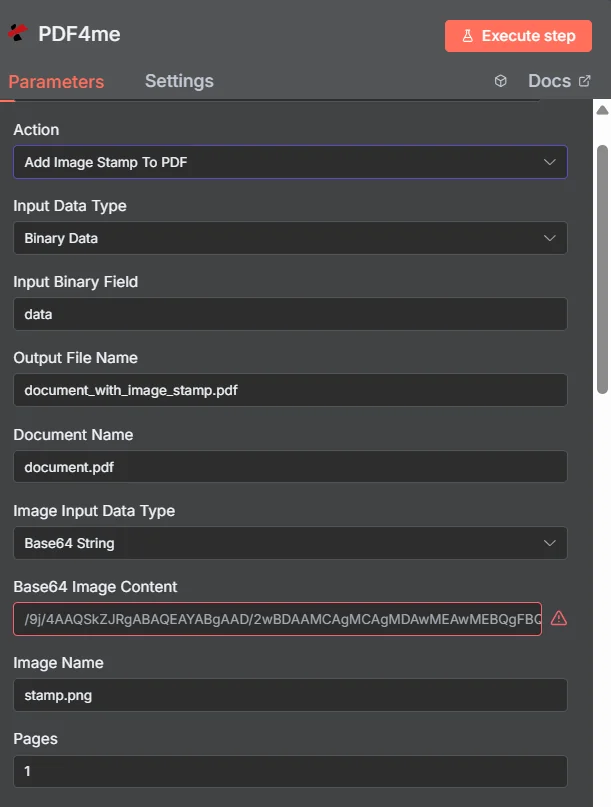
参数
添加图像图章的完整参数列表 PDF 操作。配置这些参数以控制图像水印的添加。
重要的: 标有星号 (***) 的参数是必需的,必须提供这些参数才能使操作正常运行。
| 范围 | 类型 | 描述 | 例子 |
|---|---|---|---|
| 输入数据类型*** | String | PDF 输入格式选择 • 选择您的格式 PDF 数据输入 • PDF4me 支持多种输入类型 • 选项:二进制数据, Base64 字符串,或 URL | Binary Data |
| 输入二进制字段 | 二进制 | 二进制 PDF 文件输入 (二进制数据必填) • 参考 PDF 来自前一个文件 n8n 节点或文件上传 • PDF4me 二进制进程 PDF 文件自动格式检测 • 当输入数据类型为“二进制数据”时为必填项 | {{ $binary.data }} |
| Base64 文档内容 | String | Base64 编码 PDF 输入 (如果是 Base64 字符串则为必填项) • 提供 PDF 数据以 base64 编码字符串的形式呈现 • PDF4me 自动解码和处理 PDF 内容 • 当输入数据类型为“Base64 细绳” | UEsDBBQABgAI... |
| 文件 URL | String | 民众 PDF URL 输入 (如果是 URL,则为必填项) • 提供公开/开放权限 URL 到 PDF 文件 • PDF4me 从……下载并处理文件 URL • 当输入数据类型为“URL“ | https://abc.com/sample.pdf |
| 图像文件内容*** | Base64 | Base64 编码图像输入 • 提供以 base64 编码字符串形式保存的图像数据(.png、.jpeg)。 • PDF4me 使用高级压缩技术进行解码和处理 • 专业文档盖章工作流程的必备工具 | /9j/4AAQSk... |
| 图像文件名*** | String | 图片印章文件名 • 指定图像文件的名称 • 必须包含正确的文件扩展名(.png 或 .jpeg) • PDF4me 验证文件格式合规性 | stamp.png |
| 水平对齐*** | String | 水平对齐 • 选择页面上的水平位置 • 选项:左、中、右 • PDF4me 确保精确对准 • 专业演示的必备要素 | Center |
| 垂直对齐*** | String | 垂直对齐 • 选择页面上的垂直位置 • 选项:顶部、中部、底部 • PDF4me 提供像素级精确定位 • 对保持品牌一致性至关重要 | Middle |
| 页数*** | String | 页面规格 • 确定哪些页面应带有图像印章 • 支持:单页(0、1、2),范围(2-5),混合(1、2、3-7),开放式(2-) • 如果未指定,则处理所有页面 • 例如:“0,1,2”或“2-5”或“1,2,3-7”或“2-” | 0,1,2 or 2-5 |
| 水平边距(毫米)*** | String | 水平边距(毫米) • 设置水平边距(单位:毫米) • 左右两侧均适用 • 精确到毫米级的定位 • 对可直接打印的输出至关重要 | 20 |
| 垂直边距(毫米)*** | String | 垂直边距(毫米) • 设置垂直边距(单位:毫米) • 应用于图像印章的上方和下方 • 确保垂直间距一致 • 专业形象的必备要素 | 20 |
| 水平边距(像素)*** | String | 水平边距(像素) • 设置水平边距(以像素为单位) • 界定左右两侧的空间 • 为数字工作流程提供像素级精准定位 • 毫米级的替代方案 | 10 |
| 垂直边距(像素)*** | String | 垂直边距(像素) • 设置垂直边距(以像素为单位) • 界定顶部和底部两侧的空间 • 数字文档的像素级精度 • 毫米级的替代方案 | 10 |
| 不透明度*** | String | 邮票透明度控制 • 设置不透明度级别,范围从 0 到 100 • 0 = 完全透明,100 = 完全不透明 • 创建水印效果和分层元素 • 对专业视觉冲击力至关重要 | 100 |
| 高度(毫米)*** | String | 图片高度(毫米) • 设置图像高度(单位:毫米) • 如果设置为 0,则使用默认值或保持宽高比 • 精确调整尺寸,确保文档可直接用于打印 • 符合专业标准 | 60 |
| 宽度(毫米)*** | String | 图片宽度(毫米) • 设置图像宽度(单位:毫米) • 如果设置为 0,则使用默认值或保持宽高比 • 精确的尺寸标注,确保品牌形象的一致性 • 打印格式的必备要素 | 60 |
| 高度(像素)*** | String | 图片高度(像素) • 设置数字定位的像素高度 • 像素级精确高度控制 • 适用于基于 Web 的文档工作流程 • 毫米级的替代方案 | 60 |
| 宽度(像素)*** | String | 图片宽度(像素) • 设置数字尺寸的宽度(以像素为单位) • 像素级精确宽度控制 • 适用于屏幕优化文档 • 毫米级的替代方案 | 60 |
| 背景*** | Boolean | 背景图层控制 • 请指明邮票应位于背景(是)还是前景(否) • 高级水印图层管理 • 创建专业的视觉层次结构 • 对邮票定位至关重要 | true |
| 仅限印刷版*** | Boolean | 打印可见性控制 • 确定印章是否仅在打印/导出版本中可见(是) • 针对仅用于打印的水印进行高级可见性控制 • 创建屏幕优化的文档演示文稿 • 适用于保密印章 | false |
| 输出文件名*** | String | 增强型 PDF 输出文件名 • 指定生成的文件的名称 PDF 文件 • 必须包含 .pdf 扩展名 • PDF4me 确保唯一命名和格式验证 | document_with_image_stamp.pdf |
| 文件名称*** | String | 来源 PDF 参考 • 指定源的名称 PDF 文件 • 供参考和跟踪之用 • 有助于处理跟踪 | document.pdf |
| 调试模式 | Boolean | 调试控制 • 启用详细的日志记录和调试信息 • 可用于排查图像印章问题 • 默认值为 false | false |
| 二进制数据输出名称*** | String | 二进制数据输出映射 • 定义用于访问生成的数据的变量名。 PDF 二进制数据 • 用于后续工作流程操作 • 对工作流程自动化至关重要 | data |
支持的图像格式
| 格式 | 描述 | 文件扩展名 | 最大尺寸 | 用例 |
|---|---|---|---|---|
| PNG | 便携式网络图形 (PNG) 具有高级透明度支持和无损压缩功能 | .png | 50MB | 透明水印、徽标、印章、专业品牌标识 |
| JPEG | 联合图像专家组针对图像内容进行了优化压缩 | .jpg, .jpeg | 50MB | 照片印章、精细图像、高质量文件品牌标识 |
输出
输出参数
| 范围 | 类型 | 描述 | 例子 |
|---|---|---|---|
| 文件名 | String | PDF4me 生成的 PDF 文件名 - 成功生成的完整文件名 PDF 文档必须具有正确的 .pdf 扩展名。 PDF4me 确保唯一命名并验证文件格式合规性,以便与下游流程无缝集成。 | document_with_image_stamp.pdf |
| 文件大小 | 数字 | PDF4me PDF 文件大小(字节) 生成的确切大小 PDF 文件大小以字节为单位,由 PDF4me 用于存储规划、带宽优化和文件传输监控。对企业文档管理和工作流自动化至关重要。 | 125430 |
| 成功 | Boolean | PDF4me 图像印章状态指示器 - Boolean 指示图像印章添加过程成功或失败的标志。 PDF4me 返回 true 为了成功运营和 false 针对任何错误,在自动化工作流程中实现强大的错误处理能力。 | true |
| mimeType | String | PDF4me 输出 MIME 类型 - MIME 生成的类型 PDF 文件,始终为“application/pdf” PDF 文档。对 Web 应用程序中的内容类型验证和正确的文件处理非常有用。 | application/pdf |
| 信息 | String | PDF4me 图片印章状态消息 - 提供图像印章添加过程结果详情的易于理解的状态消息。包括成功确认或错误详情,以便进行故障排除。 | Image stamp added to PDF successfully |
N8N 行动反应
这 PDF4me 添加图像印章 PDF API 返回的结果可以以多种格式查看。请选择最符合您需求的视图:
- JSON
- Table
- Schema
- Binary
JSON 回复格式
原始 JSON 来自……的回应 API:
[
  {
    "success": true,
    "message": "Image stamp added to PDF successfully",
    "fileName": "document_with_image_stamp.pdf",
    "mimeType": "application/pdf",
    "fileSize": 125430
  }
]
表格视图
以结构化表格格式呈现的响应数据:
| 范围 | 价值 |
|---|---|
| success | true |
| message | Image stamp added to PDF successfully |
| fileName | document_with_image_stamp.pdf |
| mimeType | application/pdf |
| fileSize | 125430 |
架构视图
响应的数据结构和类型:
1 item
success: ☑ true
message: AB Image stamp added to PDF successfully
fileName: AB document_with_image_stamp.pdf
mimeType: AB application/pdf
fileSize: # 125430
类型指示器:
AB= String#= 数字☑= Boolean
二进制数据视图
实际 PDF 文件数据和元数据:
data
─────────────────────────────
File Name: document_with_image_stamp.pdf
File Extension: pdf
Mime Type: application/pdf
File Size: 122.5 KB
二进制数据访问:
- n8n 二进制对象:
$binary.data.data - Base64 内容可直接使用
- 文件操作可供下载、通过电子邮件发送或存储
用例
文件品牌化和企业形象
- 添加公司徽标、水印和品牌元素 PDF 用于企业形象、品牌一致性和专业形象的文件
- 通过添加品牌印章来处理业务文件、报告和演示文稿,以确保一致的企业形象和专业形象。
- 通过添加公司徽标和品牌元素,提升品牌认知度和专业信誉,从而改进客户文档、提案和营销材料。
文档安全与认证
- 添加安全印章、认证标记和验证徽标 PDF 用于文件安全、真实性验证和防欺诈的文件
- 通过添加安全印章来处理法律文件、合同和官方记录,以确保文件的完整性并防止未经授权的修改。
- 通过添加安全印章,对敏感文件、机密报告和机密材料进行转换,以实现访问控制和文件保护。
文档状态和工作流程管理
- 添加状态戳记、审批标记和工作流程指示器 PDF 用于流程跟踪、审批工作流程和文档管理的文档
- 通过添加状态戳来指示处理阶段、审批和工作流程进度,从而处理发票、采购订单和业务文档。
- 通过添加状态戳记,转换项目文档、报告和交付成果,以实现项目管理、进度跟踪和利益相关者沟通。