添加条形码 PDF 使用 n8n 行动
PDF4me 添加条形码 PDF 增强 PDF 通过在文档中添加可自定义的条形码和 QR 通过代码 n8n 自动化工作流程。流程 PDF离开 n8n 触发器、二进制数据、base64 字符串或公共 URLs 生成 100 多种条形码类型(QR Code, Code 128, Data Matrix, EAN-13, PDF417等等)具备精确定位、可自定义尺寸、透明度控制和灵活的对齐选项。此解决方案非常适合文档跟踪、库存管理、资产标签、自动化工作流程以及需要可靠生成条形码、专业格式和无缝集成的合规性要求。
相关博客文章
目前尚无关于此功能的博客文章——敬请期待。
在此期间,您可以浏览 PDF4me 博客,查看适用于各平台的教程和工作流程。
访问博客 →
设置
添加 PDF4me 添加条形码 PDF节点到您的 n8n 工作流程并配置所需参数。有关初始设置说明,请参阅我们的 n8n 集成指南。
先决条件:
- PDF4me API 证书
- n8n 工作流访问
配置:
- 添加 PDF4me 节点到工作流
- 选择“添加条形码” PDF“ 行动
- 配置输入参数(见下文)
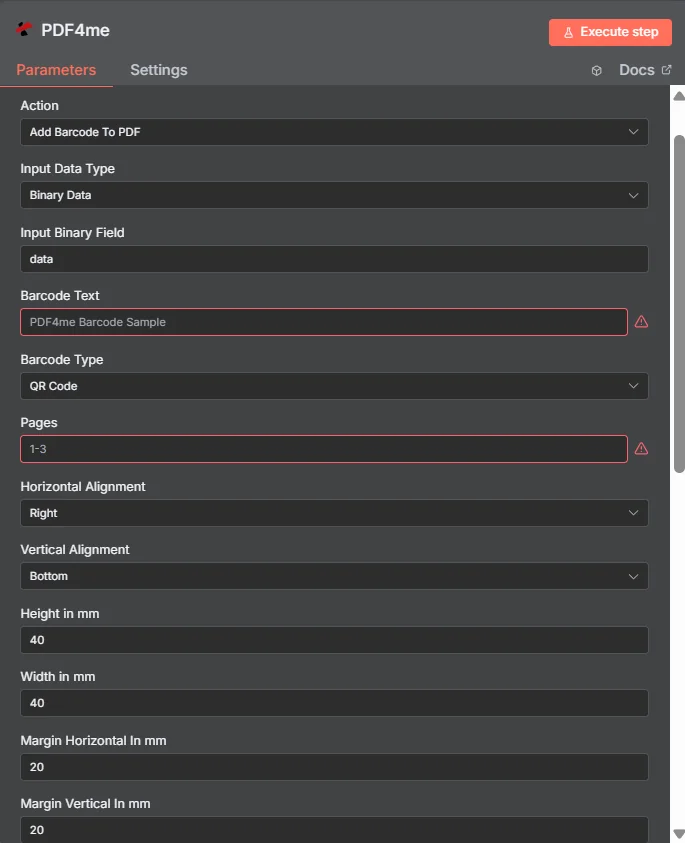
参数
“添加条形码”功能的完整参数列表 PDF 操作。配置这些参数以控制条形码的位置和外观。
重要的: 标有星号 (***) 的参数是必需的,必须提供这些参数才能使操作正常运行。
| 范围 | 类型 | 描述 | 例子 |
|---|---|---|---|
| 输入数据类型*** | String | PDF 输入格式选择 • 选择您的格式 PDF 数据输入 • PDF4me 支持多种输入类型,并具有不同的字段要求。 • 选项:二进制数据, Base64 字符串,或 URL | Binary Data |
| 输入二进制字段 | 二进制 | 二进制 PDF 文件输入 (二进制数据必填) • 参考 PDF 来自前一个文件 n8n 节点或文件上传 • PDF4me 二进制进程 PDF 文件自动格式检测 • 当输入数据类型为“二进制数据”时为必填项 | {{ $binary.data }} |
| Base64 文档内容 | String | Base64 编码 PDF 输入 (如果适用,则为必填项) Base64 细绳) • 提供 PDF 数据以 base64 编码字符串的形式呈现 • PDF4me 自动解码和处理 PDF 内容 • 当输入数据类型为“Base64 细绳” | UEsDBBQABgAI... |
| 文件 URL | String | 民众 PDF URL 输入 (如果适用,则为必填项) URL) • 提供公开/开放权限 URL 到 PDF 文件 • PDF4me 从提供的目录中下载并处理文件。 URL • 当输入数据类型为“URL“ | https://abc.com/xyz.pdf |
| 条形码文本*** | String | 条形码内容数据 • 指定文本、数据或 URL 在条形码中进行编码 • 此内容决定了扫描条形码时所包含的信息。 • 支持字母数字字符, URLs 和特殊数据 | PDF4me Barcode Sample |
| 条形码类型*** | 枚举 | 条形码格式选择 • 可选择 100 多种条形码类型(一维线性条形码、二维矩阵条形码、邮政条形码、医疗保健条形码) • 不同类型的产品支持不同的数据容量和扫描要求 • 根据行业标准和用例要求进行选择 • 常见类型: QR Code, Code 128, Data Matrix, Aztec, PDF417, EAN-13 | QR Code |
| 页数*** | String | 页面范围规范 • 确定哪些页面应添加条形码增强功能 • 使用逗号分隔值和范围,实现灵活定位 • 示例:“”(所有页面),“0”(第一页),“0、2、4”(多个),“1-5”(范围) • 对精确的条形码放置控制至关重要 | 1-3 |
| 水平对齐*** | String | 条形码水平位置 • 控制条形码在页面上的水平位置 • 选项:左、中、右 • 确定条形码相对于页面边距的位置 • 专业文档布局的必备要素 | Center |
| 垂直对齐*** | String | 条形码垂直位置 • 控制条形码在页面上的垂直位置 • 选项:顶部、中部、底部 • 确定条形码相对于页面边距的位置 • 专业文档布局的必备要素 | Bottom |
| 高度(毫米)*** | String | 条形码高度尺寸 • 设置条形码高度(单位:毫米) • 受到推崇的: QR Codes(40毫米),一维条形码(20毫米), DataMatrix (20毫米) • 输入“0”可根据条形码类型自动调整尺寸 • 对条形码的读取和扫描至关重要 | 40 |
| 宽度(毫米)*** | String | 条形码宽度尺寸 • 设置条形码宽度(单位:毫米) • 使用“0”可根据条形码类型和数据自动调整尺寸 • 控制水平尺寸以实现最佳扫描效果 • 平衡文档尺寸和布局 | 40 |
| 水平边距(毫米)*** | String | 水平边距间距 • 设置页面边缘到水平方向的间距,单位为毫米 • 控制条形码与页面边界之间的距离 • 可与水平对齐设置配合使用 • 对正确放置条形码至关重要 | 20 |
| 垂直边距(毫米)*** | String | 垂直边距间距 • 设置页面边缘到垂直方向的间距,单位为毫米 • 控制条形码与页面边界之间的距离 • 适用于垂直对齐设置 • 防止与文档内容重叠 | 20 |
| 身高(Pt***) | String | 条形码高度(磅) • 设置条形码高度,单位为磅(1/72 英寸) • 提供基于排版的文档布局尺寸调整 • 使用“0”可自动调整大小 • 替代毫米制尺寸 | 20 |
| 宽度(磅)*** | String | 条形码宽度(磅) • 设置条形码宽度,单位为磅(1/72 英寸) • 提供基于排版的文档布局尺寸调整 • 使用“0”可自动调整大小 • 替代毫米制尺寸 | 20 |
| 边距 X 在 Pt*** | String | 水平边距(磅) • 设置页面边缘的水平边距,单位为磅(1/72 英寸) • 为文档布局提供基于排版的间距 • 支持水平对齐 | 10 |
| 边际 Y 在 Pt*** | String | 垂直边距(磅) • 设置页面边缘到垂直边距的单位为磅(1/72 英寸) • 为文档布局提供基于排版的间距 • 适用于垂直对齐 | 10 |
| 不透明度*** | Integer | 条形码透明度级别 • 取值范围从 0(完全不透明)到 100(完全不透明) • 标准扫描需要 100 次,水印效果需要 30-50 次 • 控制条形码可见性和背景混合 • 专业文档设计必备 | 100 |
| 显示文本*** | String | 条形码文本显示位置 • 设置文本相对于条形码的位置 • 选项:上方、下方 • 控制显示文本的位置 • 对条形码标签和可读性至关重要 | below |
| 隐藏文本*** | Boolean | 文本可见性控制 • 控制是否隐藏条形码文本显示 • true = 隐藏文本,false = 显示文本 • 可实现清晰的条形码显示 • 极简主义设计必备 | false |
| 仅供印刷版显示*** | Boolean | 仅打印显示控制 • 控制条形码是否仅出现在打印版本中 • true 表示仅打印,false 表示屏幕显示和打印 • 适用于以打印为优化目标的流程 • 保持屏幕清洁 | false |
| 以上文字*** | Boolean | 文本定位控制 • 控制条形码上方是否显示文字。 • true = 上方文字,false = 下方文字 • 提供精确的文本定位控制 • 可与显示文本设置配合使用 | false |
| 二进制数据输出名称 | String | 二进制数据输出映射 • 定义生成的变量名 PDF 二进制数据 • 用于访问增强功能 PDF 在后续工作流程步骤中 • 对工作流程自动化和数据流至关重要 • 如果未指定,则默认值为“data”。 | data |
高级选项
以下参数可在“高级选项”部分中找到,且为可选参数:
| 范围 | 类型 | 描述 | 例子 |
|---|---|---|---|
| 自定义配置文件 | String | 自定义配置配置文件 • 使用自定义配置文件设置其他选项 • JSON包含预定义参数的类似格式 • 启用高级条形码生成设置 • 特殊需求可选 | { "outputDataFormat": "base64", "preserveMetadata": true } |
| 输出文件名 | String | 输出文件名 • 为输出指定自定义名称 PDF 文件 • 如果未提供文件名,系统将生成默认文件名。 • 支持从工作流变量进行动态命名 • 有助于文件整理 | output_with_barcode.pdf |
输出
输出参数
| 范围 | 类型 | 描述 | 例子 |
|---|---|---|---|
| 文件名 | String | PDF4me 增强型 PDF 文件名 - 成功生成的完整文件名 PDF 带有条形码增强功能的文档,并具有正确的 .pdf 扩展名。 PDF4me 确保唯一命名并验证文件格式合规性,以便与下游流程无缝集成。 | document_with_barcode.pdf |
| mimeType | String | PDF4me 增强型 PDF MIME 类型 - 这 MIME 生成的类型 PDF 带有条形码的文件,用于指示文件格式,以便在 Web 应用程序和文件系统中正确处理。 | application/pdf |
| 文件大小 | 数字 | PDF4me 增强型 PDF 文件大小(字节) 生成的确切大小 PDF 由……提供,包含条形码的字节文件 PDF4me 用于存储规划、带宽优化和文件传输监控。对企业文档管理和工作流自动化至关重要。 | 104989 |
| 成功 | Boolean | PDF4me 条码增强状态指示器 - 布尔标志,指示成功或失败 PDF 条形码增强流程。 PDF4me 返回 true 为了成功改进和 false 针对任何错误,在自动化工作流程中实现强大的错误处理能力。 | true |
| 信息 | String | PDF4me 增强状态消息 - 提供条形码增强过程结果详情的易于理解的状态消息。包括成功确认或错误详情,以便进行故障排除。 | Barcode added to PDF successfully |
N8N 行动反应
这 PDF4me 添加条形码 PDF API 返回的结果可以以多种格式查看。请选择最符合您需求的视图:
- JSON
- Table
- Schema
- Binary
JSON 回复格式
原始 JSON 来自 API:
{
  "fileName": "document_with_barcode.pdf",
  "mimeType": "application/pdf",
  "fileSize": 104989,
  "success": true,
  "message": "Barcode added to PDF successfully"
}
表格视图
以结构化表格格式呈现的响应数据:
| 范围 | 价值 |
|---|---|
| fileName | document_with_barcode.pdf |
| mimeType | application/pdf |
| fileSize | 104989 |
| success | true |
| message | 条形码已添加到 PDF 成功地 |
架构视图
响应的数据结构和类型:
1 item
fileName: AB document_with_barcode.pdf
mimeType: AB application/pdf
fileSize: # 104989
success: ☑ true
message: AB Barcode added to PDF successfully
类型指示器:
AB= String#= 数字☑= Boolean{}= Object
二进制数据视图
实际增强 PDF 文件数据和元数据:
data
─────────────────────────────
File Name: document_with_barcode.pdf
File Extension: pdf
Mime Type: application/pdf
File Size: 240.0 KB
二进制数据访问:
- n8n 二进制对象:
$binary.data.data - Base64 内容可直接使用
- 文件操作可供下载、通过电子邮件发送或存储
用例
库存管理和资产跟踪
- 自动向产品目录、库存表和资产文档添加唯一条形码,以简化仓库和零售环境中的扫描和跟踪操作。
- 通过嵌入跟踪条形码来处理货运标签和物流单据,这些条形码可与仓库管理系统集成,实现包裹自动分拣和交付确认。
- 生成符合行业标准条形码的医疗设备、药品包装和受监管产品的合规文件,以满足FDA和国际标准。
文件认证与安全
- 利用包含数字签名、验证链接和防篡改标识符的二维码增强法律合同和官方文件,以实现安全的文档认证。
- 通过添加与验证数据库关联的唯一条形码来处理身份证明文件和证书,确保文件真实性并防止伪造。
- 创建带有嵌入式条形码的安全访问文档,这些文档可与楼宇安防系统和访客管理平台集成,实现对设施访问的严格控制。
市场营销与客户互动
- 生成带有二维码的宣传材料和营销资料,这些二维码链接到产品信息、特价优惠和互动内容,以增强客户参与度。
- 使用带有唯一条形码的活动门票和入场券,实现快速入场验证、与会者跟踪和活动后分析,从而更好地进行活动管理。
- 创建带有二维码的互动式名片和联系资料,二维码包含联系信息、社交媒体链接和作品集,方便无缝拓展人脉。