在 Word 中将文本替换为图像: Make
这 PDF4me 将文本替换为图像 该模块会在 Word 文档中查找所有占位符字符串,并将其替换为图像,图像会以内嵌方式显示,并根据您的配置调整大小和位置。请在以下情况下使用它: Make 将徽标、签名、印章、图表或产品照片插入到各种场景中 PDF4me 使用“将文本替换为图像”模块将徽标插入到 Word 模板中 Make.docx 无需打开 Word 即可使用模板。页面筛选功能允许您将替换范围限制在特定页面、页面类型(奇数/偶数/首页/末页)或自定义页面范围。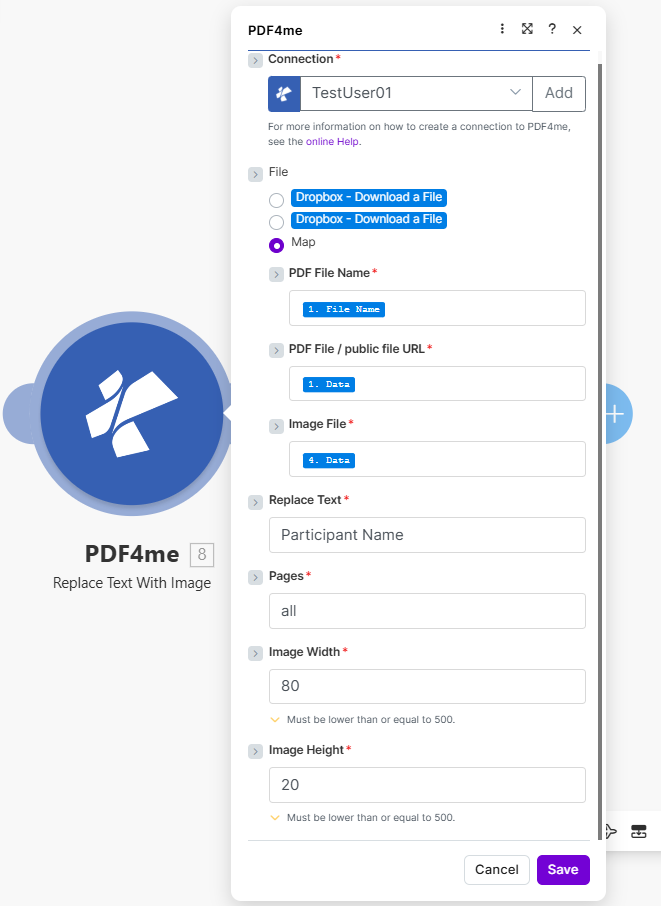
重要事实
区分大小写的匹配
搜索文本完全匹配。 [标识] 和 [标识] 格式各不相同。请在 Word 模板中使用一致的占位符格式,并完全复制该格式。
智能宽高比控制
仅设置图像宽度,图像高度将自动计算;或者同时设置宽度和高度,并禁用“保持纵横比”选项,以获得精确的固定尺寸,非常适合签名框。
灵活的页面定位
“应用于页面”、“页码(例如 1、3、5-7)”和“忽略页码”可以组合使用,以便仅在您需要的页面上插入图像。
参数
⚠️ 必填字段 必须提供这些信息才能运行模块。可选字段控制图像大小和页面定位。
| 范围 | 描述 | 必需的 |
|---|---|---|
| 联系 | PDF4me API 连接,请使用您的身份验证 API 钥匙 | 是的 |
| 文件名 | Word 文档文件名(带扩展名),例如: proposal.docx | 是的 |
| 文档 | 从前一个模块映射的二进制 Word 文档 | 是的 |
| 搜索文本 | 要查找和替换的占位符文本 区分大小写例如 [LOGO], SIGN_HERE, {{CHART}} | 是的 |
| 图片内容 | 二值替换图像 PNG, JPG, JPEG, BMP, 或者 GIF | 是的 |
| 图片宽度 | 宽度单位为磅,高度如果省略则自动计算。 | 不 |
| 图片高度 | 高度单位为磅,宽度如果省略则自动计算。 | 不 |
| 保持宽高比 | Yes (默认)保持比例; No 使用精确的宽度 × 高度 | 不 |
| 跳过第一页 | Yes 跳过第一页(封面/标题页)的替换 | 不 |
| 应用于页面 | 目标页面集: all / odd / even / first / last | 不 |
| 页码 | 以逗号分隔的页面或范围,例如: 1,3,5-7 | 不 |
| 忽略页码 | 要排除在替换范围之外的页面,例如: 2,4 | 不 |
| 文化名称 | 文档处理的区域设置代码,例如: en-US, de-DE | 不 |
输出字段
| 场地 | 类型 | 描述 |
|---|---|---|
Name | String | 输出 Word 文档文件名 |
Doc Data | Buffer | 已更新 Word 文档,插入图片,保存到云存储或转换为其他格式 PDF |
快速设置
- 打开你的 Make 场景并添加 PDF4me → 将文本替换为图像 模块。
- 点击 添加 在“连接”旁边输入您的信息 PDF4me API 钥匙。
- 将前一个模块中的 Word 文档映射到 set 文件名 (和
.docx扩展)和 文档 (二进制)。 - 进入 搜索文本 占位符,请完全按照模板中的写法填写(区分大小写)。
- 绘制地图 图片内容 从 Get 文件或二进制文件中获取二进制文件 HTTP 模块:使用 PNG 适用于透明标志。
- (可选) 图片宽度 和 应用于页面 进行尺寸和页面控制,然后单击 好的 然后跑。
Doc Data输出结果是更新后的 Word 文件。
工作流程示例
品牌提案生成
Airtable 新建记录 → 获取模板(Dropbox)+ 获取徽标(Dropbox)→ 将文本替换为图像(搜索: [LOGO](宽度:150)→ 保存提案 → 给销售代表发邮件。
每个新提案都会自动触发,模板会自动添加品牌标识,插入徽标,保持宽高比,并最终生成最终版本。 .docx 在一个场景运行中,已保存并通过电子邮件发送。
合同签字位置
DocuSign Webhook → 获取合同模板 → 获取签名图片 → 将文本替换为图片(搜索: SIGN_HERE应用于页面: last(保持宽高比:否,宽度:200,高度:50)→ 上传至 SharePoint。
最终合同仅在最后一页插入授权签名,签名尺寸与模板布局中的签名框尺寸完全一致。
月度报告(含动态图表)
定时触发 → 查询数据库 → 生成图表图像(快速图表) API) → 获取报告模板 → 将文本替换为图像(搜索: {{CHART}}页码: 5-10)→电子邮件管理。
每月绩效图表由实时数据生成,并插入到报告模板的分析页面(5-10)中,无需手动粘贴图表。
常问问题
搜索文本区分大小写吗?
+
是的,匹配是 区分大小写Word模板中的占位符必须与“搜索文本”字段的值完全相同,包括大小写。推荐的占位符约定: [标识], 在此签名, {{CHART}}, {{PHOTO}}。
如果搜索文本出现在多个页面上会发生什么情况?
+
默认情况下,所有实例都会被替换。使用 应用于页面 (第一的, 最后的, 奇怪的, 甚至), 页码 (范围如 1,3,5-7), 或者 忽略页码 将替换操作限制在特定页面上。
我可以只针对特定页面插入图片吗?
+
是的。 应用于页面 目标 全部, 奇怪的, 甚至, 第一的, 或者 最后的。 页码 接受以逗号分隔的数字和范围(例如: 2-4,6)。 忽略页码 排除特定页面。 跳过第一页 这是一个快速切换按钮,用于排除封面页。
支持哪些图像格式?
+
PNG, JPG, JPEG, BMP, 和 GIF 全部支持。使用 PNG 对于需要透明背景的徽标或签名,插入到 Word 文档中时会保留透明度。
如何控制输出文档中的图像大小?
+
放 图片宽度 (以磅为单位),高度会自动计算以保持宽高比。设置宽度和高度并禁用 保持宽高比 如需精确尺寸,适用于必须适应固定区域的签名框。省略这两项参数则使用图像的原始尺寸。
相关模块
在 Word 文档中添加或更新页眉和页脚 Make 场景。
添加数字签名 PDF 使用基于证书的签名的文档 Make。
添加空白边距 PDF 用于注释或品牌标识的页面 Make。