在 Word 中启用“跟踪更改” Make
在 Word 中启用“跟踪更改”功能 是一个 Make 模块 PDF4me 这会启用内部的更改跟踪 DOCX 在送交审阅者之前自动归档。可用于准备合同、提案和报告,以便进行协作编辑。该模块读取 Word 文档,并返回已启用跟踪功能的同一文档。
相关博客文章
目前尚无关于此功能的博客文章——敬请期待。
在此期间,您可以浏览 PDF4me 博客,查看适用于各平台的教程和工作流程。
访问博客 →
验证您的身份 API 要求
要访问 PDF4me 网站 API 通过 Make每个请求都必须包含正确的身份验证凭据。身份验证可确保通信安全,并验证您作为授权用户的身份,从而实现与您的系统之间的无缝集成。 Make 场景和 PDF4me的 Word 文档处理服务。
您不容错过的重要事实
跟踪仅适用于未来
此模块会启用 Word 的修订跟踪功能。模块运行之前所做的编辑不会被追溯标记为已跟踪;只有此步骤之后所做的编辑才会被记录。
输出结果为 DOCX 缓冲区已准备好分发
该模块返回
文件日期 作为一个 Make 二进制缓冲区。无需任何转换步骤,即可直接映射到电子邮件附件、Google 云端硬盘上传或 Dropbox 上传模块。映射二进制文件,而不是文件路径
文档需要从先前下载模块的“数据”字段获取原始文件内容。传递 URL 或文本路径会返回错误,因此请始终连接获取 Word 文件步骤的二进制输出。
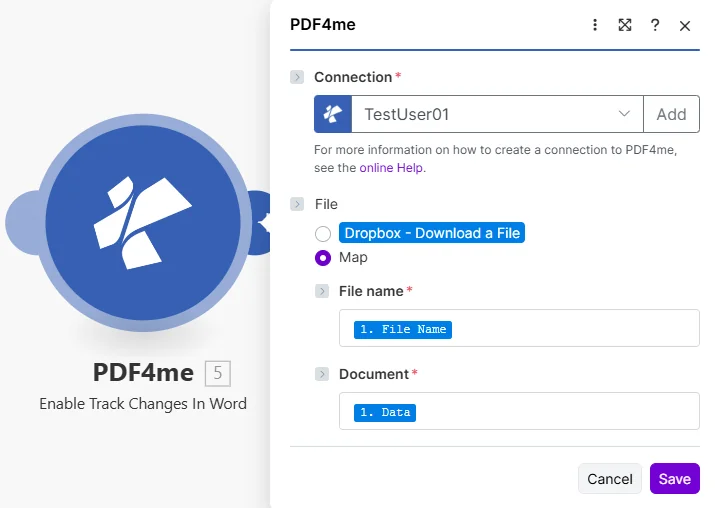
选择您的 PDF4me 连接后,将先前下载步骤中的文件名和文档进行映射,以便模块将 Word 文件作为二进制缓冲区接收。
什么是 Word 中的“启用跟踪更改”功能? Make?
在 Word 中启用“跟踪更改”功能 Make的 PDF4me 用于以编程方式启用 Microsoft Word 更改跟踪的模块。它接受一个参数。 DOCX 该模块将文件保存为二进制缓冲区,并返回启用了跟踪功能的同一文档。与在 Word 中逐个打开文件并手动切换“审阅”选项卡不同,该模块可在文档送达审阅者之前,通过自动化流程批量激活跟踪功能。
参数
| 范围 | 必需的 | 它的作用 | 例子 |
|---|---|---|---|
| Connection | Required | PDF4me connection holding your API key. Create one from the Make Connections panel using your key from dev.pdf4me.com/dashboard. | TestUser01 |
| File Name | Required | Word document filename including the .docx extension. Map it from the prior module output or use a dynamic expression. Drives the output filename. | draft_policy.docx |
| Document | Required | Binary Word file content as a Make buffer. Map from the Data field of a Google Drive, Dropbox, OneDrive, or HTTP download module. | 1. Data |
输出
| 场地 | 类型 | 它包含什么 |
|---|---|---|
| Name | String | Output Word filename with the .docx extension, derived from the File Name input. Use it in the destination upload or email module. |
| Doc Data | Buffer | Binary DOCX content with change tracking enabled. Map directly into a cloud-storage upload module or an email attachment for reviewers. |
“启用跟踪更改”模块是如何工作的? Make?
该模块打开您映射到的 Word 文件,将文档的跟踪更改标志设置为“开启”,并传输更新后的内容。 DOCX 返回文档数据字段。此操作仅更改跟踪状态,因此现有文本、表格和格式保持不变。“跟踪更改”是 Microsoft Word 的审阅功能;其官方行为已记录在文档中。 微软 Word 文档中的“跟踪更改”指南有关场景构建模式,请参阅 Make 帮助中心。
典型配置
准备合同以供法律审查
- 请留意 Dropbox 或 Google Drive 文件夹中的新合同草稿。
- 下载文件,使其二进制文件位于“数据”字段中。
- 在 Word 中启用“跟踪更改”功能时,请输入文件名和文档名称。
- 通过电子邮件发送支持跟踪功能的电子邮件 DOCX 提交给法律审查小组。
在委员会分发之前启用跟踪功能
- 当政策草案被标记为可供利益相关者审查时触发。
- 在 Word 中启用“跟踪更改”功能,以便记录每位审阅者的编辑。
- 上传结果 DOCX 共享 SharePoint 审核文件夹。
- 通知审查委员会文件已准备好进行修改。
批量启用草稿文件夹跟踪
- 使用列表模块列出 Dropbox 文件夹中的所有 .docx 文件。
- 遍历列表并下载每个文件。
- 在 Word 中,每次修改都启用“跟踪更改”功能。
- 将启用跟踪功能的文件写入单独的审阅文件夹。
实用技巧
只有未来的编辑才会被追踪。
启用跟踪功能不会追溯标记此步骤之前所做的编辑。请在文档到达第一位审阅者之前运行此模块。
映射文件名和文档
文件名决定输出文件名,文档包含二进制文件。将文档映射到前一个模块的数据字段。
保留 .docx 扩展名
在文件名中包含 .docx,以便下游上传和电子邮件模块能够识别该格式。
格式保持不变
只有跟踪标记会更改。文本、表格和样式保持不变,因此布局对审阅者来说得以保留。
每份文档消耗积分
每次运行消耗 PDF4me 使用您计划中的积分,因此在构建之前,请对您的帐户进行批量审核运行。
速查表
| 场地 | 价值 |
|---|---|
| Module | PDF4me > Enable Track Changes In Word |
| Connection | Your PDF4me connection (key from dev.pdf4me.com/dashboard) |
| File Name | draft_policy.docx |
| Document | 1. Data (binary from prior download) |
| Output | Doc Data (tracking-enabled DOCX buffer) |
常见问题
行业应用案例及应用
- Legal & Compliance
- Business Operations
- Human Resources
- Academia & Research
- 合同审查启用法律合同审查跟踪
- 合规性审查跟踪监管文件变更
- 协议编辑监控多方协议的修改
- 法律意见跟踪法律文件的修订
- 政策制定启用政策起草跟踪
- 程序审查跟踪流程文档变更
- 提案合作:监控提案团队的修改
- 报告审核跟踪利益相关者报告反馈
- 手册更新跟踪人力资源政策修订
- 职位描述审核监控京东更新
- 绩效考核跟踪审核文档的更改
- 员工政策启用策略更新跟踪
- 同行评审启用学术评论跟踪
- 论文编辑:跟踪顾问和委员会的反馈
- 研究合作:监测合作作者的贡献
- 出版物评论:跟踪期刊编辑反馈
相关操作
在 Word 中禁用跟踪更改
相反的操作是:关闭跟踪功能,并在审核周期结束后最终确定文档。
在 Word 中启用跟踪更改功能
审阅者完成编辑后,将每一条跟踪到的插入、删除和评论都作为结构化数据读取。
从 Word 中提取文本
在审阅开始之前,从文档中提取纯文本以进行索引、搜索或下游处理。
在其他平台上执行相同任务
启用跟踪更改 n8n
与此操作相同 n8n node,集成到对代码友好的工作流程和自托管自动化中。
启用跟踪更改 Zapier
可从 6000 多个来源中的任何一个触发它。 Zapier 应用程序会在文档到达云存储或电子邮件时执行此操作。
启用跟踪更改 Power Automate
Microsoft 365 流经 SharePoint, OutlookTeams 和 OneDrive。
启用跟踪更改 API 测试员
在基于浏览器的接口中运行原始端点 API 测试人员会在构建之前检查有效载荷。