线性化 PDF 在 Make
线性化 PDF 是一个 Make 模块 PDF4me 重组 PDF 为了加快网页浏览速度,可以在文件其余部分下载完成之前显示第一页。请在发布前使用此功能。 PDFs 到网站或 CDN选择一个配置文件,仅进行线性化,或者进行线性化并附加压缩。
相关博客文章
目前尚无关于此功能的博客文章——敬请期待。
在此期间,您可以浏览 PDF4me 博客,查看适用于各平台的教程和工作流程。
访问博客 →
验证您的身份 API 要求
要访问 PDF4me 网站 API 通过 Make每个请求都必须包含正确的身份验证凭据。身份验证可确保通信安全,并验证您作为授权用户的身份,从而实现与您的系统之间的无缝集成。 Make 场景和 PDF4me网站优化服务。
您不容错过的重要事实
线性化是结构性的,而非视觉性的。
该模块重新排列了内部字节布局。 PDF 这样,即使整个文件尚未下载,首页也能先渲染出来。页面内容、布局和外观保持不变。
配置文件控制是否应用压缩。
适用于压缩网页 线性化并减小文件大小。 无需压缩的网页 仅进行线性化处理,并保留原始质量。映射二进制文件,而不是文件路径
文档需要从先前下载模块的“数据”字段获取原始文件内容。传递一个 URL 或者文本路径返回错误,因此始终连接获取该路径的步骤的二进制输出。 PDF。
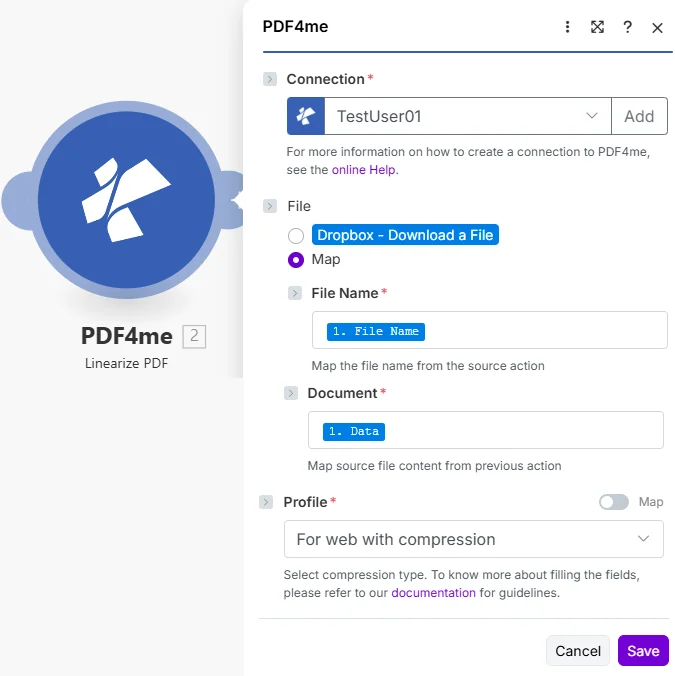
选择您的 PDF4me 连接后,映射上一步下载中的文件名和文档,然后选择一个配置文件来控制是否应用压缩。
什么是线性化? PDF 在 Make?
线性化 PDF 是 Make的 PDF4me 用于重组的模块 PDF 转换为线性化布局,或快速 Web 视图布局。它接受一个 PDF 它以二进制缓冲区的形式返回,并返回一个经过优化的版本,以便读者可以在文档其余部分加载的同时开始阅读第一页。这对于大型文档来说至关重要。 PDFs 通过浏览器访问, CDN或者,也可以使用嵌入式查看器,用户无需等待文件完整加载即可查看内容。
参数
| 范围 | 必需的 | 它的作用 | 例子 |
|---|---|---|---|
| Connection | Required | PDF4me connection holding your API key. Create one from the Make Connections panel using your key from dev.pdf4me.com/dashboard. | TestUser01 |
| File Name | Required | Source PDF filename including the .pdf extension. Map it from the prior module output. Used for output identification. | web_brochure.pdf |
| Document | Required | Binary PDF file content as a Make buffer. Map from the Data field of a Dropbox, Google Drive, or HTTP download module. | 1. Data |
| Profile | Required | Optimization profile. For web with compression linearizes and reduces file size; For web without compression linearizes only and preserves quality. | For web with compression |
输出
| 场地 | 类型 | 它包含什么 |
|---|---|---|
| Name | String | Output filename for the linearized PDF, derived from the File Name input. Use it in the destination upload module. |
| Doc Data | Buffer | Binary content of the web-optimized PDF. Map directly into a CDN upload, web server deploy, or cloud-storage module. |
线性化如何改进 PDF 网站性能如何?
线性化 PDF 将第一页所需的对象以及交叉引用表放置在文件开头。兼容的查看器或浏览器可以仅请求这部分内容。 HTTP 请求字节范围并开始渲染,同时其余页面在后台继续加载。Adobe 在其文档中记录了这种格式。 PDF 服务 API 线性化指南并且底层字节范围机制遵循 HTTP 范围请求规范。
典型配置
优化 PDFs 前 CDN 上传
- 监视内容文件夹,查看是否有新上传的文件。 PDF。
- 下载文件,使其二进制文件位于“数据”字段中。
- 运行线性化 PDF 将配置文件设置为“用于网络并启用压缩”。
- 上传优化后的文件 PDF 到 CDN 或网站托管存储桶。
批量优化目录或文档集
- 使用列表模块列出源文件夹中的所有 .pdf 文件。
- 遍历列表并下载每个文件。
- 运行线性化 PDF 在每次迭代中。
- 上传每个优化后的版本 PDF 到文档或目录门户。
分享报告前请先进行优化。
- 生成报告时触发 PDF 准备好了。
- 运行线性化 PDF 将配置文件设置为“用于网络,不压缩以保持保真度”。
- 将结果上传到共享门户或作为附件添加到电子邮件中。
- 收件人无需等待完整下载即可立即看到第一页。
实用技巧
选择符合您优先事项的个人资料
当带宽和加载时间至关重要时,请使用压缩模式。当需要精确的视觉保真度时,请使用无压缩模式。
线性化不会改变布局
只有内部字节顺序会改变,以便页面可以逐行加载。页面内容和视觉设计保持不变。
保留 .pdf 扩展名
文件名中包含 .pdf,以便下游上传模块能够正确识别输出格式。
大尺寸产品优势最大 PDFs
快速网页浏览对多页面或图片较多的网站影响最为明显。 PDFs 否则,访客将需要等待大型文件下载完成。
每份文档消耗积分
每次运行消耗 PDF4me 使用您计划中的积分,在构建之前,先对您的帐户进行批量优化运行。
速查表
| 场地 | 价值 |
|---|---|
| Module | PDF4me > Linearize PDF |
| Connection | Your PDF4me connection (key from dev.pdf4me.com/dashboard) |
| File Name | web_brochure.pdf |
| Document | 1. Data (binary from prior download) |
| Profile | For web with compression |
| Output | Doc Data (linearized PDF buffer) |
常见问题
行业应用案例及应用
- Web Publishing & Content
- E-Learning & Education
- Documentation & Technical
- Corporate Communications
- 网站 PDFs优化文档以供网站下载
- 数字宣传册:将营销材料线性化以适应网络浏览
- 白皮书优化研究文档,以便在线访问
- 新闻资料包准备媒体材料,以便快速网络发布
- 课程资料优化教育 PDFs 学生访问
- 数字教科书将教科书线性化以适应在线阅读
- 作业单优化作业,方便学生快速下载
- 讲义准备笔记以便快速浏览网页
- 用户手册:优化网络门户的产品手册
- API 文档将技术文档线性化,以便开发人员访问
- 帮助指南优化帮助中心的支持文档
- 知识库准备知识库文章以实现快速加载
- 年度报告优化股东报告,使其更便于网页浏览
- 投资者演示文稿:将投资者门户网站的演示文稿线性化
- 公司政策优化内网政策文档
- 新闻稿:为媒体门户网站准备新闻稿
相关操作
压缩 PDF
减少 PDF 当网页浏览流不是首要考虑因素,而减小文件大小是唯一目标时,直接考虑文件大小。
获取文档信息
检查线性化结果 PDF 发布前请确认页数和文件详情。
证实 PDF/A
确认 PDF/A 在将文档与其网络优化版本一起归档之前,请进行一致性检查。
在其他平台上执行相同任务
线性化 PDF 在 n8n
与此操作相同 n8n node,集成到对代码友好的工作流程和自托管自动化中。
线性化 PDF 在 Zapier
可从 6000 多个来源中的任何一个触发它。 Zapier 应用程序 PDF 存储在云存储或 CMS。
线性化 PDF 在 Power Automate
Microsoft 365 流经 SharePoint, OutlookTeams 和 OneDrive。
线性化 PDF API 测试员
在基于浏览器的接口中运行原始端点 API 测试人员会在构建之前检查有效载荷。