合并多个 PDFs 在 Make
PDF4me 合并多个 PDFs 是一个 Make 可以组合任意数量的模块 PDF 每个文件都作为可重复项添加,合并成一个文件。 PDF 在您的场景中创建文档。使用它来合并发票、报告或合同,可以选择跳过受密码保护的文件,然后将合并后的输出发送到电子邮件、存储或其他模块。
本模块的功能
PDF4me 合并多个 PDFs 可以接受任意数量的独立项 PDF 将文件按您列出的顺序合并成一个输出文档。在“文件”下,将每个源文件添加为单独的条目,这些条目可以从之前的模块映射而来,也可以作为公共文件提供。 URL为合并后的输出命名,并选择是否跳过任何受密码保护的内容。 PDFs 整个过程无需手动拖放,也无需桌面工具。所有数据都会合并到您的系统中。 Make 设想。
相关博客文章(1)
验证您的身份 API 要求
每一个 PDF4me 模块 Make 需要有效 联系创建或选择一个可以容纳您的 PDF4me API 关键在于确保该方案能够安全地验证合并请求。
您不容错过的重要事实
文件是一个可重复的列表,而不是单个字段。
单击“添加项目”一次 PDF 您希望合并的文件。每个项目都有自己的文件源选择(Dropbox - 下载文件或地图)以及自己的文件或文件 URL 字段。输出顺序与项目出现的顺序一致,从上到下。
文件字段接受二进制数据或 URL。
文件或文件 URL 每个项目都接受二进制值。 PDF 从先前的模块或公开可访问的文件地址映射而来。如果某些文件来自 Dropbox,而其他文件来自公共链接,则可以混合使用不同的项目。
跳过受保护的 PDF 文件有三种状态,而不是两种。
选择“是”以排除加密内容 PDFs 合并选项中,选择“否”表示尝试包含所有内容,选择“空”表示不设置此行为。模块中默认选择“否”。
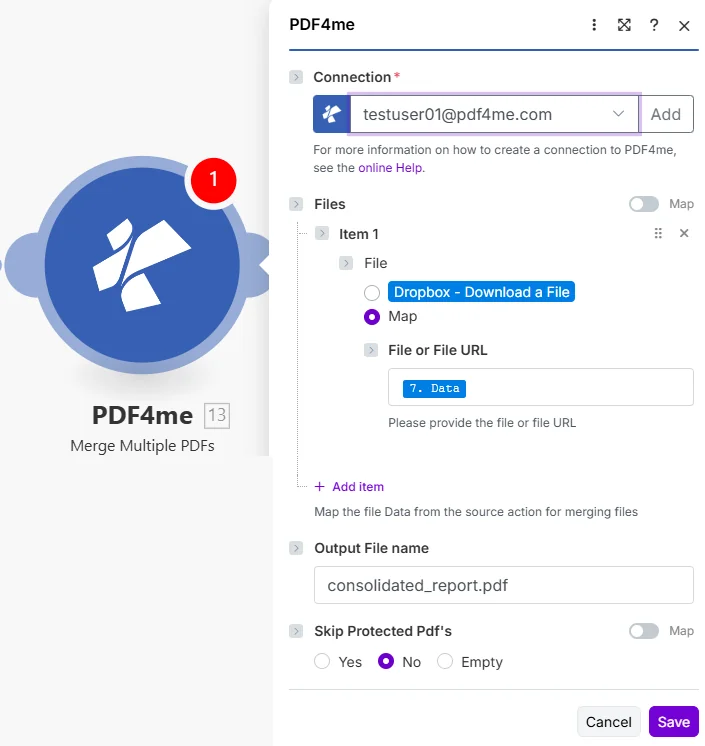
每个 PDF 已将其作为“文件”下的独立项添加。“输出文件名”设置合并后的文件名,“跳过受保护的 PDF”控制是否加密。 PDFs 不包括在内。
参数
必需的: 连接、文件(至少一项)、文件(每项指定一个)和输出文件名必须始终提供。仅当文件设置为“映射”时才需要提供文件或文件 URL。“跳过受保护的 PDF”是可选的。
| 范围 | 必需的 | 它的作用 | 例子 |
|---|---|---|---|
| Connection | Required | PDF4me API connection. Click Add and paste your API key if connecting for the first time. | [email protected] |
| Files | Required | Repeatable list of source PDFs. Click Add item for each PDF, in the order they should appear in the merged output. | Item 1, Item 2, ... |
| File (per item) | Required | Source input method for that item. Choose Dropbox - Download a File for a direct Dropbox trigger, or Map to supply the file from a prior module. | Map |
| File or File URL | Conditional | Either the binary content of a PDF from a prior module, or a public file URL, required when File is set to Map. | 7. Data |
| Output File name | Required | Filename for the merged PDF, including the .pdf extension. | consolidated_report.pdf |
| Skip Protected Pdf's | Optional | Whether to exclude password-protected PDFs from the merge. Yes skips them, No attempts to include them, Empty leaves it unset. | No |
输出
| 场地 | 类型 | 它包含什么 |
|---|---|---|
| Name | String | Filename of the merged output PDF. |
| Doc Data | Binary (Base64) | The merged PDF file content, ready to attach in Gmail, upload to Drive or Dropbox, or pass to another PDF4me module. |
如何合并多个 PDFs 在 Make?
- 添加 PDF4me 到 合并多个 PDFs 你的 Make 设想。
- 选择 联系 (或点击) 添加 用你的 API 钥匙)。
- 点击 添加项目 在下面 文件 对于每个 PDF。 放 文件 地图和连接 文件或文件 URL 从之前的模块中复制,或者粘贴一个公共文件 URL 直接地。
- 对每个重复此操作 PDF按您希望它们在合并输出中出现的顺序排列。
- 进入 输出文件名 合并后 PDF, 例如
consolidated_report.pdf。 - 放 跳过受保护的PDF文件 如果您想要加密,请选择“是”。 PDFs 排除在外,或者保留为第 1 号。
- 保存并运行。输出结果
Doc Data你的合并了吗? PDF可与 Gmail、Google Drive、Dropbox 或任何下游模块配合使用。
何时应该使用合并多个 PDFs?
典型配置Common Make scenario patterns using Merge Multiple PDFs.
将每月供应商发票合并到一个文件中
- 每个月月底都会触发预定事件。
- Google Drive 或 Dropbox 列出了所有发票 PDFs 本月上传。
- 迭代器模块循环遍历结果,将每个文件映射到它自己的 Files 项中。
- 合并多个 PDFs 将它们合并成一个单一的综合体 PDF,并将“跳过受保护的 PDF”设置为“否”。
- 合并后的 PDF 已上传至财务团队的“会计”文件夹。
将合同包打包用于电子签名
- A CRM 当交易进入签署阶段时,webhook 会触发。
- 基本合同、附加条款和价格表分别按固定顺序映射为单独的文件项。
- 合并多个 PDFs 生成一份可供签署的合并文件。
- 合并后的 PDF 发送到数字签名模块或通过 Gmail 以电子邮件形式发送给客户。
将封面页与生成的报告合并
- 先前 PDF4me 模块生成报告 PDF 从 HTML 或模板数据。
- 已存储的封面页模板 PDF 文件被添加为第一个文件项,生成的报告被添加为第二个文件项。
- 合并多个 PDFs 按此顺序排列,封面页在前。
- 最后 PDF 存储在 SharePoint 或作为附件发送至外发邮件。
实用技巧
Output order follows item order, not filename
The merged PDF places pages in the order the Files items are listed in the module. Reorder the items if you need the pages in a different sequence.
Add item is easy to miss on first use
Files starts with one item. Click Add item once per additional PDF; forgetting this step means only the first file gets processed.
Skip Protected Pdf's has three options, not a toggle
It looks like a simple switch but is actually Yes, No, or Empty. Pick Yes deliberately if your batch may include password-protected files you want to exclude rather than fail on.
Mix Dropbox and Map sources across items
Each Files item has its own File source choice, so one item can pull from Dropbox while another maps binary data from an earlier module in the same scenario.
A URL works just as well as a mapped file
File or File URL accepts a public file address directly, so you can merge a PDF that already lives at a stable URL without downloading it first.
速查表
关于如何 PDF 页面顺序和文档连接在文件格式级别进行,请参阅 PDF 协会的技术概述 PDF 规格 以及 ISO 32000 PDF 标准摘要。
| 场地 | 价值 |
|---|---|
| Files | Add item per PDF |
| File (per item) | Map |
| File or File URL | 7. Data or a public URL |
| Output File name | consolidated_report.pdf |
| Skip Protected Pdf's | Yes / No / Empty |
| Output | Name + Doc Data (binary PDF) |
常见问题解答
相关操作
合并 2 PDFs
当您只需要合并两个文件时,可以使用更简单的双文件合并方法。 PDFs 而且不需要可重复的物品清单。
分裂 PDF
相反的操作:打破一个 PDF 按页面范围分成多个单独的文件。
合并叠加层
对于水印或图章,可以将图层文件堆叠在基础文档之上,而不是按顺序附加页面。
在其他平台上执行相同任务
n8n
同一个多文件 PDF 合并为 n8n 在您的自托管或云工作流程中部署节点。
Zapier
运行相同的多路复读机PDF 合并为 Zapier 在 Zap 中执行操作。
Power Automate
合并多个 PDFs 作为一步 Power Automate 云流,无需编写代码。
PDF4me API
调用合并多路 PDF 文件 REST 直接通过端点即可从您自己的代码库进行完全控制。