PDF OCR 在 Make
本模块的功能
PDF4me, PDF OCR 转换扫描或基于图像的数据 PDFs 转换成可全文搜索的文本文件 Make 选择场景。 标准 原生数字产品的质量 PDFs 或者 专家 提高扫描件、照片或低分辨率文档的清晰度。启用 仅在需要时进行OCR识别 跳过已有可选文本的页面,并使用 是否异步 对于超过 10 页的文件,会进行处理以防止场景超时。输出结果可搜索。 PDF 可用于文本提取、存档、全文索引或 AI 加工。
相关博客文章
目前尚无关于此功能的博客文章——敬请期待。
在此期间,您可以浏览 PDF4me 博客,查看适用于各平台的教程和工作流程。
访问博客 →
验证您的身份 API 要求
每一个 PDF4me 模块 Make 需要有效 联系创建或选择一个可以容纳您的 PDF4me API 关键在于该场景能够进行身份验证 OCR 安全地处理请求。
您不容错过的重要事实
专家级与标准级质量
使用 专家 对于扫描或拍摄的文档,它会对每页进行两次处理,以提高精度。 标准 对于原生数字技术 PDFs 在哪里 OCR 仍然需要,它速度更快,成本只有原来的一半。 API 每页点数。
OCR 仅在需要时使用可节省积分。
启用后,该模块会在处理前检查每个页面,已包含可选文本的页面将被跳过。 OCR 仅适用于基于图像的页面。这样可以节省时间。 API 您的输入将获得积分 PDF 混合了原始页面和扫描页面。
对超过 10 页的文件使用 Is Async 选项
如果没有异步模式,则会出现大问题。 PDFs 可能导致 Make 超时场景 OCR 完成。启用 是否异步 对于超过 10 页的任何文档,允许模块在处理完成后异步返回结果。
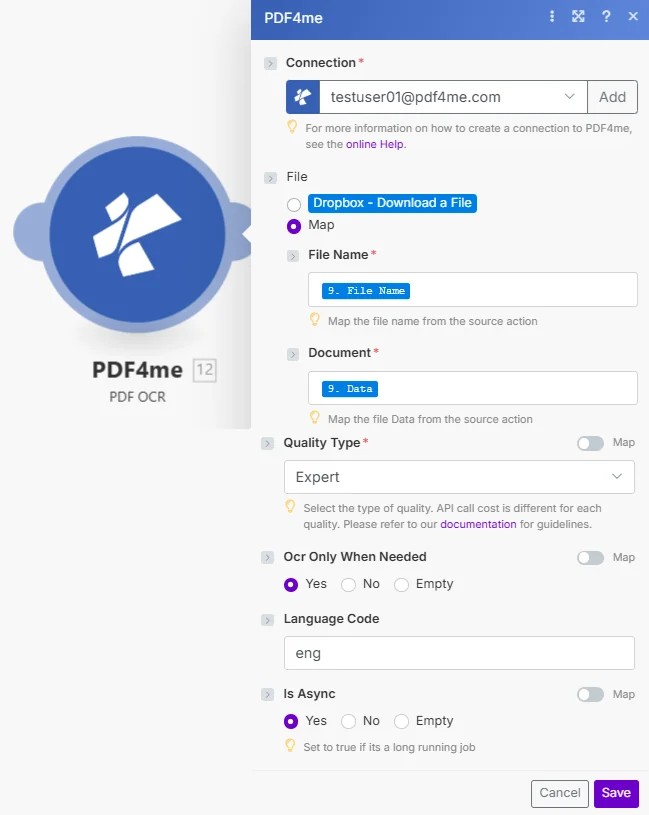
需要提供文件号、输出文件名和质量类型。 OCR “仅在需要时”、“语言代码”和“是否异步”是可选的,但建议在混合内容和大型项目中使用。 PDFs。
参数
必需的: 必须提供连接方式、文件、输出文件名和质量类型。 OCR 仅在需要时,“语言代码”和“是否异步”是可选的。
| 范围 | 必需的 | 它的作用 | 例子 |
|---|---|---|---|
| Connection | Yes | PDF4me API connection. Click Add and paste your API key if connecting for the first time. | Your PDF4me connection |
| Files | Yes | Binary PDF file mapped from a preceding module: scanned, photographed, or image-based PDFs. | 1. Data |
| Output File Name | Yes | Filename for the searchable PDF output including the .pdf extension. | scanned_searchable.pdf |
| Quality Type | Yes | Standard for born-digital PDFs (1 API call per page, faster). Expert for scanned or image-based documents (2 API calls per page, higher accuracy). | Expert |
| OCR Only When Needed | No | When set to Yes, pages with existing selectable text are skipped: OCR is applied only to image-based pages. Saves API credits for mixed-content PDFs. | Yes |
| Language Code | No | ISO language code for the OCR engine. Common values: eng, deu, fra, spa, ita, por. Leave blank for automatic language detection. | eng |
| Is Async | No | Set to Yes for PDFs with more than 10 pages to prevent Make scenario timeout. Results are returned asynchronously when processing completes. | Yes |
快速设置
- 添加 PDF4me → PDF OCR 致你 Make 设想。
- 选择 联系 (或点击) 添加 用你的 API 钥匙)。
- 地图 文件 将前面下载模块的二进制输出(例如 Dropbox → 下载文件 →
Data)。 - 输入 输出文件名例如
scanned_searchable.pdf。 - 放 质量类型 到
Expert扫描文档或Standard对于原生数字技术 PDFs。 - (可选) OCR 仅在需要时 和 是否异步 (对于超过 10 页的文件),然后单击 节省 并运行。输出
Doc Data你的可搜索性如何? PDF。
工作流程示例
工作流程示例Common Make scenario patterns using PDF OCR.
扫描发票 OCR 数据提取
- Gmail 当收到带有扫描发票附件的新电子邮件时,监视功能会触发。
- PDF OCR 运行时质量类型设置为专家级 OCR 仅在需要时启用。
- 提取资源从文档数据输出中提取可搜索文本。
- 提取的文本会被解析为发票字段,并自动发布到会计系统。
旧文档数字化批次
- Dropbox 当新扫描结果到达接收文件夹时,监视功能将被触发。
- PDF OCR 以专家质量处理文件,并将“是否异步”设置为“是”以处理大批量文件。
- 可搜索的 PDF 已上传至 SharePoint 归档文件夹。
- Slack 每份文档数字化并建立索引后,通知团队。
已签署合同 OCR 存档 Airtable 日志
- OneDrive 当已签署的纸质合同扫描件上传到合同文件夹时,手表会触发。
- PDF OCR 将扫描的合同转换为可搜索的文件。 PDF 具备专家级品质。
- Google Drive 保存可搜索内容 PDF 移至“合同存档”文件夹。
- Airtable 创建一条新记录,包含合同名称、日期以及指向可搜索文件的链接。 PDF 用于合规性跟踪。
常见问题解答
相关模块
提取资源
从文本中提取可搜索文本。 OCR已处理 PDF 为了进一步解析、存储或 AI 分析。
创造 PDF/A
转换可搜索内容 PDF 到 PDF/A 存档格式 OCR 用于长期文件合规性。
分类文件
自动分类 OCR-按类型处理文档,发票、合同、收据,以实现智能路由。