对文档进行分类 Make
本模块的功能
PDF4me文档分类 读到 PDF 并返回一个 类名 它用于识别文档类型,例如发票、合同、收据或您定义的任何自定义类别。分类规则(正则表达式或 JavaScript 表达式)只需在您的系统中设置一次。 PDF4me 在 dev.pdf4me.com 上注册一个帐户。当 PDF 通过模块 Make将其与这些规则进行匹配,并返回获胜的类别标签。将该标签输入到 Make 路由器可以将文档发送到正确的文件夹,选择正确的解析模板,或触发特定类型的下游操作,所有这些都无需任何手动排序。
相关博客文章(1)
验证您的身份 API 要求
每一个 PDF4me 模块 Make 需要有效 联系创建或选择一个可以容纳您的 PDF4me API 关键在于确保场景能够安全地验证分类请求。
您不容错过的重要事实
请先在您的帐户中定义类,而不是在 Make 中定义。
分类规则存在于您的 PDF4me 仪表盘 dev.pdf4me.com → 文档分类添加类名(例如:
pdf4me_invoice)和正则表达式或 JavaScript 表达式(例如 发票(。*)),然后单击“保存更改”。 Make 该模块没有用于定义规则的字段,它只会应用您在帐户中保存的规则。该模块仅返回类名,不返回其他信息。 PDF
文档分类输出两个字段: 类名 (匹配的标签) 追踪 ID (用于调试)。它不会返回或修改。 PDF 文件。如果您需要传递 PDF 将其映射到下游模块、上传、解析或通过电子邮件发送,映射来自以下位置的文档输出: 事先的 下载或触发步骤,而不是从本模块下载或触发。
每次分类运行消耗一个积分
每次执行“分类文档”模块都会使用一个 PDF4me 无论是否找到匹配的课程,都会计算学分。对于处理大量文档(数百或数千份)的场景, PDFs 每天),规划你的信用分配 PDF4me 在大规模启用该方案之前,请先配置仪表盘。添加一个路由回退分支,用于处理未匹配的文档,以避免出现静默故障。
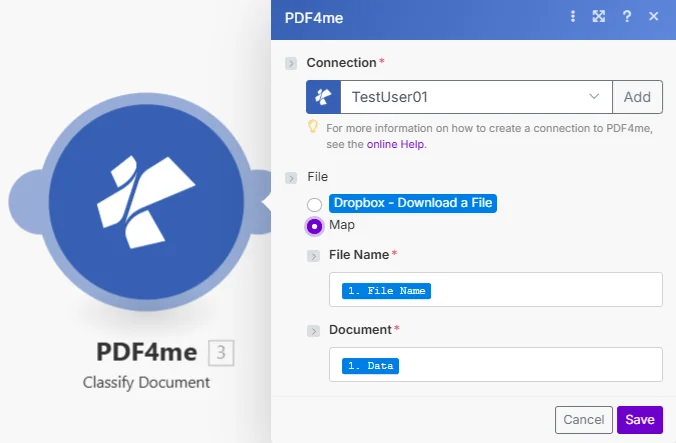
该模块只需要您之前下载步骤中的文件名和文档。分类规则将从您的文件中读取。 PDF4me 账户自动创建,内部无任何规则配置 Make。
参数
先决条件: 至少创建一个文档类 dev.pdf4me.com → 文档分类 使用此模块前,请参阅相关说明。 设置文档分类 完整攻略请见下文。
| 范围 | 必需的 | 它的作用 | 例子 |
|---|---|---|---|
| Connection | Yes | PDF4me API connection. Click Add and paste your API key if connecting for the first time. | My PDF4me connection |
| File Name | Yes | Filename of the PDF to classify including .pdf extension. Map from the prior module's file name output. | document.pdf |
| Document | Yes | Binary content of the PDF to classify. Map from the prior module's data output: Dropbox, Google Drive, HTTP, or email attachment. | 1. Data |
输出字段
| 场地 | 描述 |
|---|---|
| 类名 | 匹配的类别标签(例如, pdf4me_invoice, Contract)在路由器设置或重命名步骤中使用此方法。 |
| 追踪 ID | 本次分类运行的唯一标识符,可用于调试或审计日志记录。 |
快速设置
- 前往 dev.pdf4me.com → 文档分类, 点击 编辑添加类名(例如:
pdf4me_invoice) 使用正则表达式(例如invoice(.*)),然后点击 保存更改。 - 在你的 Make 场景,添加 PDF4me → 分类文件 文件下载步骤之后。
- 选择 联系 (或点击) 添加 用你的 PDF4me API 钥匙)。
- 地图 文件名 和 文档 来自先前的下载或触发模块。
- 点击 节省 并运行该场景。 类名 输出包含匹配的文档类型:将其连接到 路由器 按类型进行分支,上传模块保存到特定类型的文件夹,或者重命名步骤在文件名前加上类名。
工作流程示例
工作流程示例Common Make scenario patterns using Classify Document.
将发票、合同和收据分别放入不同的文件夹。
- Dropbox 监视文件夹会在新文件夹创建时触发。 PDF 邮件落入“收件箱”文件夹。
- Dropbox 下载文件会检索该文件 PDF 二进制。
- 对文档进行分类会返回类名,例如:
pdf4me_invoice,pdf4me_合同, 或者pdf4me_receipt。 - 路由分支基于类名:发票 →
/会计/发票/合同 →/法律/合同/收据 →财务/收据/。 - 每个分支上传 PDF (从下载步骤,而非分类步骤)保存到目标文件夹。Slack 会通知相关团队。
使用正确的模板进行分类和解析
- 当电子邮件监控功能触发时, PDF 附件已送达账户收件箱。
- 对文档进行分类,以确定它是发票、采购订单还是送货单。
- 路由器根据类名进行分支,并运行匹配的解析文档模块、发票模板和采购订单模板。
- 提取的数据(总计、供应商、日期)会写入 Google 表格中每个文档类型的一行。
- 一种方案可以处理任何文档类型,处理前无需手动排序。
文件到达时自动按文档类型重命名文件
- Google 云端硬盘监视文件功能会在新文件上传时触发。 PDF 已上传至共享的“文档”文件夹。
- Google 云端硬盘的“获取文件”功能会下载二进制文件。
- 对文档进行分类会返回类名,例如:
pdf4me_合同。 - Google 云端硬盘上传文件会重新保存文件。 PDF 文件名带有前缀:类名 + 下划线 + 原始名称(例如:
pdf4me_contract_NDA_2025.pdf)。 - 原始的未命名文件已移至存档子文件夹以供参考。
常见问题解答
相关模块
提取资源
从文件中提取嵌入的图像、字体和附件 PDF这是对文档类型进行分类后的自然后续步骤。
读取条形码 PDF
从条形码中提取数据 PDFs 对于路由而言,当使用条形码而不是文本内容来识别文档类型时,是一种替代的识别方法。
添加条形码 PDF
盖章 QR Code 或分类条形码 PDF 在提交文件之前,将类别名称嵌入到可扫描条形码中,以便追踪纸质文件。