安全的 Excel 在 Make
安全的 Excel 是一个 Make 应用多级密码保护的模块 Excel 它可自动在您的场景中处理文件。它支持三个独立的保护级别:文件加密、工作簿结构保护和工作表内容保护,每个级别都有自己的密码或共享的备用密码——从而无需手动执行安全步骤即可实现机密报告分发、模板保护和合规性工作流程。
主要 密码 该字段同时也是工作簿和工作表保护的备用方案。如果您离开 保护工作簿密码 或者 工作表保护密码 如果模块为空,则会自动使用这些级别的主密码,因此一个密码即可保护所有三个级别。
按索引定位特定工作表时,请使用从 0 开始的编号:第一个工作表的索引为 0,第二个工作表的索引为 1。合并 工作表名称 和 工作表索引 为了实现灵活的目标定位,该模块会保护两个列表的并集。如果两个列表都留空,则可以保护所有工作表。
工作表保护类型默认为 全部该功能同时应用内容(单元格值和公式)、对象(图表和图像)以及方案(假设分析)保护。没有工作表密码的收件人可以查看但无法修改任何元素。如果需要进行部分编辑,请将其设置为特定类型(例如,仅内容)。
验证您的身份 API 要求
要访问 PDF4me 网站 API 通过 Make每个请求都必须包含正确的身份验证凭据。身份验证可确保您与客户端之间的通信安全。 Make 场景和 PDF4me的 Excel 安保服务。
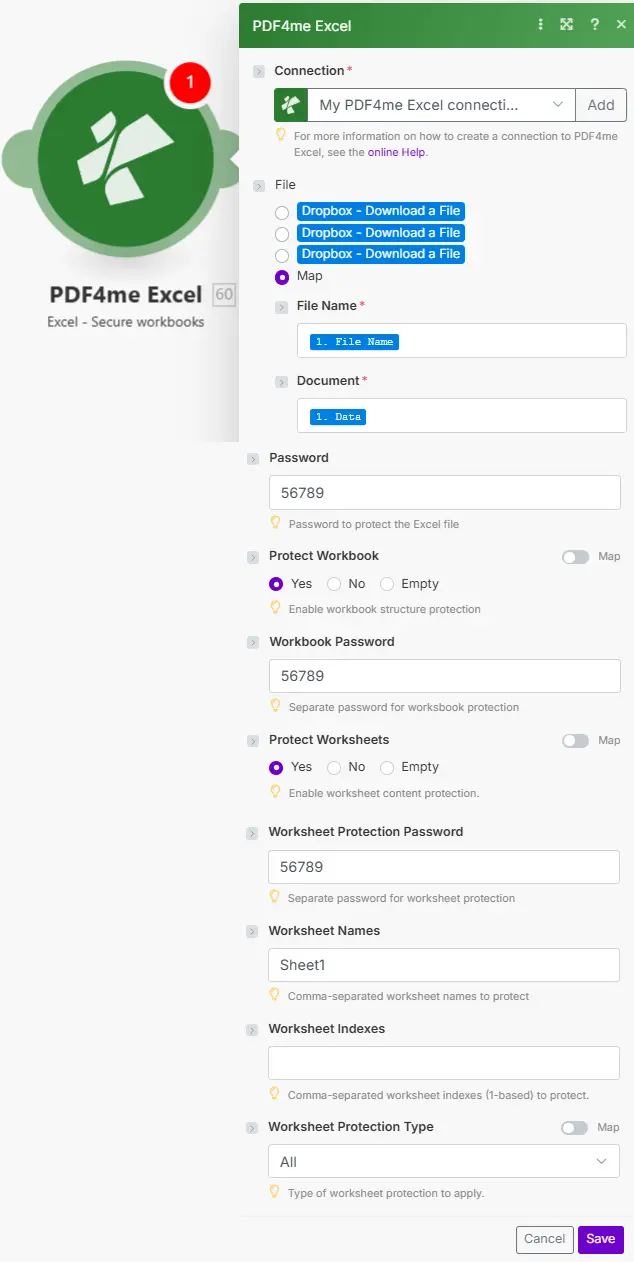
地图 文件名 和 文档 然后根据上一步下载结果配置密码和保护级别设置。
如何为某个网站设置密码保护 Excel 文件 Make
- 添加 PDF4me > 安全的 Excel 致你 Make 设想。
- 选择您的 联系 或点击 添加 用你的 API 钥匙。
- 地图 文件名 (例如。
report.xlsx) 和 文档 来自(二进制缓冲区) Google Drive, Dropbox或者 OneDrive 下载步骤。 - 输入 密码 要对文件进行加密(级别 1)——收件人必须输入此信息才能打开文件。
- 使能够 保护工作簿 (二级)防止片材结构发生变化。离开 保护工作簿密码 留空以便重复使用主密码。
- 使能够 保护工作表 (级别 3)和设置 工作表保护类型 (默认值:全部表示完全只读)。将工作表选择器留空可保护所有工作表。
- 节省 和 运行一次 - 绘制地图 文件日期 输出到上传、电子邮件或存档模块。
参数
必需的: 文件名 和 文档所有保护参数都是可选的,但每个启用的保护级别至少需要一个密码(否则将使用主密码作为备用密码)。
| 范围 | 必需的 | 它的作用 | 例子 |
|---|---|---|---|
| File Name | Required | Filename of the Excel document including .xlsx or .xls extension. Map from the previous module's file name output or enter a static name. Used for processing and output file identification. | data.xlsx |
| Document | Required | Binary Excel file content. Map from a Google Drive, Dropbox, or OneDrive download step. Must be a valid Excel format; data and formatting are preserved during protection. | [Buffer] |
| Password | Conditional | File encryption password (Level 1). Encrypts the entire workbook so recipients must enter this password to open the file. Also used as a fallback for workbook and worksheet protection if their specific passwords are empty. | Open123! |
| Protect Workbook | Conditional | Enable workbook structure protection (Level 2). True prevents adding, deleting, renaming, moving, or hiding sheets. Requires a password (Protect Workbook Password or Password fallback). Default: false. | true |
| Protect Workbook Password | Conditional | Password for workbook structure protection (Level 2). Falls back to the main Password field if empty. Required if Protect Workbook is true and Password is also empty. | Struct456 |
| Protect Worksheets | Conditional | Enable worksheet content protection (Level 3). True prevents data modifications on targeted worksheets. Requires a password (Worksheet Protection Password or Password fallback). Default: false. | true |
| Worksheet Protection Type | Conditional | Type of worksheet protection: Contents (cell values and formulas), Objects (charts and images), Scenarios (what-if analysis), or All (full protection, default). Read-only access is applied when All is selected. | All |
| Worksheet Protection Password | Conditional | Password for worksheet content protection (Level 3). Falls back to the main Password field if empty. Required if Protect Worksheets is true and Password is also empty. | Edit789 |
| Worksheet Names | Conditional | Comma-separated list of worksheet names to protect. Empty = protect all worksheets. Case-sensitive. Combined as a union with Worksheet Indexes. | Sheet1,Summary |
| Worksheet Indexes | Conditional | Comma-separated 0-based worksheet indexes to protect. 0 = first sheet, 1 = second. Empty = protect all worksheets. Combined as a union with Worksheet Names. | 0,2 |
输出
| 场地 | 类型 | 它包含什么 |
|---|---|---|
Name | String | Output Excel filename - map into the file name field of your storage upload or email step. |
Doc Data | Buffer | Password-protected Excel document. Wire directly into a Google Drive, Dropbox, OneDrive upload action or an email attachment field. |
安全防护能提供哪些级别的保护? Excel 支持?
PDF4me 安全的 Excel 支持三个独立 Excel 与以下方面相符的保护级别 微软 Excel 工作簿保护模式: 一级 文件加密(打开需要密码,由 OOXML 标准强制执行); 二级 工作簿结构保护(防止对工作表进行修改);以及 3级 工作表内容保护(锁定单元格、对象或场景)。每个级别都可以设置自己的密码,也可以通过内置的备用机制共享主密码。
工作流程示例
- Confidential Reports
- Template Distribution
- Read-Only Distribution
针对月度财务报告的自动化多级保护
- 扳机月度财务报告已定稿,可供分发。
- 获取财务报告从此处检索已完成的报告 Google Drive
- 安全的 Excel设置密码 = 文件加密;启用“保护工作簿”+“保护工作表”;设置工作表保护类型 = 全部;将工作表选择器留空以保护所有工作表
- 上传安全报告保存到受限区域 Google Drive 执行文件夹
- 给首席财务官发邮件:通过单独的安全通道发送带密码的受保护报告
商业利益: 无需人工保护 - 12 个月报告自动采用 3 层加密进行保护。
保护公式表,同时允许数据录入表
- 扳机:已批准用于企业分发的模板
- 获取主模板从库中检索包含公式的模板
- 安全的 Excel启用“保护工作簿”;设置工作表名称 = “计算、引用、公式”;设置工作表保护类型 = “全部”;将数据输入表设为不列出
- 上传受保护模板保存到共享模板文件夹
- 电子邮件用户:发送带有编辑密码的模板,以便进行授权更改
商业利益: 公式错误事件减少——计算表锁定,而输入表保持可编辑状态。
每周绩效报告以只读方式分发。
- 扳机:每周绩效报告生成完成
- 获取性能报告从……检索报告 Dropbox
- 安全的 Excel设置密码 = 单视图密码;启用“保护工作表”;将工作表保护密码留空(回退到密码);设置类型 = 全部
- 上传受保护报告保存到共享文件夹 Dropbox 文件夹
- 电子邮件团队:使用单一查看密码向整个团队发送报告
商业利益: 每年以只读方式分发 52 周报告,使用一个共享密码。