替换文本 Excel 在 Make
替换文本 Excel 是一个批量查找和替换操作,它会在所有工作表中的每个单元格中搜索。 Excel 工作簿,使用字面或正则表达式模式替换匹配的文本,并可选择对替换的内容应用字体格式。 PDF4me 在一个工作表中处理所有工作表 API 调用支持按顺序替换多个短语,使其适用于数据标准化、品牌重塑和无需打开即可自动更新内容。 Excel有关详情 Excel 文本函数和查找替换行为,请参见 微软 Excel 替换函数 和 Open XML SDK 文本处理。
本模块的功能
PDF4me Excel替换文本 在单个工作表的所有工作表中搜索并替换文本 Excel 在你的工作簿中 Make 场景。添加一个或多个“短语”数组项:每个项指定一个搜索文本模式、一个替换文本值,以及用于正则表达式、区分大小写和整单元格匹配的可选标志。您还可以对替换后的内容应用字体格式。所有替换操作按顺序在单个进程中运行。 API 调用该函数后,更新后的工作簿即可上传或向下传递。
相关博客文章
目前尚无关于此功能的博客文章——敬请期待。
在此期间,您可以浏览 PDF4me 博客,查看适用于各平台的教程和工作流程。
访问博客 →
验证您的身份 API 要求
每一个 PDF4me 模块 Make 需要有效 联系创建或选择一个可以容纳您的 PDF4me API 关键在于确保该方案能够安全地验证文本替换请求。
您不容错过的重要事实
所有工作表都会被处理。
“替换文本”模块会自动搜索并替换工作簿中所有工作表的内容。没有参数可以限制处理范围,仅针对特定工作表。所有工作表都会在一次处理过程中完成,从而确保隐藏工作表或辅助工作表中不会残留过时的文本引用。
正则表达式捕获组在 ReplacementText 中工作。
当 IsExpression 为真时,在 ReplacementText 中使用 $1、$2 等来引用 SearchText 正则表达式模式中的捕获组。例如,匹配电话号码各部分的模式可以将它们重新组合成标准格式。短语项按数组顺序处理,因此在串联替换时请仔细规划顺序。
格式设置仅适用于替换后的内容。
每个“短语”项中的可选“格式”对象仅对替换后的文本应用字体更改(颜色、粗体、斜体、大小、下划线),而不是对整个单元格应用更改。您可以将粗体和斜体设置为“应用”、“移除”或“继承”。这样,您就可以在不重新格式化同一单元格中周围文本的情况下,以视觉方式突出显示更新后的内容。
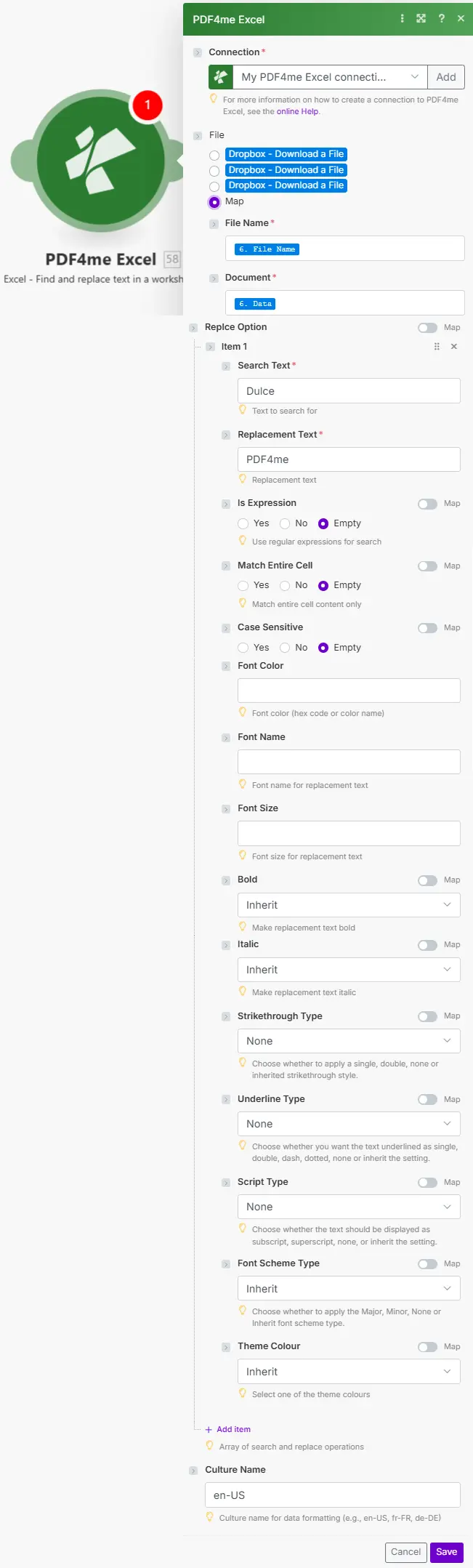
文件名和文档信息来自之前的模块。短语数组接受多个按顺序处理的搜索替换操作。
参数
必需的: 必须提供连接号、文件名、文档以及短语数组中的至少一个元素(包含搜索文本和替换文本)。所有其他短语属性和格式设置均为可选。
| 范围 | 必需的 | 它的作用 | 例子 |
|---|---|---|---|
| Connection | Required | PDF4me API connection. Click Add and paste your API key if connecting for the first time. | Your PDF4me connection |
| File Name | Required | Excel filename with extension. Map from the prior module's file name output. | data.xlsx |
| Document | Required | Binary Excel buffer from a cloud storage download (Google Drive, Dropbox, SharePoint), email attachment, or HTTP response. | 1. Data |
| Phrases: SearchText | Required | Text or regex pattern to search for. Use with IsExpression true for regex. Processed across all worksheets. | OldCorp Inc. |
| Phrases: ReplacementText | Required | Text to substitute for each SearchText match. Set to empty string to delete the matched text without inserting anything. | NewCorp LLC |
| Phrases: IsExpression | Conditional | Set true to treat SearchText as a regex pattern. Supports capture groups ($1, $2) in ReplacementText. Default is false (literal match). | false |
| Phrases: CaseSensitive | Conditional | Set true for case-sensitive matching. Default is false: "oldcorp" matches "OldCorp". Set true when exact casing matters. | false |
| Phrases: MatchEntireCell | Conditional | Set true to match only cells where the entire content equals SearchText. False (default) matches partial text within cells. | false |
| Phrases: Formatting | Conditional | Optional object applying font changes to replaced text only: FontName, FontColor (hex), FontSize, Bold/Italic/Underline (Apply, Remove, or Inherit), StrikethroughType, ScriptType. | {"Bold":"Apply","FontColor":"#003366"} |
输出
| 场地 | 类型 | 它包含什么 |
|---|---|---|
| Name | String | Output Excel filename with extension. |
| Doc Data | Buffer | The updated Excel workbook as a binary buffer with all replacements applied across every worksheet. Pipe directly into a cloud storage upload, email attachment, or any downstream module. |
如何替换文本 Excel 在 Make
- 添加 PDF4me Excel → 替换文本 致你 Make 设想。
- 选择 联系 (或点击) 添加 用你的 API 钥匙)。
- 地图 文件名 和 文档 来自先前的云存储下载或HTTP模块。
- 点击 添加项目 在下面 短语。 进入 搜索文本 (要查找的文本)和 替换文本 (要替换的内容,或留空以删除的内容)。
- 设置可选标志: IsExpression 对于正则表达式, 区分大小写 用于精确封装, 匹配整个单元格 用于全细胞匹配。
- (可选)扩展 格式化 仅对替换后的文本应用字体颜色、粗体或其他样式。
- 添加更多短语项以进行更多替换(按顺序处理)。点击 节省 然后跑。地图 文件日期 将输出结果发送到上传或电子邮件模块。
何时应该使用“替换文本”功能 Excel?
Excel中何时应该使用“替换文本”功能?Common Make scenario patterns using Replace Text.
每周标准化数据录入错误
- 每周五下午 6 点会触发一个预定事件。
- Google Drive 下载主数据工作簿。
- 将文本替换为多个短语:“California”替换为“CA”,“Widget Type A”替换为“Widget-A”,全部禁用大小写以进行灵活匹配。
- 标准化工作簿已上传回 Google Drive 数据团队会收到一封完成邮件。
重新命名公司名称,涵盖所有平台 Excel 文件
- A Dropbox 当文件被放入品牌重塑队列时,监视文件夹功能将被触发。
- 将文本替换为 SearchText“OldCorp Inc.”,ReplacementText“NewCorp LLC”,CaseSensitive true,Formatting set to apply the new brand color (#003366) and Bold。
- 所有工作表均在一次调用中处理完毕,确保隐藏标签页中不会残留任何引用。
- 重新命名后的工作簿已保存到输出文件夹,并且重新命名日志已更新。
使用正则表达式规范化电话号码
- 计划触发器会从中检索客户数据文件。 SharePoint。
- 将“替换文本”设置为 IsExpression true,“搜索文本”设置为与常见电话格式匹配的正则表达式,“替换文本”使用捕获组 ($1, $2, $3) 输出“(555) 123-4567”格式。
- 第二个“短语”项使用更简单的字面规则来纠正任何剩余的异常值。
- 已上传规范化工作簿。 CRM 导入数据后,会将摘要发送给数据团队。
常见问题解答
相关模块
去除水印 Excel
删除水印形状 Excel 文件,可与文本替换功能配合使用,实现文档的完全清理。
合并 Excel 文件
组合多个 Excel 将各个工作簿合并到一个文件中,这在标准化各个源文件中的文本后非常有用。
合并行 Excel
在文本标准化之后,按关键列合并重复行,以生成干净的、去重后的数据集。