去除水印 Excel 在 Make
去除水印 Excel 是一种形状删除操作,它针对的是数组中特定的已命名形状。 Excel 工作簿 - 或从选定的工作表中删除所有形状 - 并返回一个已清理的工作簿,可以分发。 PDF4me 通过形状 ID 执行精确匹配删除,因此当您精确指定水印名称时,图表、图像和其他内容将得以保留。有关背景信息,请参阅 Excel 形状和选择窗格,请参见 微软 Excel 选择窗格文档 和 Open XML SDK 形状参考。
本模块的功能
PDF4me Excel去除水印 删除水印形状 Excel 工作簿会自动进入 Make 场景。请提供形状的确切名称。 Excel 使用选择窗格仅移除水印,同时保留图表、图像和绘图。将水印 ID 留空可清除目标工作表中的所有形状。按名称或索引选择特定工作表,或处理整个工作簿。清理后的工作簿将立即返回,无需手动操作。 Excel 需要编辑。
相关博客文章
目前尚无关于此功能的博客文章——敬请期待。
在此期间,您可以浏览 PDF4me 博客,查看适用于各平台的教程和工作流程。
访问博客 →
验证您的身份 API 要求
每一个 PDF4me 模块 Make 需要有效 联系创建或选择一个可以容纳您的 PDF4me API 关键在于确保该方案能够安全地验证水印移除请求。
您不容错过的重要事实
水印 ID 执行区分大小写的精确匹配
水印 ID 字段与形状名称属性完全匹配,如图所示。 Excel 选择窗格(开始 → 查找和选择 → 选择窗格)。匹配区分大小写。如果您输入“DRAFT_WM”,则不会匹配“Draft_WM”。请始终直接从选择窗格复制名称,以避免匹配错误。
⚠ 空水印 ID 会移除所有形状
如果“水印 ID”留空,该模块会从目标工作表中移除所有形状,包括图表、图像、绘图和文本框,而不仅仅是水印。仅当您有意清除工作表中的所有形状时才使用此设置。如需选择性移除,请务必指定形状名称。
工作表定位使用名称和索引的并集
如果同时提供了工作表名称和工作表索引,模块将处理并集——即匹配任一列表的所有工作表。如果两者都留空,则会删除工作簿中的所有工作表。工作表索引从 1 开始:索引 1 表示第一个工作表,索引 2 表示第二个工作表。
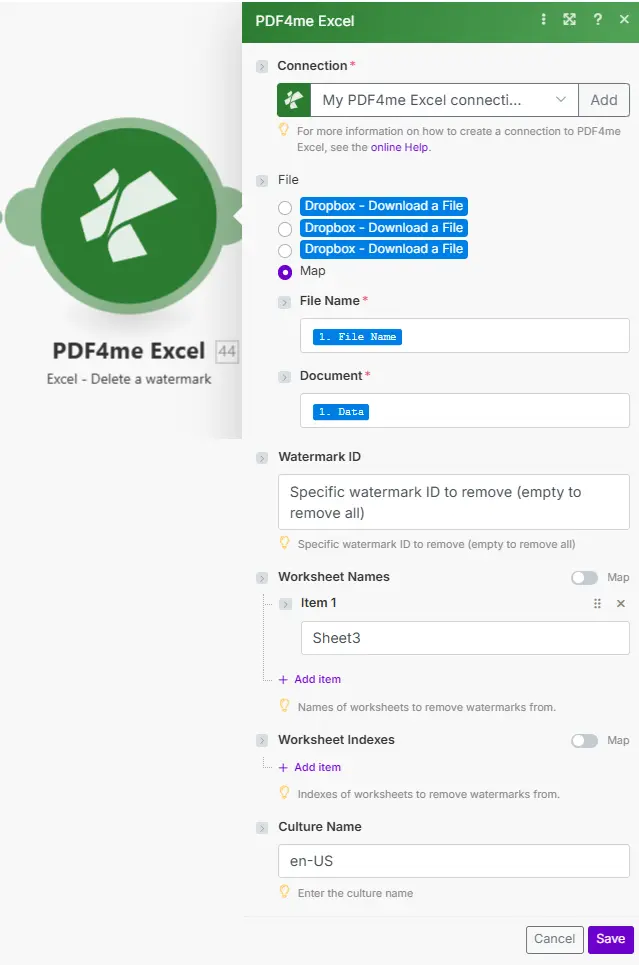
文件名和文档信息来自之前的下载模块。水印 ID 接受来自该模块的精确形状名称。 Excel 选择窗格。
参数
必需的: 必须提供连接号、文件名和文档。水印 ID、工作表名称、工作表索引和区域性名称为可选——仅当您打算移除所有形状时,才可将水印 ID 留空。
| 范围 | 必需的 | 它的作用 | 例子 |
|---|---|---|---|
| Connection | Required | PDF4me API connection. Click Add and paste your API key if connecting for the first time. | Your PDF4me connection |
| File Name | Required | Excel filename with extension (.xlsx or .xls). Map from the prior download module output. | report.xlsx |
| Document | Required | Binary Excel buffer from a cloud storage download (Google Drive, Dropbox, SharePoint), email attachment, or HTTP response. | 1. Data |
| Watermark ID | Conditional | Exact shape name to delete (case-sensitive, matches the Name property in the Excel Selection Pane). Leave empty to remove ALL shapes from targeted worksheets - use with caution. | CONFIDENTIAL_WM |
| Worksheet Names | Conditional | Array of exact worksheet tab names to target (case-sensitive). Combined with Worksheet Indexes as a union. Leave both empty to process all worksheets. | ["Sheet1","Summary"] |
| Worksheet Indexes | Conditional | Array of 1-based worksheet tab indexes to target. Index 1 is the first tab. Combined with Worksheet Names as a union. Leave both empty to process all worksheets. | [1,3] |
| Culture Name | Conditional | Locale code for text rendering during processing. Defaults to empty (system default). Set to match the source file locale if regional characters are present. | en-US |
输出
| 场地 | 类型 | 它包含什么 |
|---|---|---|
| Name | String | Output Excel filename with extension. |
| Doc Data | Buffer | The cleaned Excel workbook as a binary buffer with the targeted watermark shapes removed. Pipe directly into a Google Drive upload, SharePoint save, email attachment, or any module that accepts a file buffer. |
如何去除水印 Excel 在 Make
- 添加 PDF4me Excel → 去除水印 致你 Make 设想。
- 选择 联系 (或点击) 添加 用你的 API 钥匙)。
- 地图 文件名 和 文档 来自先前的云存储下载或HTTP模块。
- 进入 水印 ID打开 Excel 在文件中,转到“开始”→“查找和选择”→“选择窗格”,复制形状的确切名称。将其粘贴到此处。
- (可选) 工作表名称 或者 工作表索引 限制删除操作只能在特定标签页中进行。如果两者都留空,则可处理所有工作表。
- 点击 节省 然后跑。 文件日期 输出结果是清理后的工作簿——将其通过管道传递给上传或电子邮件模块。
何时应该使用“移除水印”功能 Excel?
何时应该使用“移除Excel水印”功能?Common Make scenario patterns using Remove Watermark.
移除文档审批中的“草稿”水印
- 当文档在您的工作流系统中被标记为“已批准”时,审批 webhook 将被触发。
- Google Drive 下载 Excel 包含 DRAFT 水印形状的工作簿。
- 删除水印运行,水印 ID 设置为与形状名称完全相同的图形(例如“DRAFT_Watermark”) - 只会删除该形状。
- 清理后的工作簿将上传到最终分发文件夹,并通过电子邮件通知相关人员。
交付给客户前去除内部水印
- 当交付物被标记为已准备好交付给客户时,预定的触发器或 webhook 会触发。
- SharePoint 下载工作簿。水印 ID 设置为“INTERNAL_ONLY_WM”,仅移除内部水印。
- 工作表索引仅针对客户端可见的工作表(例如 [1, 2]),保留内部存档标签上的水印。
- 经过清理的工作簿已上传至客户门户,并在交付跟踪器中记录。
模板刷新期间清除所有形状
- 年度模板更新方案每次下载 Excel 模板来自 Dropbox。
- 删除水印,将水印 ID 留空,并将工作表名称设置为 ["封面", "摘要"] - 这两个选项卡上的所有形状都将被清除。
- 添加水印模块会将更新后的品牌水印添加到相同的图纸中。
- 更新后的模板已保存。 Dropbox 模板库索引已更新。
常见问题解答
相关模块
添加文字水印
添加新的文字水印 Excel 在品牌重塑或模板更新过程中删除旧工作表后,需要创建新的工作表。
合并 Excel 文件
组合多个 Excel 将工作簿合并到一个文件中,这在清理单个源文件的水印后非常有用。
替换文本 Excel
查找并替换文本内容 Excel 工作表 - 与水印去除功能配合使用,可彻底清理文档。