添加文字水印 Excel 在 Make
添加文字水印 Excel 是一个 Make 模块 PDF4me 将 WordArt 文本水印应用于 Excel 工作表在 Make 场景。使用此功能可将“机密”、“草稿”、“仅限内部使用”或任何自定义文本作为可见的叠加层盖章,并可控制大小(4 个预设值,从 50pt 到 150pt)、颜色、字体、透明度(0-100%)、旋转(-360 到 360 度)以及在选定的纸张或所有工作表上自动放置 9 位网格。
验证您的身份 API 要求
要访问 PDF4me 网站 API 通过 Make每个请求都必须包含正确的身份验证凭据。身份验证可确保通信安全,并验证您作为授权用户的身份,从而实现与您的系统之间的无缝集成。 Make 场景和 PDF4me的 Excel 水印服务。
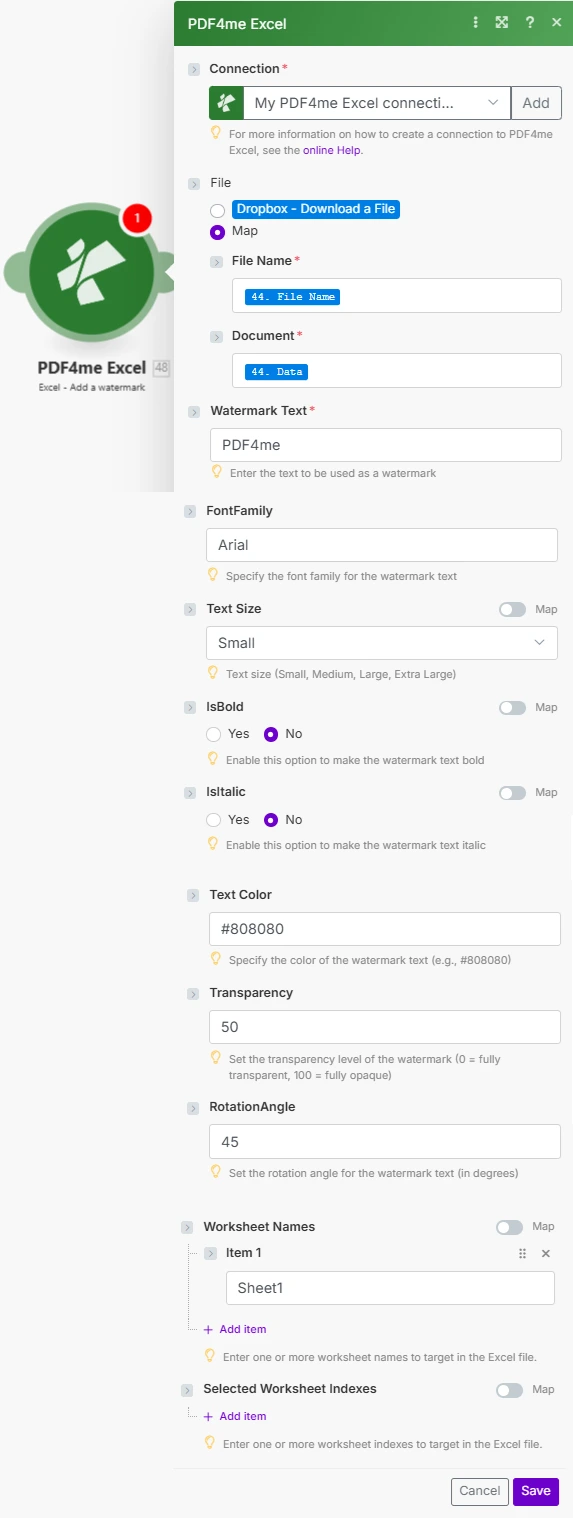
放 旋转角度 至-45和 位置 将数值设为 4(居中)可生成经典的对角线水印。调整 透明度 介于 40-60 之间,以保持标记下方的单元格数据可见。
如何添加文字水印 Excel 在 Make?
这 PDF4me 添加文字水印 Excel 模块可集成到任何 Make 提供以下场景 Excel 文件。典型的流程是从此处下载文件。 Google Drive 或者 Dropbox它将文件连同水印文本和外观设置一起传递给此模块,然后将结果上传到相同或不同的文件夹。根据 Make 集成文档, PDF4me 模块将文件作为二进制缓冲区处理,因此带有水印的文件会被识别。 Excel 文件以文档数据输出的形式返回,无需任何中间转换即可直接上传或作为电子邮件附件发送。该模块以艺术字叠加的形式添加水印,不会以任何方式影响公式、格式或单元格数据。
参数
重要的: 标记的参数 必需的 必须提供。 条件 参数具有内置默认值,除非需要覆盖默认行为,否则均为可选参数。
| 范围 | 必需的 | 它的作用 | 例子 |
|---|---|---|---|
| Connection | Required | PDF4me connection holding your API key. Create one from the Make Connections panel using your API key from dev.pdf4me.com. | My PDF4me connection |
| File Name | Required | Excel filename with .xlsx or .xls extension. Used for the output filename. Map from a prior download module or use a dynamic expression. | data.xlsx |
| Document | Required | Binary Excel file content as a Make buffer. Map from Google Drive, Dropbox, SharePoint, or HTTP download module. | 1. Data |
| Watermark Text | Required | Text to display as the WordArt watermark. Supports dynamic values from prior modules. Common values: CONFIDENTIAL, DRAFT, INTERNAL ONLY. | CONFIDENTIAL |
| Text Size | Conditional | Watermark size preset. 1 = Small (50pt), 2 = Medium (75pt), 3 = Large (100pt, default), 4 = Extra Large (150pt). Larger sizes are more visible but may obscure content. | 4 |
| Text Color | Conditional | Watermark color as hex code or named color. Default: Black. Examples: #FF0000 (red), #808080 (gray), DarkBlue. | #FF0000 |
| Font Family | Conditional | Font name for the watermark text. Default: Calibri. Use any standard Excel font: Arial, Times New Roman, Calibri. | Arial |
| Is Bold | Conditional | When true, applies bold weight to the watermark text. Default: false. Bold enhances visibility for security marks. | false |
| Is Italic | Conditional | When true, applies italic style to the watermark text. Default: false. Often used with DRAFT status watermarks. | false |
| Transparency | Conditional | Opacity level 0-100. 0 = fully opaque (solid), 100 = invisible. Default: 50. Use 40-60 for visible security marks that allow content reading. | 40 |
| Rotation Angle | Conditional | Rotation in degrees, -360 to 360. Negative = counter-clockwise. Default: 0 (horizontal). Use -45 for classic diagonal watermarks. | -45 |
| Position | Conditional | 9-position grid placement. 0=Top-Left, 1=Top-Center, 2=Top-Right, 3=Middle-Left, 4=Center (default), 5=Middle-Right, 6=Bottom-Left, 7=Bottom-Center, 8=Bottom-Right. | 4 |
| Selected Worksheet Names | Conditional | Array of exact case-sensitive worksheet tab names to watermark. Leave empty to watermark all sheets. Example: ["Sheet1","Summary"]. | ["Sheet1"] |
| Selected Worksheet Indexes | Conditional | Array of 0-based worksheet indexes to watermark. Index 0 = first worksheet. Leave empty to watermark all sheets. Can combine with Names. | [0,2] |
输出
这 PDF4me 添加文字水印 Excel 该模块会在输出包中返回两个字段:
| 场地 | 类型 | 它包含什么 |
|---|---|---|
| Name | String | Output Excel filename derived from the File Name input. Use in the destination upload module File Name field. |
| Doc Data | Buffer | Binary Excel content with the WordArt watermark applied as a Make buffer. Map into Google Drive Upload, Dropbox Upload, SharePoint Create File, or Email Send attachment. Workbook formulas, formatting, and cell data are fully preserved. |
场景示例
这 PDF4me 添加文字水印 Excel 模块 Make 提供针对实际安全和合规需求而设计的综合场景模板:
- Confidential Marking
- Draft Marking
- Copyright Branding
自动化机密文档水印工作流程
使用自动生成的 WordArt 水印保护您的敏感文档:
- 扳机文件已上传至存储系统中的机密文件夹
- 获取敏感文件: 取回 Excel 来自安全存储的工作簿
- 添加机密水印水印文字 = "机密"
- 设置中心位置位置 = 4(中心),以获得最佳可见性
- 大号套装: TextSize = 4(特大号,150pt)以便清晰标记
- 设置红色: TextColor = #FF0000 以醒目的红色显示
- 设置透明度透明度 = 40(允许阅读内容)
- 旋转对角线: RotationAngle = -45 表示经典的对角线水印
- 应用于所有工作表:将工作表选择器留空,以覆盖所有工作表。
- 电子邮件授权用户:通过访问控制分发给授权收件人
商业优势: 每月自动为 200 多个机密文件添加水印。醒目的红色斜体艺术字提供清晰的安全标识。40% 的透明度在标记的同时保持了内容的可读性。
自动草稿版本标记工作流程
在分发审阅文档之前自动标记正在编辑的文档:
- 扳机文档已保存到项目工作区的“草稿”文件夹中
- 获取草稿文件: 取回 Excel 草稿存储中的工作簿
- 添加草稿水印WatermarkText = "草稿", IsItalic = true
- 设置对角位置:旋转角度 = -45,用于对角放置
- 设置灰色: TextColor = #808080(灰色)以获得更低调的外观
- 中号套装:文本大小 = 2(中等,75磅),用于非侵入式标记
- 设置高透明度透明度 = 60,实现微妙的可见性
- 应用于可见纸张:选定的工作表进行复习
- 电子邮件审核团队:请发送带有清晰“草稿”水印的草稿以供反馈。
商业优势: 每月自动标记 150 多份草稿文档。灰色斜体水印清晰地标示出草稿状态。可防止 95% 的草稿版本被误发为最终版本。
自动化版权水印工作流程
在外部交付物上使用自动版权水印保护知识产权:
- 扳机:交付物已标记为最终版,可以对外分发
- 获取最终文件:检索最终结果 Excel 工作簿
- 构建版权文本动态格式化“2024 Acme Corporation”
- 添加版权水印:以艺术字形式插入版权声明
- 设置右下角位置标准位置:8(右下角)
- 小号套装TextSize = 1(小号,50pt)用于不显眼的版权信息
- 黑色套装: TextColor = #000000 以达到专业外观
- 设置低透明度透明度 = 20,以获得清晰可见性
- 应用于所有工作表确保每张工作表都拥有版权
- 分发给外部各方发送受保护的文档
商业优势: 每月为 100 多个外部交付成果提供版权保护。版权信息位于右下角,符合行业标准做法。有效减少知识产权纠纷和未经授权的使用。
行业应用案例及应用
- Finance & Accounting
- Legal & Professional
- Operations
- Human Resources
- 机密财务报告在季度财务报表的中斜位置添加“机密”水印
- 预算草案工作簿在初步预算文件上应用透明度为 60% 的“草稿”水印
- 内部审计文件在审计工作底稿和附表上添加“仅供内部使用”水印
- 预公布结果在公开发布前,收益报告会加注“[日期]前禁止发布”字样。
- 敏感性分析:在并购财务模型和估值电子表格中应用对角水印
- 法律文件草稿:在合同模板和协议上标记“草稿”灰色斜纹水印
- 特权材料在敏感的法律电子表格上添加“律师-客户特权”水印
- 审阅版本在分发给合作伙伴审核的文件上添加“仅供审核”水印
- 保密发现在财务展品上加注“机密 - 发现材料”字样的水印
- 结算工作表在谈判表格上添加“保密和解”水印
- 生产计划草案:在初步生产计划上标记“初步”字样的斜角水印
- 内部运营指标在性能仪表板上应用“仅限内部使用”水印
- 质量控制日志在质量控制电子表格中插入状态水印(“审核中”、“已批准”)
- 维护计划带有审批状态指示器的水印设备维护计划
- 能力规划在初步产能分析工作簿上添加“预测草稿”水印
- 工资单工作表在薪资和工资单文件上添加“机密 - 仅供人力资源部门使用”水印
- 绩效考核草稿在初步审核的电子表格上标记“草稿”灰色水印
- 薪酬分析在薪资调查数据上添加“严格保密”红色水印
- 重组计划在组织结构图上添加“机密 - 请勿分发”水印
- 福利比较在效益成本分析工作簿上插入“内部规划”水印
何时应该使用“添加文字水印”功能 Excel 在 Make?
当您的工作流程需要对数据进行可视化分类时,请使用此模块。 Excel 文件在分发或归档之前会被保存。最常见的触发条件是连接系统中的状态变更:文档从草稿变为审阅,财务报告获准对外共享,或者文件被放入指定给机密收件人的文件夹中。根据 微软的 Excel WordArt 文档艺术字叠加层在绘图图层渲染,不会干扰单元格数据或公式,因此这种方法对实时财务模型和结构化数据表来说是安全的。如果您需要添加水印,请联系我们。 PDF 文件而非 Excel 文件, PDF4me 添加文字水印 PDF 模块 是该工作流程的合适工具。
常见问题
如何添加文字水印 Excel 自动 Make?
添加 PDF4me 添加文字水印 Excel 触发和文件下载步骤之后的模块。映射 文件名 和 文档 从下载模块中设置 水印文字 配置为所需的标签 位置 = 4 和 旋转角度 = -45 用于对角线中心水印,然后映射 文件日期 将输出发送到上传模块。有关详细的场景设置,请参阅 PDF4me Make 集成指南。
选定工作表名称和选定工作表索引有什么区别?
选定的工作表名称 目标工作表按区分大小写的标签名称进行查找(例如: ["Sheet1", "Summary"])。 选定工作表索引 该模块按索引 0 开始定位工作表:索引 0 代表第一个工作表,索引 1 代表第二个工作表。您可以同时提供这两个参数;该模块会对合并后的工作表添加水印。如果两个参数都留空,则会将水印应用于工作簿中的所有工作表。请注意,此模块使用从 0 开始的索引,这与其他模块不同。 PDF4me Excel 使用从 1 开始编号的模块。
对于机密水印而言,最佳透明度值是多少?
安全水印的标准值范围为 40 到 60。值为 0 时,水印完全不透明,完全覆盖下方的单元格。值为 100 时,水印完全不可见。40 到 50 的值既能创建醒目的视觉标记,又能保持下方电子表格数据的可读性。对于需要更柔和的草稿水印,60 到 70 的值效果不错。对于需要清晰可见但不突兀的版权声明,20 到 30 的值较为常见。参见 文档水印最佳实践 用于合规性背景。