添加行 Excel 在 Make
添加行 Excel 是一个 Make 模块 PDF4me 动态插入 JSON 数据以行的形式输入 Excel 电子表格在 Make 场景。当您需要填充数据时使用它。 Excel 来自数据库查询的文件 REST API 回复、表单提交或 CRM 按计划或触发器导出数据。该模块支持基于表格的表头匹配和基于坐标的单元格定位,并具备自动类型转换和特定于培养物的日期和数字解析功能。
[{"姓名":"约翰","年龄":30}] 不是 姓名:约翰,年龄:30传递不带数组括号的普通对象会导致错误。数组中的每个对象都会从指定位置开始插入一行。美国英语 日期格式为 MM/DD/YYYY,小数分隔符为句点。如果您的数据来自欧洲 API 使用 那就是 或者 法语 根据惯例,相应地设置文化名称,以防止日期和数字解析错误。验证您的身份 API 要求
要访问 PDF4me 网站 API 通过 Make每个请求都必须包含正确的身份验证凭据。身份验证可确保通信安全,并验证您作为授权用户的身份,从而实现与您的系统之间的无缝集成。 Make 场景和 PDF4me的 Excel 数据插入服务。
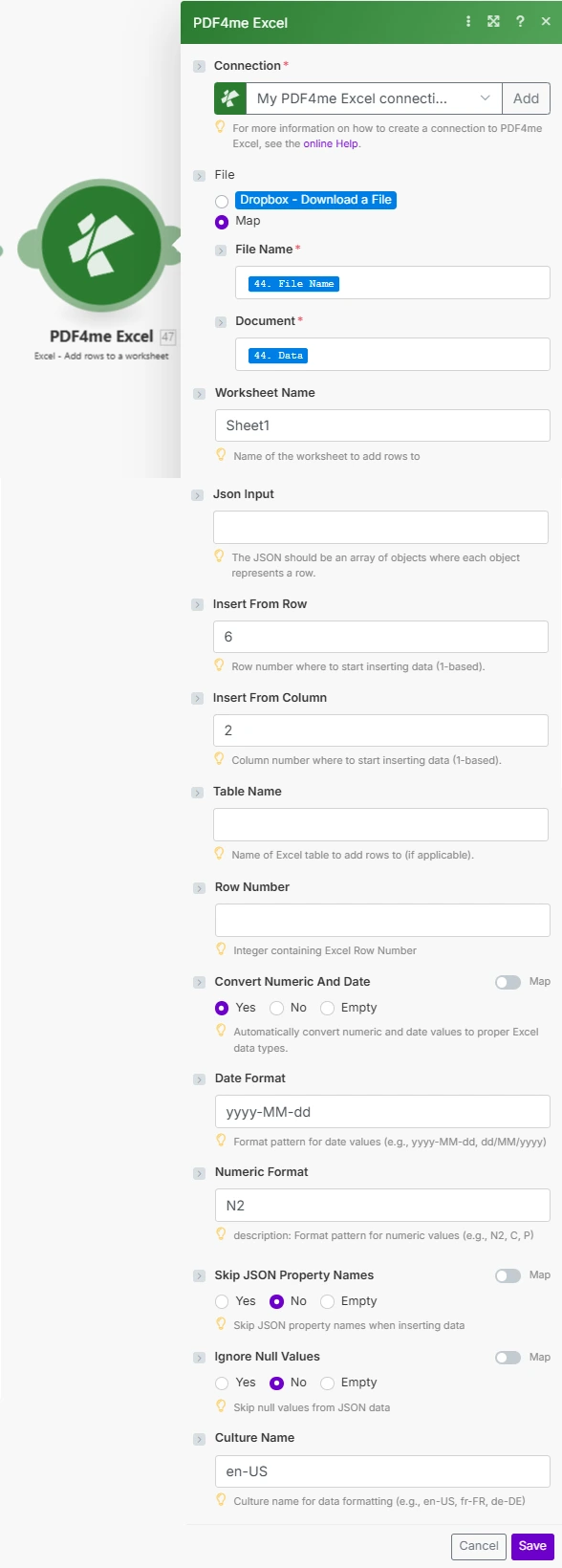
放 表名 使用表头匹配表插入,或者将其留空并设置 从行插入 和 从列插入 用于基于坐标的定位。启用 转换数值和日期 申请 Excel 类型格式化。
如何向……添加行 Excel 自动 Make?
这 PDF4me 添加行 Excel 模块可连接到任何 Make 触发生成结构化数据。典型的流程会下载目标数据。 Excel 模板来自 Google Drive 或者 Dropbox然后传递 JSON 将先前模块中的数据导入到 JSON 输入字段中。根据 Make 集成文档, PDF4me 模块将文件作为二进制缓冲区进行处理,因此更新后的 Excel 文件返回到文档数据输出,可以直接上传。对于最常见的用例(插入数据库或 API 结果导致 Excel 表),将表名设置为您命名的表名。 Excel 将表格中的“转换数值和日期”设置为“是”,以确保数字和日期在电子表格中正确显示。
参数
重要的: 标记的参数 必需的 必须提供。 条件 参数具有内置默认值,并且仅在特定模式下适用。
| 范围 | 必需的 | 它的作用 | 例子 |
|---|---|---|---|
| Connection | Required | PDF4me connection holding your API key. Create one from the Make Connections panel. | My PDF4me connection |
| File Name | Required | Excel filename with .xlsx or .xls extension. Maps to the output filename. Map from a prior download module or use a dynamic expression. | sales_data.xlsx |
| Document | Required | Binary Excel file content as a Make buffer. Map from Google Drive, Dropbox, SharePoint, or HTTP download module. | 1. Data |
| Json Input | Required | JSON array of objects to insert as rows. Each object = one row. Always use array brackets. Property names match column headers in table mode or define column order in coordinate mode. | [{"Product":"Widget","Qty":50}] |
| Worksheet Name | Conditional | Name of the target worksheet. Defaults to Sheet1 if omitted. Case-sensitive. Must match the worksheet tab name exactly. | Sales |
| Table Name | Conditional | Excel table name for table-based insertion. When set, enables header-matching mode. Leave empty for coordinate-based insertion. Never use with Insert From Row/Column. | SalesTable |
| Excel Row Number | Conditional | 1-based row position within the table for insertion (table mode only). Set to 1 to insert at the first data row after headers. | 1 |
| Insert From Row | Conditional | 1-based row number for insertion start (coordinate mode only). Error if used together with Table Name. Row 1 = the first worksheet row. | 3 |
| Insert From Column | Conditional | 1-based column number for insertion start (coordinate mode only). Column A = 1, B = 2. Error if used together with Table Name. | 1 |
| Convert Numeric And Date | Conditional | When Yes, converts JSON strings to Excel number and date types using Date Format and Numeric Format patterns. Default: Yes. | Yes |
| Date Format | Conditional | Excel date format pattern applied when Convert Numeric And Date is Yes. Default: yyyy-MM-dd. Common formats: MM/dd/yyyy, dd-MMM-yyyy. | MM/dd/yyyy |
| Numeric Format | Conditional | Excel numeric format pattern applied when Convert Numeric And Date is Yes. Default: N2. Common: #,##0.00, 0.00%. | #,##0.00 |
| Ignore Null Values | Conditional | When Yes, skips JSON null values instead of inserting empty cells. Default: No. Useful for optional form fields that may be absent from the JSON. | No |
| Ignore Attribute Titles | Conditional | When Yes, enables case-insensitive matching between JSON property names and Excel column headers. Default: No. | Yes |
| Culture Name | Conditional | Culture code for parsing dates and numbers in the JSON data. Default: en-US. Set to de-DE, fr-FR, etc. for European data sources. | en-US |
输出
这 PDF4me 添加行 Excel 该模块会在输出包中返回两个字段:
| 场地 | 类型 | 它包含什么 |
|---|---|---|
| Name | String | Output Excel filename derived from the File Name input. Use in the destination upload module File Name field. |
| Doc Data | Buffer | Binary Excel content with the newly inserted rows as a Make buffer. Map into Google Drive Upload, Dropbox Upload, SharePoint Create File, or Email Send attachment. |
场景示例
这 PDF4me 添加行 Excel 模块 Make 提供满足实际数据自动化需求的全面场景模板:
- Database Export
- API Data Population
- Form Response Logging
- CRM Export
每日销售数据自动导出方案
利用自动化数据库到Excel数据导入功能,革新您的销售报告:
- 扳机定时触发器每天晚上 11 点运行
- 查询数据库: 执行 SQL 查询以获取今日销售交易记录
- 格式化 JSON: 转变 SQL 结果 JSON 数组格式
- 得到 Excel 模板从以下位置获取销售报告模板 Google Drive
- 添加行: 插入 JSON 将数据导入 DailySales 表,设置表名,Excel 行号 = 1
- 上传结果保存到 Google Drive 每日报告文件夹
- 电子邮件报告发送更新 Excel 致销售经理
商业优势: 自动插入 200 多条每日销售记录,节省 2 小时的手动数据输入时间,确保日期和货币格式一致。
自动化 REST API 与 Excel 集成方案
按计划从 API 数据填充实时仪表板:
- 扳机:按计划每小时刷新一次数据
- 称呼 REST API: 拿来 JSON 来自分析服务的数组
- 得到 Excel 仪表板从以下位置检索仪表板文件 Dropbox
- 添加行:在坐标处插入,InsertFromRow = 3,InsertFromColumn = 2
- 启用转换: ConvertNumericAndDate = Yes 用于指标格式化
- 上传已更新保存刷新后的仪表板 Dropbox
商业优势: 刷新 Excel 每天 24 次,提供近乎实时的熟悉环境可见性 Excel 格式,无需手动操作 API 数据提取。
自动表单提交到 Excel 日志记录场景
将所有表单提交记录到持续更新的 Excel 跟踪表中:
- 扳机Webhook 收到新的表单提交
- 解析提交从 Webhook 有效负载中提取表单字段值
- 得到 Excel 日志从表单中检索响应日志 Google Drive
- 添加行:以坐标模式插入,可选字段的 IgnoreNullValues = Yes
- 上传日志保存更新 Excel 记录到 Google Drive
- 电子邮件确认向表单提交者发送收据
商业优势: 每月记录 500 多个表单提交,无需手动转录,可处理可选字段并跳过空值。
自动化每周CRM数据导出方案
每周一将 CRM 销售渠道数据导出到 Excel,供销售主管使用:
- 扳机每周一上午 8 点举行
- 询问 CRM通过上周获得新的机会 API
- 得到 Excel 模板从以下位置获取每周机会模板 Dropbox
- 添加行:插入到 Opportunities 表中,IgnoreAttributeTitles = Yes 以实现灵活匹配
- 货币格式交易值的数值格式为“#,##0.00”。
- 电子邮件销售团队: 分发 Excel 销售领导层
商业优势: 出口量超过100件 CRM 每周提供机会,确保准确的货币和日期格式,减少 95% 的手动报告时间。
行业应用案例及应用
- Sales & Marketing
- Finance & Accounting
- Human Resources
- Operations & Supply Chain
- CRM 管道报告将商机数据插入 Excel 销售渠道
- 销售线索跟踪表:将表单中的新线索添加到 Excel 跟踪日志
- 营销活动分析:根据分析结果填充营销结果 APIs
- 客户数据库将客户数据从数据库导出到 Excel 列表
- 交易日志:将每日财务交易录入 Excel 账簿
- 费用跟踪添加员工费用报销提交功能 Excel 报告
- 预算与实际将实际支出数据填入预算模板
- 发票明细项目将发票数据插入 Excel 发票模板
- 员工记录添加新员工信息 Excel 员工数据库
- 考勤跟踪将每日考勤数据插入 Excel 工时表
- 薪资处理将工作时间填入 Excel 工资模板
- 性能数据添加评论分数和指标 Excel 追踪器
- 库存更新将库存水平变化插入到 Excel 库存清单
- 生产日志:将生产运行数据添加到 Excel 生产日志
- 质量指标将质控结果填入 Excel 质量报告
- 维护记录将设备维护数据插入 Excel 日志
何时应该使用“添加行”功能 Excel 在 Make?
使用“添加行”功能 Excel 当您需要从任何位置追加结构化数据时 Make将连接源连接到现有 Excel 将电子表格作为自动化工作流程的一部分。此模块非常适合数据库导出。 API 轮询、表单日志记录和 CRM 报告目标文件已存在且您正在添加新记录的情况。如果您需要创建新记录,请执行以下操作。 Excel 从头开始创建文件或将数据转换为其他格式,请查看其他选项。 PDF4me Excel 模块 有售 Make。 根据 微软的 Excel 数据模型文档, 使用 Excel 命名表(与原始坐标相比)可实现自动标题匹配、公式传播和结构化引用支持,因此表格模式是大多数工作流程的推荐方法。
常见问题
如何向一个数据库中添加行? Excel 文件在 Make 自动地?
添加 PDF4me 添加行 Excel 触发后,模块会提供您的数据。下载目标 Excel 文件来自 Google Drive 或者 Dropbox 在前一个模块中,映射 文件名 和 文档, 放 JSON 输入 一个 JSON 对象数组,配置插入模式,然后映射 文件日期 从输出到上传模块。有关详细的设置指南,请参阅 PDF4me Make 文档。
基于表格的插入和基于坐标的插入有什么区别?
基于表的插入(集) 表名) 使用 Excel 匹配的表头名称: JSON 无论列顺序如何,属性名称都映射到列标题名称。基于坐标的插入(表名留空)使用 从行插入 和 从列插入 用于精确的单元级定位 JSON 对象属性顺序决定列的位置。切勿在同一模块调用中同时使用两种模式。对于具有一致列标题的结构化数据,表格模式更健壮且更易于维护。
为什么对于 JSON 输入,我必须将单行数据用数组包裹起来?
该模块始终需要一个 JSON 之所以称之为数组,是因为它遍历数组元素,以便在一次调用中插入多行。 JSON 不带方括号的对象不是数组,会导致解析错误。请使用 [{"Field1": "value1"}] 对于单行和 [{"F1":"v1"}, {"F1":"v2"}] 适用于多行。 JSON 规格 将数组和对象视为不同的类型,并且此模块需要数组类型来支持批量行插入。