添加图像页眉页脚 Excel - 品牌推广 Make
PDF4me 添加图像页眉页脚 Excel 自动插入公司徽标、水印图像和品牌元素 Excel 页眉或页脚 Make 多种场景。控制水平对齐方式(左对齐、居中或右对齐),按名称或索引定位特定工作表,并微调页面边距,从而大规模地实现专业的报表品牌化。适用于 Google Drive, Dropbox, SharePoint以及电子邮件附件工作流程。
PNG 透明图像可以完美地融合在一起。 Excel 无论纸张背景颜色如何,都会显示页眉和页脚。 JPG 图片将显示白色矩形背景。请始终使用 PNG 适用于背景透明度至关重要的徽标、签名和水印图形。
当工作表名称和工作表索引都为空时,该模块会一次性将图像页眉或页脚应用于工作簿中的所有工作表。如需选择性地应用品牌标识,请使用类似“摘要”、“报表”这样的名称,或使用类似 [1,3] 的从 1 开始的索引,以便仅针对特定工作表。
默认的 1.9 厘米边距适用于大多数徽标。如果您的徽标图像较高,请增加上边距(用于页眉)或下边距(用于页脚),以防止图像超出可打印内容区域。边距以厘米为单位设置,并应用于所有目标工作表。
验证您的身份 API 要求
要访问 PDF4me 网站 API 通过 Make每个请求都必须包含正确的身份验证凭据。身份验证可确保通信安全,并验证您作为授权用户的身份,从而实现与您的系统之间的无缝集成。 Make 场景和 PDF4me的 Excel 格式化服务。
主要特点
- 页眉或页脚位置选择顶部(页眉)或底部(页脚)
- 位置对齐:左侧、中间或右侧分段位置
- 工作表目标:具体工作表名称或索引,或所有工作表
- 利润率定制配置页面边距(厘米)
参数
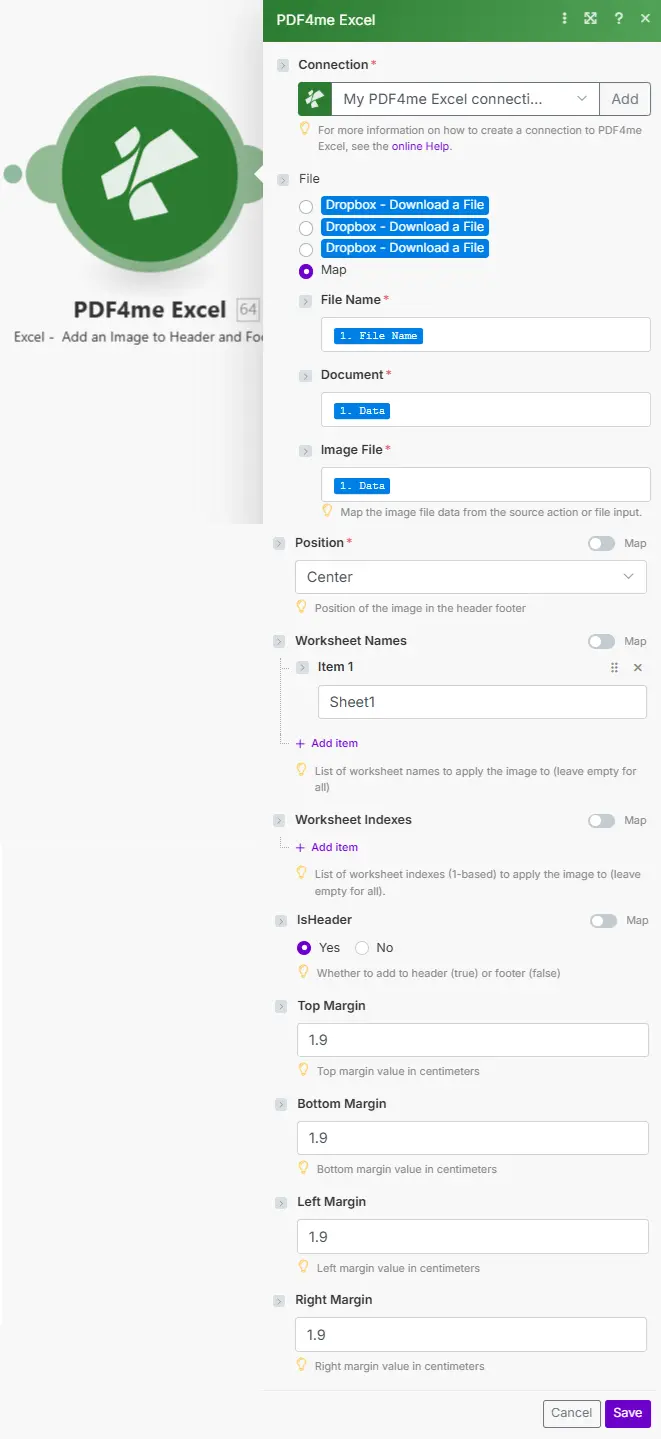
添加图像页眉页脚的完整参数列表 Excel 模块。配置这些参数以控制图像位置和页面布局。
重要的: 标有星号 (***) 的参数为必填项。工作表索引如下。 Power Automate 此操作的约定(基于 1)。
| 范围 | 类型 | 描述 | 例子 |
|---|---|---|---|
| 文件名*** | String | Excel 文档名称 • 文件名带有 .xlsx 或 .xls 扩展名 • 用于处理和输出命名 • 支持根据场景变量进行动态命名 | report.xlsx |
| 文档*** | Buffer | Excel 文件内容 • 上一模块的地图(驱动/Dropbox/HTTP) • 二进制 Excel 用于更新页眉/页脚的文件 • 工作簿的其他部分保持不变 | [Buffer from Get File] |
| 图片名称*** | String | 源图像文件名 • 用于识别的名称(含后缀) • 任何标准图像格式 | company_logo.png |
| 图像文件*** | Buffer | 源图像内容 • 二值图像数据(PNG, JPG, GIF) • PNG 建议提高透明度 | [Image Buffer] |
| 标题 | Boolean | 放置 • 真的 - 添加到页眉(顶部) • 错误的 - 添加到页脚(底部) • 默认值:true | true |
| 位置 | String | 水平段 • 左边, 中心, 正确的 • 控制页眉/页脚部分 | Center |
| 工作表名称 | Array | 按名称查找目标工作表 • 区分大小写的精确名称 • 如果“名称”和“索引”均为空 → 适用于所有工作表 | ["Summary","Report"] |
| 工作表索引 | Array | 按索引(从 1 开始)查找目标工作表 • 1 = 第一张工作表 • 当两者都提供名称时,与名称进行联合 • 全部空白页(含姓名) | [1,3] |
| 上边距(厘米) | Number | 顶部页边距 • 影响页眉与页面边缘的间距 • 默认值:1.9 厘米 | 1.9 |
| 底部边缘(厘米) | Number | 页面底部边距 • 影响页脚与页面边缘的间距 • 默认值:1.9 厘米 | 1.9 |
| 左边距(厘米) | Number | 左侧页边距 • 调整以与文档布局保持一致 | 1.9 |
| 右边距(厘米) | Number | 右侧页边距 • 调整以与文档布局保持一致 | 1.9 |
输出
- Table
- JSON
- Scenario Integration
表格视图
| 范围 | 类型 | 描述 |
|---|---|---|
| 姓名 | String | 输出 Excel 文件名 |
| 文件日期 | Buffer | Excel 带有图像页眉/页脚的文档 |
JSON 响应格式
模块返回的原始 JSON 响应:
{
"Name": "report.xlsx",
"Doc Data": "[Buffer Data]"
}
Make 场景使用
- 电子邮件分发发送品牌标识 Excel 向利益相关者汇报
- 云存储上传至 Google Drive/Dropbox 为了合作
- 转换为 PDF: 创造 PDF 带有全新品牌页眉/页脚的输出
场景示例
- Corporate Branding
- Confidential Watermark
- Client Deliverables
自动化企业徽标页眉工作流程
完整场景步骤:
- 扳机:按计划生成每周报告
- 得到 Excel 报告从 Google Drive
- 获取Logo图片从资产中获取公司徽标
- 添加徽标页眉:在页眉中心插入图片
- 应用于所有工作表:将工作表选择器留空
- 设置边距专业布局请使用 1.9 厘米默认值
- 电子邮件分发向管理层发送品牌报告
商业优势:
- 品牌每年自动生成 52 周报告
- 确保所有工作表上保持一致的企业形象。
- 无需手动编辑标题,每份报告可节省 10 分钟。
自动化机密页脚水印工作流程
完整场景步骤:
- 扳机文件已上传至机密文件夹
- 获取文档从存储中检索工作簿
- 获取水印获取“机密”水印图像
- 添加页脚图片插入到页脚中心
- 目标特定表格提供工作表名称/索引
- 设置边距必要时提高底利润率
- 电子邮件团队仅限授权用户分发
商业优势:
- 每月为 150 多个敏感文件添加水印
- 在选定的纸张上提供可见的安全标记
- 降低未贴标签敏感信息分发的风险
自动化客户交付物联合品牌工作流程
完整场景步骤:
- 扳机项目交付成果已最终定稿
- 添加公司徽标:标题右侧位置
- 添加客户徽标:左侧头部位置(第二次跑动)
- 目标表适用于执行和分析表
- 电子邮件客户端向客户发送联名工作簿
商业优势:
- 持续产出联名产品
- 提升专业水平和客户体验
- 手动编辑每个交付物可节省 20 分钟。
行业应用案例及应用
- Finance & Accounting
- Sales & Marketing
- Human Resources
- Operations
- 财务报表品牌
- 审计报告水印页脚
- 带有公司标识的销售报告
- 带有页眉徽标的价格表
- 带有公司品牌标识的工资报表
- 带有工厂标志的生产概要