符号 PDF 在 Make
符号 PDF 是一个 Make 模块 PDF4me 在图像上添加基于图像的签名 PDF 任何页面内的任何页面 Make 场景:当您需要根据触发条件将扫描的签名、批准印章或授权标记添加到合同、发票、证书或正式信函时,可以使用此功能。该模块接受一个 PDF 以及一个签名图像缓冲区,以像素级控制方式定位签名,并返回已签名的图像。 PDF 准备分发。
验证您的身份 API 要求
要访问 PDF4me 网站 API 通过 Make每个请求都必须包含正确的身份验证凭据。身份验证可确保通信安全,并验证您作为授权用户的身份,从而实现与您的系统之间的无缝集成。 Make 场景和 PDF4me的特色服务。
您不容错过的重要事实
页 该字段接受文本值 最后的, 第一的, 和 全部 除了基于 0 的数值索引和范围之外,还支持其他索引和范围。将其设置为 最后的 这是合同和发票签署的标准配置,签名在最后一页。图像宽度(毫米) 达到目标宽度和 图像高度(毫米) 设为 0 以允许 PDF4me 自动缩放高度,同时保持签名原有的宽高比。这样可以防止输出的签名图像被拉伸或压缩。 PDF。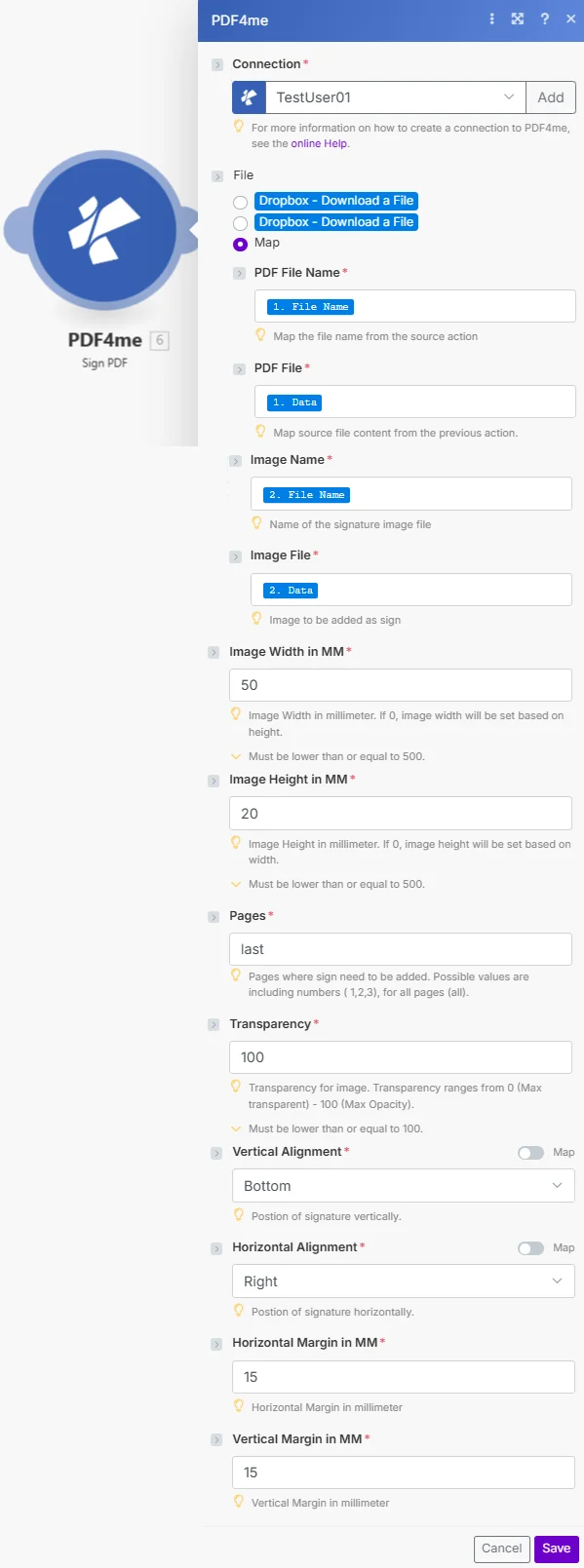
放 水平对齐 向右和 垂直对齐 底部留出 15 毫米的边距,以便将签名放置在标准的右下角签名位置。 页 到 最后的 用于合同工作流程。
我该如何签署一份文件 PDF 在 Make 自动地?
这 PDF4me 符号 PDF 模块可连接到任何 Make 触发传递 PDF 以及签名图片。大多数工作流程会在签名之前从云存储下载这两个文件。 PDF 步骤:一个下载模块检索文档,另一个下载模块检索已存储的签名。 PNG根据 Make 集成文档, 全部 PDF4me 模块共享同一连接,因此您可以堆叠水印。 OCR并签署一个单独的步骤 Make 无需额外身份验证设置的场景。设置页面 last水平对齐方式为右对齐,垂直对齐方式为下对齐,标准合同签名位置右下角留有 15 毫米边距。
参数
重要的: 标记的参数 必需的 必须提供。 条件 省略参数时,系统会使用内置的默认值。
| 范围 | 必需的 | 它的作用 | 例子 |
|---|---|---|---|
| Connection | Required | PDF4me connection holding your API key. Create one from the Make Connections panel. | My PDF4me connection |
| PDF File Name | Required | Source PDF filename with .pdf extension. Drives the output signed PDF filename. Map from a prior download module. | contract.pdf |
| PDF File | Required | Binary PDF content as a Make buffer. Map from Google Drive, Dropbox, OneDrive, or HTTP download module. | 1. Data |
| Image Name | Required | Filename of the signature image including extension. PNG recommended for transparent background signatures. | signature.png |
| Image File | Required | Binary signature image as a Make buffer. Map from a cloud-storage download module where your signature PNG is stored. | 1. Data |
| Horizontal Alignment | Required | Horizontal anchor point for the signature: Left, Center, or Right. Combined with Horizontal Margin for precise positioning. | Right |
| Vertical Alignment | Required | Vertical anchor point for the signature: Top, Middle, or Bottom. Combined with Vertical Margin for precise positioning. | Bottom |
| Image Width in MM | Required | Signature width in millimeters (max 500mm). Set to 0 to auto-scale based on Image Height while preserving aspect ratio. | 50 |
| Image Height in MM | Required | Signature height in millimeters (max 500mm). Set to 0 to auto-scale based on Image Width while preserving aspect ratio. | 0 |
| Horizontal Margin in MM | Conditional | Offset from the horizontal page edge in millimeters. Ignored when Horizontal Alignment is Center. Use 10-20mm to keep the signature away from the page edge. | 15 |
| Vertical Margin in MM | Conditional | Offset from the vertical page edge in millimeters. Ignored when Vertical Alignment is Middle. Use 10-20mm to keep the signature clear of the footer area. | 15 |
| Pages | Required | Target pages for the signature. Accepts text values: last, first, all. Also accepts 0-based numeric indices (0,1,2) or ranges (0-4). | last |
| Transparency | Required | Signature opacity from 0 (fully transparent) to 100 (fully opaque). Use 100 for standard signing. Lower values for subtle approval marks. | 100 |
输出
这 PDF4me 符号 PDF 该模块会在输出包中返回两个字段:
| 场地 | 类型 | 它包含什么 |
|---|---|---|
| Name | String | Output PDF filename with the signature applied. Use in the destination upload module File Name field. |
| Doc Data | Buffer | Binary signed PDF as a Make buffer. Map into Google Drive Upload, Dropbox Upload, SharePoint Create File, or Email Send attachment. |
场景示例
这 PDF4me 符号 PDF 模块 Make 提供全面的签名自动化场景模板:
- Auto Approval
- Certificate Signing
- Invoice Signing
- Letter Signing
自动文档审批签名场景
利用自动化签名应用程序革新您的审批流程:
- 扳机文件已在审批系统中获得批准
- 获取文件和签名: 下载 PDF 以及审批人签名 PNG 来自存储
- 签署:在最后一页右下角签名,页边距15毫米。
- 上传签名保存到已批准文档文件夹
- 给利益相关者发邮件:向请求者发送已签署的批准文件
商业优势: 每月签署 150 多份审批文件,消除手动签名工作流程,维护专业的审批文档。
自动证书签名应用场景
利用自动化证书签名简化您的凭证认证流程:
- 扳机学生顺利完成课程
- 生成证书创建证书 PDF 包含学生信息
- 获取导演签名下载导演签名 PNG 来自存储
- 签署:在最后一页的指定位置签名
- 学生电子邮件立即发送已签名证书
商业优势: 每月签署 300 多份证书,实现即时交付,无需实体签署。
自动发票授权签名方案
使用自动发票签名功能优化您的账单处理流程:
- 扳机发票已获批准,准备发货
- 获取发票和签名下载最终发票 PDF 财务经理签名
- 签署:插入发票底部,右对齐,15毫米边距。
- 电子邮件客户立即发送已授权的发票
商业优势: 每月签署 400 多张发票,提供授权验证,消除人工签署发票造成的延误。
自动官方信函签名场景
使用自动信函签名优化您的通信:
- 扳机正式信函定稿,即将分发
- 获取信函和签名下载信件 PDF 以及执行签名 PNG
- 签署:在打印名称上方插入精确的边距控制
- 电子邮件收件人:寄送签名信函,副本存档至信函文件夹
商业优势: 每月签署 80 多封正式信函,确保签名外观一致,避免因实际签署而造成的延误。
行业应用案例及应用
- Legal & Contracts
- Education & Credentials
- Finance & Accounting
- Corporate & Business
- 合同签署将签名图像应用于协议
- 授权文件签署授权书
- 法律信函在法律信函上添加签名
- 审批文件签署批准和同意书
- 证书签名:在证书上添加机构签名
- 成绩单签署签署正式成绩单
- 毕业证书签署在文凭上添加签名
- 获奖通知书签署奖学金和奖励通知
- 发票授权:签署发票以确认其真实性
- 财务审批在财务文件上签名
- 付款授权签署付款审批文件
- 费用审批在费用报告中添加授权签名
- 审批工作流程自动签署已批准的文件
- 高管信函在信函上添加高管签名
- 授权表格签署营业授权文件
- 官方通讯在正式信函上添加签名
何时应该使用标志 PDF 在 Make?
使用标志 PDF 当您需要将基于图像的签名或批准标记嵌入到 PDF 作为自动化的一部分 Make 工作流程。此模块将视觉签名图像(扫描的手写文字、印章或徽标)应用于 PDF如果您需要具有法律约束力的电子签名,并具备签名者身份验证和审计跟踪功能,请考虑使用专用的电子签名集成方案。 Make 与此模块一起使用。对于诸如“已批准”或“机密”之类的文本印章,请使用 添加文字水印 而是使用模块。根据 Make PDF4me 集成页面您可以将这两个模块组合在一个场景中,在一个自动化流程中完成盖章和签名。
常见问题
我该如何签署一份文件? PDF 自动 Make?
添加 PDF4me 符号 PDF 触发后模块会同时传递文档 PDF 以及签名图像。地图 PDF 文件名, PDF 文件, 图片名称, 和 图像文件 从先前下载的模块中设置 页 到 last, 水平对齐 向右, 垂直对齐 到底部,并且 透明度 标准合同签字需支付100美元。地图 文件日期 将输出内容发送到上传或电子邮件模块。参见 PDF4me Make 文档 请参阅完整设置指南。
签名应该使用哪种图像格式? Make?
PNG 建议使用透明背景格式。透明 PNG 确保签名清晰地叠加在 PDF 没有白色或彩色方框的内容。 JPEG 图片效果不错,但引入的纯色背景会遮挡视线。 PDF 签名区域下方文字。保存您的签名 PNG 在 Google Drive 或者 Dropbox 并在签名之前使用下载模块检索它。 PDF 步骤。将签名图像保持在 300。 DPI 或更高版本以获得清晰的渲染效果。
我可以只在最后一页签名吗? PDF 在 Make?
是的。设置 页 参数 last 仅将签名应用于最后一页。 first 第一页, all 对于每一页,或者从 0 开始的数字索引和范围,例如: 0 仅限第一页或 0-2 前三页。这控制哪些页面会添加签名图像,而无需创建额外的内容。 PDF 副本。