添加文字水印 PDF 在 Make
添加文字水印 是一个 Make 模块 PDF4me 可以将任何文本字符串印上去 PDF 内页 Make 场景:当您需要按计划或触发器将文档标记为“机密”、“草稿”、“样本”或任何自定义标签时,请使用此功能。该模块接受一个 PDF 缓冲区,应用您的文本,并可完全控制字体、旋转和不透明度,并返回带有水印的图像。 PDF 准备上传或分发。
验证您的身份 API 要求
要访问 PDF4me 网站 API 通过 Make每个请求都必须包含正确的身份验证凭据。身份验证可确保通信安全,并验证您作为授权用户的身份,从而实现与您的系统之间的无缝集成。 Make 场景和 PDF4me的文本水印服务。
您不容错过的重要事实
不透明度 该字段取值范围为 0(完全不透明)到 1(完全不透明)。0.1 到 0.4 之间的值会生成半透明水印,既可见又不会遮挡文档内容。0.8 或更高的值可用于生成实心前景水印。页 该字段接受以逗号分隔的从 0 开始的索引(例如: 0,1,2)或范围(例如, 0-4)。将其留空,即可自动将水印应用于文档中的每一页,这是批量标记工作流程中最常见的用例。设置背景 是 是的水印显示在图片后面 PDF 内容层,因此文本和图像在前面仍然完全清晰可读。将其设置为 不 将水印置于前景叠加层,这样更显眼,也更难去除。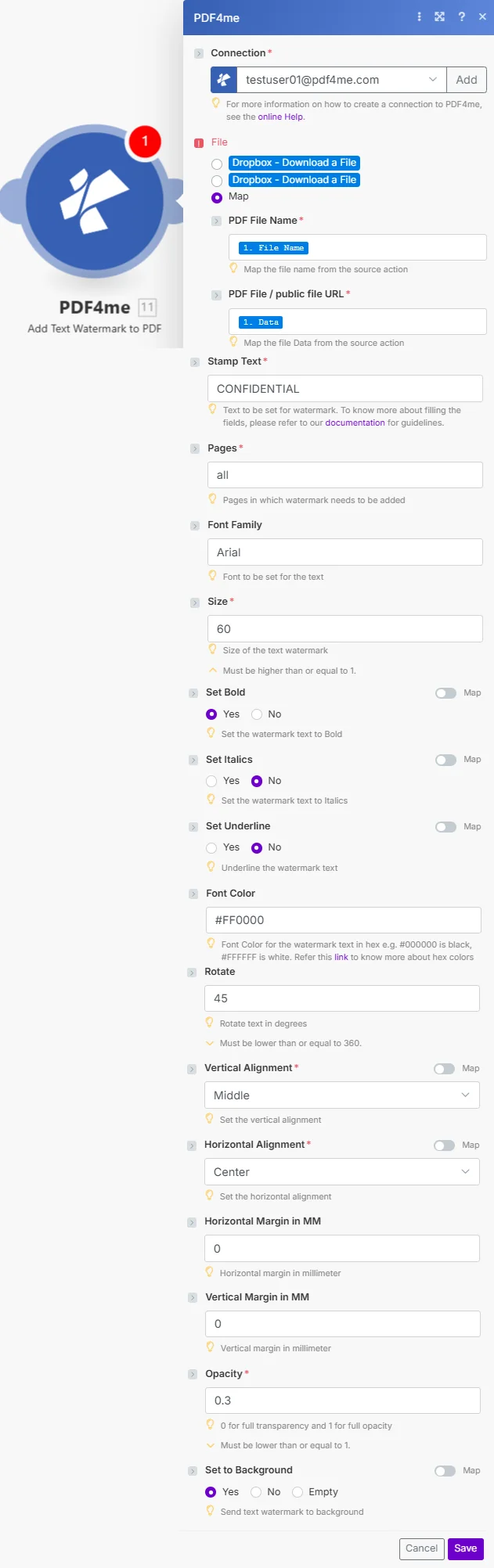
放 印章文字 请根据您的标签(机密、草稿)进行配置 不透明度 半透明标记设为 0.3,并设置 旋转 设置为 45 可获得经典的斜角水印外观。
如何在图片上添加文字水印 PDF 在 Make?
这 PDF4me 添加文本水印模块可连接到任何 Make 触发传递 PDF 文件。之后将其连接起来 Google Drive, Dropbox, OneDrive, 或者 SharePoint 下载触发器,配置水印设置,模块会在每次运行时应用水印。根据 Make 集成指南, PDF4me 模块将文件作为二进制数据缓冲区进行处理,因此带有水印的 PDF 回报 Document Data 输出结果可直接上传。所有 17 个水印参数均可针对不同场景进行配置,从而允许在同一文档中使用不同的水印样式。 Make 帐户。
参数
重要的: 标记的参数 必需的 必须提供。 条件 省略参数时,系统会使用内置的默认值。
| 范围 | 必需的 | 它的作用 | 例子 |
|---|---|---|---|
| Connection | Required | PDF4me connection holding your API key. Create one from the Make Connections panel. | My PDF4me connection |
| PDF File Name | Required | Source PDF filename with .pdf extension. Maps to the output filename for the watermarked PDF. | report.pdf |
| PDF File | Required | Binary PDF content as a Make buffer. Map from Google Drive, Dropbox, OneDrive, or HTTP download module. | 1. Data |
| Stamp Text | Required | Text string to apply as the watermark. Supports dynamic values from prior modules for variable stamps. | CONFIDENTIAL |
| Pages | Conditional | Target pages as 0-based comma-separated indices or ranges. Leave empty to watermark all pages automatically. | 0- (all pages) |
| Font Family | Required | Font name for the watermark text. Use web-safe fonts such as Arial, Helvetica, or Times New Roman for reliable rendering. | Arial |
| Size | Required | Font size in points. Typical watermarks use 48 to 80pt. Larger values are more prominent on the page. | 60 |
| Set Bold | Required | Apply bold font weight to increase watermark visibility. Use Yes for prominent stamps, No for subtle marks. | Yes |
| Set Italics | Required | Apply italic font style. Use No for standard watermarks; Yes for stylistic emphasis where needed. | No |
| Set Underline | Required | Apply underline text decoration. Typically No for watermarks; use Yes for specific legal or review marks. | No |
| Font Color | Conditional | Hex color code for the watermark text (#RRGGBB). Defaults to black if omitted. Common: #FF0000 red, #808080 gray. | #FF0000 |
| Rotate | Conditional | Rotation angle in degrees (0 to 360). 45 produces the classic diagonal watermark. 0 for horizontal text stamps. | 45 |
| Vertical Alignment | Required | Vertical anchor point: Top, Middle, or Bottom. Combined with Vertical Margin for fine position control. | Middle |
| Horizontal Alignment | Required | Horizontal anchor point: Left, Center, or Right. Combined with Horizontal Margin for fine position control. | Center |
| Horizontal Margin (MM) | Conditional | Offset from the horizontal edge in millimeters. Ignored when Horizontal Alignment is Center. | 0 |
| Vertical Margin (MM) | Conditional | Offset from the vertical edge in millimeters. Ignored when Vertical Alignment is Middle. | 0 |
| Opacity | Required | Transparency from 0 (invisible) to 1 (fully opaque). Values 0.1 to 0.4 create semi-transparent watermarks that preserve readability. | 0.3 |
| Set Background | Conditional | Layer position: Yes places watermark behind PDF content; No places it in the foreground. Background is the most common watermark setting. | Yes |
输出
这 PDF4me 添加文字水印 该模块会在输出包中返回两个字段:
| 场地 | 类型 | 它包含什么 |
|---|---|---|
| Document Name | String | Output PDF filename derived from the PDF File Name input. Use in the destination upload module File Name field. |
| Document Data | Buffer | Binary watermarked PDF as a Make buffer. Map into Google Drive Upload, Dropbox Upload, SharePoint Create File, or Email Send attachment. |
场景示例
这 PDF4me 添加文字水印 模块 Make 提供全面的文本水印自动化场景模板:
- Confidential Marking
- Draft Marking
- Copyright Marking
- Sample Marking
自动化机密文档水印方案
利用自动化保密标记提升文档安全性:
- 扳机:已生成或下载的机密文件
- 添加机密水印应用倾斜45度的文字水印
- 设置红色,不透明度为 0.3高可见度半透明印章
- 上传已标记的PDF保存到安全文档文件夹
- 电子邮件授权用户:请以清晰的保密标记发送
商业优势: 每月标记 150 多份机密文件,防止未经授权的分发,确保符合安全策略。
自动草稿文档水印方案
利用自动草稿标记简化版本控制:
- 扳机已创建新文档草稿
- 添加草稿水印应用不透明度为 0.25 的灰色斜向水印
- 设置大字体:72磅,在任何页面尺寸上都能清晰可见
- 上传草稿保存到草稿文件夹
- 电子邮件审阅者:发送标明清晰的草稿以供审核
商业优势: 每月标记 200 多份草稿,消除草稿和最终稿之间的混淆,减少 90% 的文档版本错误。
自动版权水印应用场景
使用自动生成的版权水印保护您的知识产权:
- 扳机:创意内容已最终定稿,可供分发
- 构建版权文本:带有当前年份的动态邮票 Make 日期函数
- 添加版权水印在底部中心盖上一个 8 磅的小印章
- 设置低不透明度:0.15 用于微妙但持续的通知
- 上传和分享分发受版权保护的版本
商业优势: 每月保护 80 多份创意文档,声明所有材料的版权所有权,阻止未经授权的复制。
自动化示例文档水印场景
使用自动生成的“样品”印章清晰标识演示材料:
- 扳机为潜在客户准备的演示文档
- 添加示例水印:80磅,0.2不透明度的斜向印章
- 设置背景为了提高可读性,请在内容后添加水印。
- 电子邮件潜在客户:请发送标明清晰的样本文件
商业优势: 每月标记 50 多个演示文档,防止将示例误用作最终版本,保持专业的演示外观。
行业应用案例及应用
- Security & Compliance
- Document Management
- Legal & Intellectual Property
- Marketing & Sales
- 保密标记将敏感文件标记为机密
- 分类标签添加文档分类水印
- 安全须知应用安全分类标志
- 限制分发:标记带有分发限制的文档
- 草案指标:明确标记草稿版本
- 版本控制:在文档中添加版本水印
- 状态标签:指示文档处理状态
- 复习评分标记待审核或批准的文件
- 版权声明:在材料上添加版权水印
- 专有商标:标记专有信息
- 法律声明:应用必要的法律免责声明
- 商标保护添加商标水印
- 样品标记标记演示和示例文档
- 证明水印:在设计稿上添加 PROOF 水印
- 预览指标标记内容预览版本
- 演示标签:清晰标记演示材料
何时应该使用“添加文字水印”功能? Make?
当您需要为某个对象添加可见且易于阅读的状态标签时,请使用“添加文本水印”。 PDF 作为自动化工作流程的一部分。对于图像水印或徽标叠加,请使用 添加图片水印 改用模块。如果您需要标记每个文档并留下特定标记,则需要使用特定模块。 Make 自动将文件夹与此模块结合使用 Dropbox 或者 Google Drive 监视文件夹触发器和过滤器,可根据文件名或元数据应用不同的戳记文本。根据 Make 关于文档 PDF4me, 全部 PDF4me 模块共享同一连接, API 关键在于,你可以混合使用水印、转换和 OCR 单个场景下的步骤,无需额外连接费用。
常见问题
如何在图片上添加文字水印 PDF 在 Make 自动地?
添加 PDF4me 在任何触发条件之后添加文本水印模块 PDF 你的 Make 场景。地图 PDF 文件名 和 PDF 文件 从之前的下载模块中设置 印章文字 添加到您的标签,进行配置 不透明度 和 旋转然后绘制地图 文档数据 将输出结果发送到上传模块。在安排任务之前,请使用测试文件运行一次该场景以确认放置位置。有关分步设置,请参阅 PDF4me Make 文档。
哪些参数控制水印的透明度和旋转? Make?
这 不透明度 该字段控制透明度,范围从 0(完全不透明)到 1(完全不透明)。0.1 到 0.4 之间的值会生成半透明水印,保持底层文档可读,这是“机密”或“草稿”水印的标准做法。 旋转 该字段接受 0 到 360 度之间的角度值。将其设置为 45 度可生成对角线水印,这是文档标记中最容易识别的方向。 PDF4me API 参考 记录了这两个参数的完整取值范围。
我可以只在特定页面上添加水印吗? Make?
是的。 页 该参数接受以逗号分隔的从 0 开始的页面索引值(例如: 0,2,4)或用连字符分隔的范围(例如 0-3 (前四页)。将此字段留空则会自动为所有页面添加水印。当您的文档包含不应添加水印的封面页,或者仅需为正文页添加水印时,此功能非常有用。