添加页码 PDF 在 Make
添加页码 PDF 是一个 Make 自动添加页码的模块 PDF 可完全控制文档的格式(第 X 页,共 Y 页)、位置、字体大小和样式。可用于为文档中的页面编号。 PDF 作为一部分 Make 自动化,无 Adobe Acrobat 或者需要手动操作步骤。
在“页码格式”字段中, X 替换为当前页码, 和 包含总页数。使用如下格式: 第 X 页,共 Y 页 用于专业文件或仅 X 极简主义风格的页脚。
水平方向可组合使用左/中/右,垂直方向可组合使用上/中/下,将页码放置在九个位置中的任意一个。页边距值以毫米为单位,用于设置页码与所选边缘的偏移量,确保页码不会与正文内容重叠。
将“跳过首页”设置为“是”可省略首页的页码。这是带有封面或标题页的文档的标准做法,其中可见的“第 1 页”实际上是文档的第二页。 PDF。
验证您的身份 API 要求
要访问 PDF4me 网站 API 通过 Make每个请求都必须包含正确的身份验证凭据。身份验证可确保通信安全,并验证您作为授权用户的身份,从而实现与您的系统之间的无缝集成。 Make 场景和 PDF4me强大的页码服务。
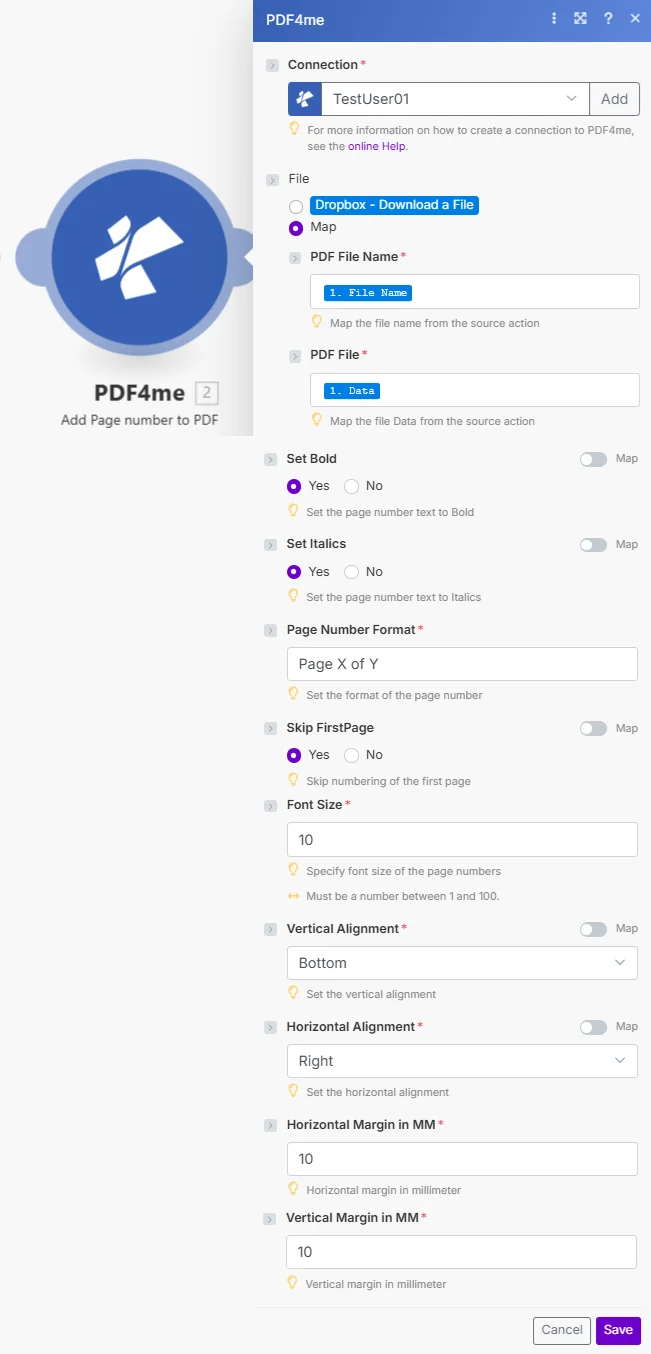
放 页码格式 按照你的模式(例如 第 X 页,共 Y 页选择对齐方式和边距值,并启用 跳过第一页 用于封面页。
添加页码的主要功能有哪些? PDF?
- 自定义格式定义页码格式模式(第 X 页、第 X/Y 页等)
- 位置控制:通过对齐方式和边距设置进行精确定位
- 字体样式自定义字体大小、粗体和斜体格式
- 封面页选项标题页首页跳过页码
- 灵活定位:九种摆放对齐组合
如何配置“添加页码”? PDF 在 Make?
| 范围 | 必需的 | 它的作用 | 例子 |
|---|---|---|---|
| Connection | Required | PDF4me API connection. Click Add and paste your API key the first time. | My PDF4me connection |
| PDF File Name | Required | Filename of the source PDF including the .pdf extension. | report.pdf |
| PDF File | Required | Binary content of the source PDF. Map from a prior cloud storage download. | 1. Data |
| Set Bold | Required | Yes to apply bold font weight to the page number. No for regular weight. | No |
| Set Italics | Required | Yes to apply italic font style to the page number. No for regular style. | No |
| Page Number Format | Required | Format string. Use X for current page and Y for total page count. Examples: Page X of Y, X, X/Y. | Page X of Y |
| Skip FirstPage | Conditional | Yes to omit page numbering from the first page. Common for cover pages and title pages. | Yes |
| Font Size | Required | Font size in points for the page number text. Must be between 1 and 100. | 10 |
| Vertical Alignment | Required | Top Middle or Bottom. Controls the vertical placement of the page number on the page. | Bottom |
| Horizontal Alignment | Required | Left Center or Right. Controls the horizontal placement on the page. | Right |
| Horizontal Margin in MM | Required | Distance from the horizontal alignment edge in millimetres. Ignored for Center. | 10 |
| Vertical Margin in MM | Required | Distance from the vertical alignment edge in millimetres. Ignored for Middle. | 10 |
输出
| 场地 | 类型 | 它包含什么 |
|---|---|---|
| Doc Data | Binary | The PDF with page numbers rendered on every targeted page. Map directly into a cloud storage upload or email field. |
| Name | String | Output filename of the numbered PDF. |
何时应该使用“添加页码”功能 PDF 在 Make?
这 PDF4me 添加页码 模块 Make 提供全面的页码自动化场景模板:
- Report Numbering
- Manual Preparation
- Proposal Numbering
- Contract Numbering
自动业务报告页码设置方案
利用自动化的专业页码功能,提升您的报告质量:
完整场景步骤:
- 扳机:每月生成的业务报告
- 获取报告 PDF从发电系统下载报告
- 添加页码插入“第 X 页,共 Y 页”格式
- 位置:底部中心:将数字放在底部中心位置
- 跳过封面页首页不包含编号
- 设置字体大小使用 10 号字体,外观更专业。
- 上传最终报告保存到 Google Drive 报告文件夹
- 给利益相关者发邮件向管理层发送编号报告
商业优势:
- 每月自动生成 50 份以上的报告
- 确保在讨论中易于引用页码
- 提供专业的文档演示
- 省去了手动页码标注流程
自动用户手册页码生成方案
使用自动手动页码编号功能简化您的文档:
完整场景步骤:
- 扳机用户手册文档编制完成
- 获取手册 PDF下载已编译的用户手册
- 添加页码:在右下角插入页码
- 使用自定义格式应用“第 X 页”格式
- 跳过标题页:前两页不进行编号
- 添加粗体格式为了便于识别,请将页码加粗。
- 上传至门户网站保存到文档下载门户
- 版本控制标签包含版本号和日期
商业优势:
- 每季度自动发送 20 多份产品手册。
- 通过清晰的页面引用改进手动导航
- 维护专业技术文档
- 减少90%的人工准备时间
自动提案页码生成方案
使用自动专业页码功能优化您的提案:
完整场景步骤:
- 扳机销售方案内容已定稿
- 获取提案 PDF下载提案文件
- 添加页码:在右下角插入“X/Y”格式
- 跳过封面和目录排除前两页
- 设置小字体使用 9 磅字体可获得更柔和的外观
- 添加提案编号在页脚中包含提案 ID
- 上传最终版保存到提案文件夹
- 电子邮件客户端发送专业编号的提案
商业优势:
- 每月自动生成 70 多个提案
- 为客户讨论提供便捷的页码参考
- 保持提案的专业形象
- 发送前无需手动编号
自动合同页码标注方案
使用自动页码功能优化您的合同格式:
完整场景步骤:
- 扳机合同已最终定稿,准备执行。
- 获取合同 PDF下载合同文件
- 添加页码在底部中心插入“第 X 页,共 Y 页”
- 包含所有页面给所有页面(包括封面)编号
- 设置粗体为了清晰起见,请使用粗体格式。
- 添加合同编号:包含在页码格式中
- 上传签名保存到可签名文件夹
- 电子邮件派对:发送编号合同以供执行
商业优势:
- 每月自动签订 90 多份合同
- 确保合同讨论中页码引用清晰明确
- 提供专业的法律文件格式化服务
- 确保所有合同的一致性
行业应用案例及应用
- Business & Corporate
- Legal & Professional Services
- Education & Publishing
- Documentation & Technical
- 商业报告在月度/季度报告中添加页码
- 执行摘要战略规划文件数量
- 板书添加板材料的页码参考
- 会议纪要:分钟数,方便参考
- 合同编号在法律协议中添加页码
- 法律简报:法院提交文件数量
- 客户报告:在交付物中添加页码
- 提案文件:销售和服务提案数量
- 教科书在教学材料上添加页码
- 课程资料培训和课程文件数量
- 研究论文在学术论文中添加页码
- 用户手册技术文档数量
- 用户指南在产品文档中添加页码
- 技术手册:技术规格数量
- API 文档添加页面引用 API 文档
- 标准操作规程:编号流程文件
常见问题
对于“第 X 页,共 Y 页”这样的格式字符串,我应该使用什么格式?
进入 Page X of Y 作为页码格式值。该模块会替换 X 以及当前页码和 Y 渲染时会显示总页面数。对于极简页脚,只需 X 可行。想要欧式风格,可以试试 X / Y。
我可以跳过第一页的页码吗?
是的。将“跳过首页”设置为“是”。这将省略第一页的页码。 PDF这是带有封面或标题页的文档的标准做法,其中页码应从第 2 页开始。
如何将页码置于底部中心位置?
将水平对齐方式设置为居中,垂直对齐方式设置为底部对齐。居中对齐时,水平边距值将被忽略。以毫米为单位设置垂直边距,以控制与底部边缘的距离。详情请参阅…… PDF Adobe 的页面布局指南。