增加边距 PDF 在 Make
本模块的功能
PDF4me添加边距 PDF 在每页边缘添加空白。 PDF 并返回一个页面尺寸扩大的新文档。您可以以毫米为单位,独立控制左、右、上、下四个边缘。利用此功能,您可以在左侧创建装订空间,在右侧创建注释空间,在顶部创建页眉空白,或在底部创建页脚空白。原始内容不会移动或重新排版;边距是在现有内容边界之外添加的纯空白。
相关博客文章
目前尚无关于此功能的博客文章——敬请期待。
在此期间,您可以浏览 PDF4me 博客,查看适用于各平台的教程和工作流程。
访问博客 →
验证您的身份 API 要求
每一个 PDF4me 模块 Make 需要有效 联系创建或选择一个可以容纳您的 PDF4me API 关键在于确保该方案能够安全地验证保证金请求。
您不容错过的重要事实
页边距会增加页面尺寸
每增加一个边距,页面就会向该方向扩展。例如,25 毫米的左边距会使页面宽度增加 25 毫米;15 毫米的上边距会使页面高度增加 15 毫米。如果您的下游工作流程对纸张尺寸有固定要求,则需要使用打印机驱动程序,否则可能会出现问题。 PDF/A 在运行场景之前,验证器或表单会考虑较大的尺寸。
将任意边的值为 0 表示不做任何更改
所有四个边距字段均为必填项,但您可以将任何不想扩展的边缘设置为 0。要仅在左侧添加装订边距,请在“左边距”字段中输入 25,并在其他三个字段中输入 0。页面将仅在左侧扩展,其他三个边缘将保持其原始尺寸。
内容永远不会移动或重新排版。
原始内容边界内的现有文本、图像和布局不会被修改。该模块会在边界外添加空白,不会将内容向内推移或重新格式化文档。这意味着您的表格、段落分隔符和图像位置将与源文件中的位置完全一致。 PDF。
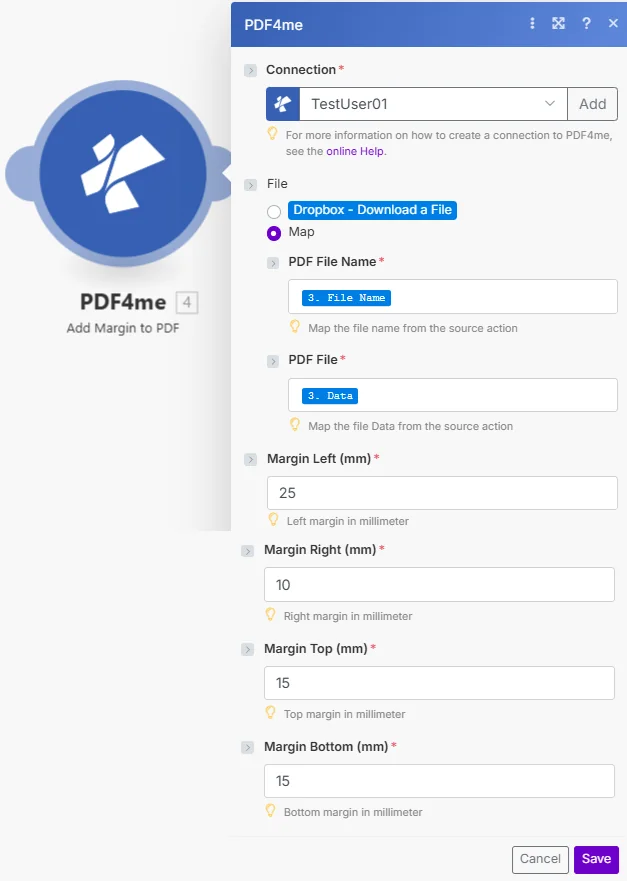
所有四个边距字段均为必填项。如果您不想扩展任何一侧,请输入 0。边距单位为毫米,左侧 25 毫米为典型的装订边距;顶部/底部 15 毫米可提供舒适的打印空间。
参数
必需的: 联系, PDF 文件名, PDF 必须提供文件边距、左边距、右边距、上边距和下边距。如果您不想扩展任何边距,请输入 0。所有边距值均为整数。 毫米(mm)。
| 范围 | 必需的 | 它的作用 | 例子 |
|---|---|---|---|
| Connection | Yes | PDF4me API connection. Click Add and paste your API key if connecting for the first time. | My PDF4me connection |
| PDF File Name | Yes | Filename of the source PDF including .pdf extension. Map from the prior module's file name output. | report.pdf |
| PDF File | Yes | Binary content of the source PDF. Map from the prior module's data output: Dropbox, Google Drive, HTTP, or email attachment. | 1. Data |
| Margin Left (mm) | Yes | White space added to the left edge in millimeters. Expands page width by this amount. Enter 0 for no left margin. Typical binding margin: 20-30mm. | 25 |
| Margin Right (mm) | Yes | White space added to the right edge in millimeters. Expands page width by this amount. Enter 0 for no right margin. Typical margin: 10-15mm. | 10 |
| Margin Top (mm) | Yes | White space added to the top edge in millimeters. Expands page height by this amount. Enter 0 for no top margin. Header clearance: 15-20mm. | 15 |
| Margin Bottom (mm) | Yes | White space added to the bottom edge in millimeters. Expands page height by this amount. Enter 0 for no bottom margin. Footer clearance: 15-20mm. | 15 |
快速设置
- 添加 PDF4me → 增加边距 PDF 致你 Make 设想。
- 选择 联系 (或点击) 添加 用你的 PDF4me API 钥匙)。
- 放 文件 到 地图 并连接 PDF 文件名 和 PDF 文件 来自上一模块。
- 请输入以毫米为单位的整数值 左边距, 右边距, 边距顶部, 和 边际底部。 进入
0对于任何您不想扩展的边缘。 - 点击 节省 并运行该场景。输出 文件日期 字段包含扩展边距 PDF将其传输到存储上传、电子邮件或打印模块。
工作流程示例
工作流程示例Common Make scenario patterns using Add Margin to PDF.
打印报告的装订边距
- 每月最后一天会触发预定事件。
- Google Drive 下载月度报告 PDF。
- 增加边距 PDF 边距设置为左边距 25,右边距 10,上边距 15,下边距 15,形成左侧装订边距。
- 扩充后的 PDF 上传到“可打印”文件夹 SharePoint。
- 一封电子邮件通知印刷团队,本月的报告已准备好装订。
带有批注空间的审阅稿
- 一个新文件落入 Dropbox “待审核”文件夹,触发该场景。
- 增加边距 PDF 在四边各增加 30 毫米,为审阅者提供每边宽阔的批注空间。
- 扩充后的 PDF 已上传至“审阅副本”文件夹。
- Gmail 将审阅稿发送给指定的审阅人,并附上截止日期说明。
带有笔记页边距的训练练习册。
- A Google Sheets 该行已更新,包含新的训练课程,从而触发该场景。
- Google Drive 下载培训幻灯片 PDF。
- 增加边距 PDF 在右侧边缘增加 40 毫米,在顶部/底部/左侧增加 15 毫米,在右侧形成一个宽阔的笔记栏。
- 练习册 PDF 已上传至培训门户网站,并通过电子邮件发送给所有注册学员。
常见问题解答
相关模块
调整大小 PDF
改变 PDF 页面尺寸可设置为 A4、Letter 或自定义尺寸,当需要调整扩展页边距的页面大小以匹配目标纸张格式时非常有用。
转变 HTML 到 PDF
生成一个 PDF 从 HTML 先添加内容,然后在后续步骤中添加页边距,以便进行装订或印刷分发。
添加条形码 PDF
放置条形码或 QR code 在新建的边距区域中,将“添加边距”与“添加条形码”结合使用,以便在空白处添加跟踪代码。