PDF 到 PowerPoint - 幻灯片转换器 Make
PDF 到 PowerPoint 是一个 Make 模块 PDF4me 它将一个 PDF 将文档转换为可编辑文件 PPTX 呈现方式,保留文本、图像和布局的原始状态 PowerPoint 滑动对象。用它来创建客户端 PDFs 无需手动重建,即可编辑、重建模板或批量转换演示文稿存档。
本模块的功能
PDF4me PDF 到 PowerPoint 转换 PDF 变成可编辑的 PPTX 在您的演示文稿中 Make 场景,将文本、图像和布局重建为原生格式 PowerPoint 转换对象而非扁平化图像。质量类型控制转换保真度,该模块可直接应用于基于迭代器的批量场景,用于转换整个文件夹。 PDFs 立即。
相关博客文章(1)
我如何验证我的身份 Make 设想?
每一个 PDF4me 模块 Make 需要有效 联系创建或选择一个可以容纳您的 PDF4me API 关键在于该场景能够进行身份验证 PDF-到-PowerPoint 安全地处理转换请求。
您不容错过的重要事实
质量类型是必需的,并且会影响成本。
选择草稿或标准格式。 API 通话费用因通话质量等级而异,请查看相关信息。 PDF4me 在进行大批量生产之前,请查阅当前的信贷准则文件。
在数字创建的内容上效果最佳 PDFs
PDFs 将可选择文本转换为可编辑的幻灯片文本。支持扫描件或纯图像格式。 PDFs 将每一页都转换为图像,而不是可编辑内容。
异步操作是否适合长时间运行的批处理作业
对于大型或多页页面,请将“是否异步”设置为“是”。 PDFs 因此,该场景不会因为等待转换完成而超时。
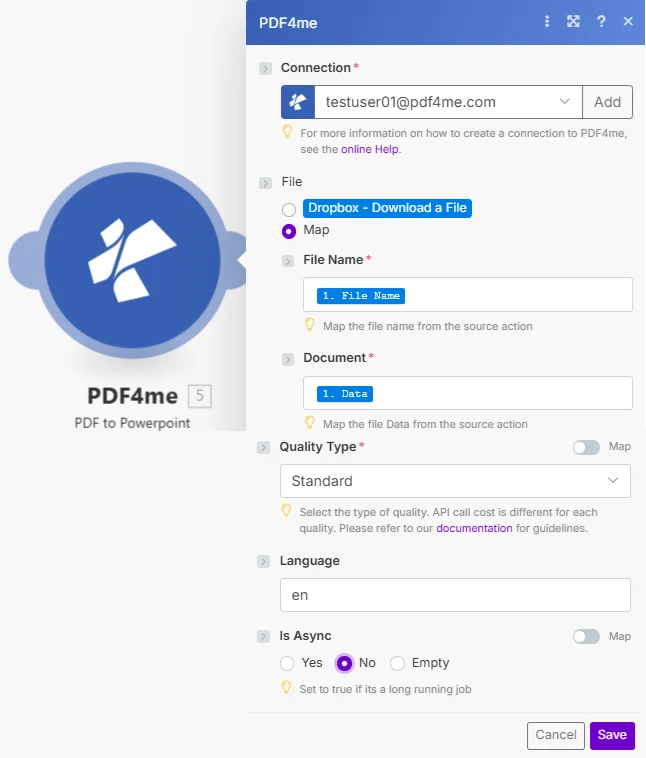
将文件设置为映射,连接文件名和文档,然后选择质量类型。语言和是否异步是可选的细化设置。
参数
必需的: 必须提供连接号、文件名、文档名称和质量类型。语言和是否异步是可选的。
| 范围 | 必需的 | 它的作用 | 例子 |
|---|---|---|---|
| Connection | Required | PDF4me API connection. Click Add and paste your API key if connecting for the first time. | [email protected] |
| File Name | Required | Filename of the source PDF including extension, used for output PPTX naming. | presentation.pdf |
| Document | Required | PDF file buffer mapped from a preceding module such as Dropbox Download a File. | [Buffer from Get File] |
| Quality Type | Required | Draft or Standard conversion fidelity. API call cost differs by quality level. | Standard |
| Language | Optional | Language hint for the source document text, improves text recognition accuracy. | en |
| Is Async | Optional | Set to Yes for long-running conversions on large or many-page PDFs. Defaults to No. | No |
输出字段
| 场地 | 类型 | 它包含什么 |
|---|---|---|
Name | String | Output PowerPoint filename with .pptx extension. |
Doc Data | Buffer | The editable PowerPoint presentation, in buffer format, ready to upload or attach. |
我该如何设置? PDF 到 PowerPoint 在 Make?
- 添加 PDF4me → PDF 到 Powerpoint 致你 Make 设想。
- 选择 联系 (或点击) 添加 用你的 PDF4me API 钥匙)。
- 在下面 文件, 选择 地图 电线 文件名 和 文档 来自之前的模块。
- 选择 质量类型:
Standard为了获得最精确的布局,Draft实现更快、更低成本的转换。 - 放 语言 如果文档不是英文的,则需要进行更准确的文本识别。
- 放 是否异步 到
Yes对于篇幅较长或页数较多的页面 PDFs然后运行该场景。可编辑 PPTX 返回一个缓冲区。
典型配置
工作流程示例Common Make scenario patterns using PDF to PowerPoint.
客户 PDF 可编辑,方便自定义
- 当客户发送演示文稿时,电子邮件附件触发器会触发。 PDF。
- PDF 到 PowerPoint 将其转换为可编辑格式 PPTX 质量类型设置为标准。
- 这 PPTX 已上传至 SharePoint 供设计团队进行定制。
- 系统会发出通知,提醒指定的设计师文件已准备好进行编辑。
批量转换已归档的文件 PDF 图书馆
- 计划触发器列表 PDFs 在演示文稿存档文件夹中。
- 迭代器处理每个文件,获取文件 → PDF 到 PowerPoint 对于较大的文件,将 Is Async 设置为 Yes。
- 每个结果 PPTX 已上传至平行文件夹结构进行编辑。
- 摘要日志记录了哪些文件已成功转换以供查看。
供应商培训材料重新命名
- 供应商培训 PDF 通过共享文件夹集成实现。
- PDF 到 PowerPoint 将其转换为可编辑的演示文稿,培训团队可以直接打开。 PowerPoint。
- 团队替换了供应商品牌标识,并在内部添加了示例。 PowerPoint。
- 定制的卡组会保存到公司品牌的培训库中。
实用技巧
Standard quality for anything client-facing
Draft quality is faster and cheaper, but Standard preserves layout and formatting fidelity closer to the source. Reserve Draft for internal or disposable conversions.
Scanned PDFs will not produce editable text
If the source PDF is a scan or image-only, expect each page to convert as a static image slide rather than editable text boxes.
Enable Is Async for large batches
Long or many-page PDFs can exceed a synchronous request window. Set Is Async to Yes and handle the result asynchronously to avoid scenario timeouts.
Set Language for non-English documents
Leaving Language at the default en on a non-English PDF can reduce text recognition accuracy. Set it to match the source document.
Complex layouts may need manual cleanup
Multi-column PDFs or heavily designed pages can convert with minor layout shifts. Budget a quick manual review pass before distributing converted decks.
Check API credit cost per Quality Type
API call cost differs between Draft and Standard. Review the PDF4me documentation for current credit guidelines before running large batch conversions.
速查表
| 场地 | 价值 |
|---|---|
| Module | PDF to Powerpoint |
| Connection | PDF4me API key |
| Quality Type options | Draft or Standard |
| Default language | en |
| Is Async default | No |
| Best source input | Digitally created PDF with selectable text |
| Output | Name + Doc Data buffer (.pptx) |
常见问题
行业应用案例及应用
- Marketing & Sales
- Education & Training
- Corporate Communications
- Consulting & Professional Services
- 演示文稿编辑:转化客户 PDFs 为了定制
- 幻灯片模板创建可编辑模板 PDF 设计
- 演示文稿编辑: 转变 PDFs 可编辑的销售演示文稿
- 内容再利用从存档演示文稿中提取幻灯片
- 培训材料:转换培训 PDFs 转换为可编辑幻灯片
- 课程内容:转型课程 PDFs 到 PowerPoint
- 讲义幻灯片: 转变 PDF 讲义转换为可编辑格式
- 教育内容提取用于课程开发的幻灯片
- 内部演示转换外部 PDFs 仅供内部使用
- 品牌模板: 创造 PowerPoint 来自模板 PDF 设计
- 公司介绍:自定义收到的演示文稿 PDFs
- 会议材料: 转变 PDF 将材料转换为可编辑的幻灯片
- 客户交付成果: 转变 PDF 交付物需为可编辑格式
- 提案编辑:转换提案 PDFs 到 PowerPoint
- 报告演示: 转变 PDF 报告以演示文稿格式
- 研讨会材料编辑培训 PDF 内容 PowerPoint
相关操作
PDF 到 Word
转换 PDF 变成可编辑的 Word 请改为使用文档,用于存放报告或信函内容,而不是幻灯片。
PDF 到 Excel
从表格中提取数据 PDF 将其转换为可编辑的电子表格,适用于数据量庞大的文档,而不是演示文稿。
转换为 PDF
转换 PowerPoint 或其他文件返回 PDF最终分配方向则相反。
在其他平台上执行相同任务
n8n: 转变 PDF 到 PowerPoint
相同的 PDF-到-PPTX 用于转换节点的节点 n8n 工作流程,将其连接到自托管或云平台 n8n 实例而不是 Make。
Power Automate: 转变 PDF 到 PowerPoint
相同的转换操作 Microsoft Power Automate 流动,契合 SharePoint 和 OneDrive 演示工作流程。
Zapier: PDF 到 PowerPoint
相同的转换步骤 Zapier将其连接到 Google Drive, Dropbox或者,或者您 Zap 中已有的电子邮件触发器。
PDF4me API: PDF 到 PowerPoint
直接通过以下方式调用相同的转换端点 REST 对于外部的自定义集成 Make。