Word 模板语法 - 合并字段指南
使用邮件合并生成文档是指从数据源读取数据,并将数据替换模板文档中的相应变量。这种方法可以大规模地简化个性化文档的创建,将固定内容与动态数据相结合。
了解邮件合并模板
典型的邮件合并流程需要两个基本组成部分:
- 模板文档 - 包含将被实际数据替换的合并字段(变量)
- 数据来源 - 包含格式设置说明以及在每个生成的文档中保持不变的信息
PDF4me 支持多种模板格式,包括 Word, HTML, 和 PDF 文档,让您在创建和构建文档模板方面拥有更大的灵活性。
基本合并字段语法
要在您的系统中创建合并字段 Word 模板请使用以下语法:
<<[FieldName]>>
此语法定义了模板中的占位符,这些占位符将在文档生成过程中被实际数据替换。
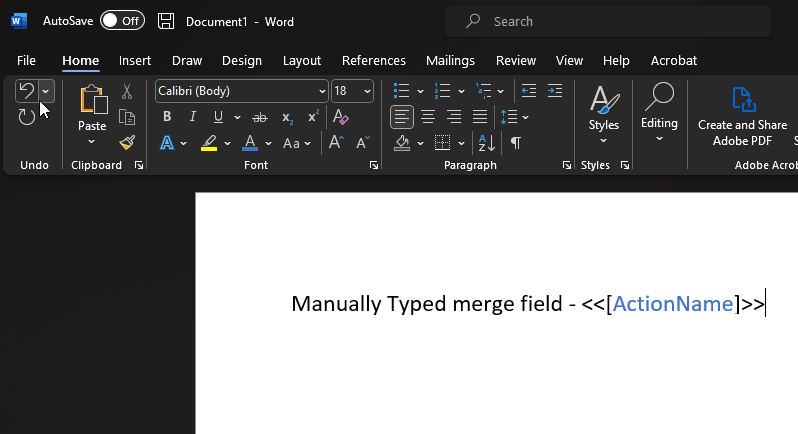
手动创建合并字段
您可以手动将合并字段直接插入到您的系统中。 Word 请按照上述语法输入文档。字段名称应与数据源中的相应属性匹配。
用法示例
模板:
Dear <<[CustomerName]>>,

Thank you for your order #<<[OrderNumber]>>.
数据源(JSON):
{
  "CustomerName": "John Smith",
  "OrderNumber": "12345"
}
生成的输出:
Dear John Smith,

Thank you for your order #12345.
模板设计最佳实践
字段命名规则
- 使用描述性强、含义明确的字段名称
- 遵循一致的命名规则(例如,驼峰式命名法或帕斯卡式命名法)
- 字段名称中避免使用特殊字符
- 字段名称要简洁明了。
模板组织
- 在添加合并字段之前,请先构建一个逻辑清晰的模板结构。
- 在模板中对合并字段应用格式
- 生产使用前,请使用示例数据测试模板。
- 维护不同文档类型的模板版本
支持的模板格式
PDF4me 接受以下几种文档生成模板格式:
- Word 文件 (.docx、.doc)- 完全支持 Word 模板语法
- HTML 模板 (.html)- 基于 Web 的模板结构
- PDF 模板 (.pdf)- 基于表单 PDF 模板
每种格式都支持相同的合并字段语法,确保不同模板类型之间的一致性。
后续步骤
现在您已经了解了基本语法,接下来将探索模板的高级功能:
相关资源
提示:创建高级模板
有关创建复杂模板的详细指南,请参阅相关文档。 Word 包含高级功能的模板,请参阅以下章节中的完整模板文档。
:::