如何设置文档分类 PDFs
PDF4me 分类文件 使您能够进行分类和归类 PDF 基于表达式(正则表达式或)的文档 JavaScript你定义 文档类 和 搜索模式;当一个 PDF 已提交, PDF4me 将文档内容与您的规则进行匹配并返回结果。 类名本指南将引导您完成在以下环境中创建和配置分类规则的过程: PDF4me 仪表板。
如何访问文档分类仪表板
- 登录 到 PDF4me API 门户网站 dev.pdf4me.com
- 从 仪表板, 点击 分类文件 在左侧边栏
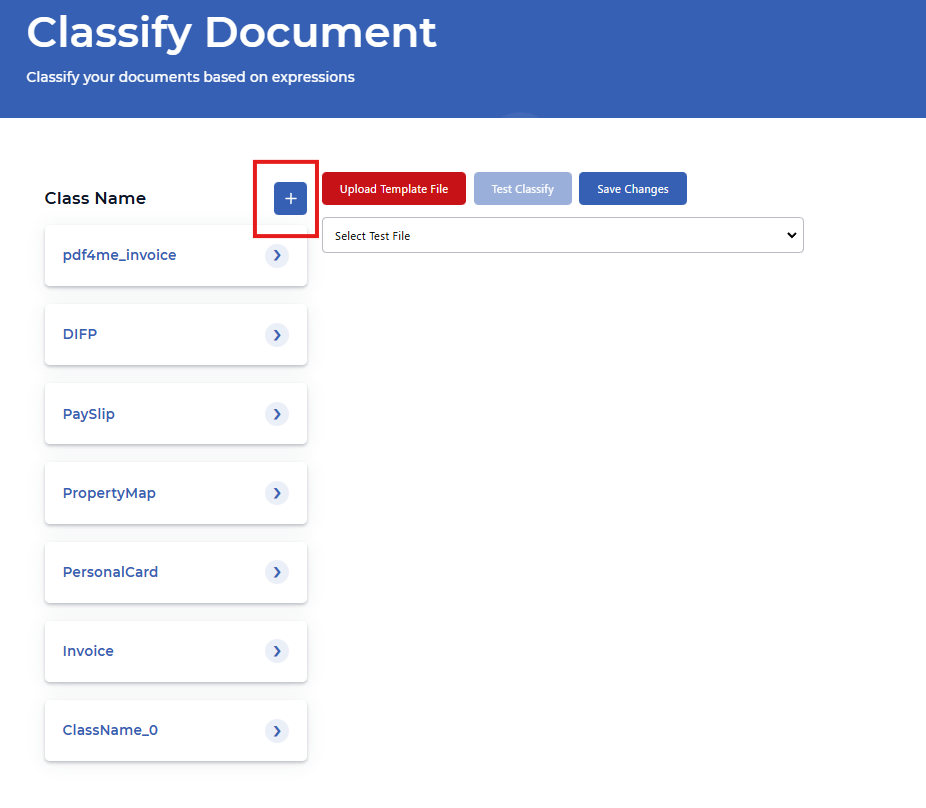
- 你会看到 分类文件 带有副标题的页面: “根据表达式对文档进行分类”
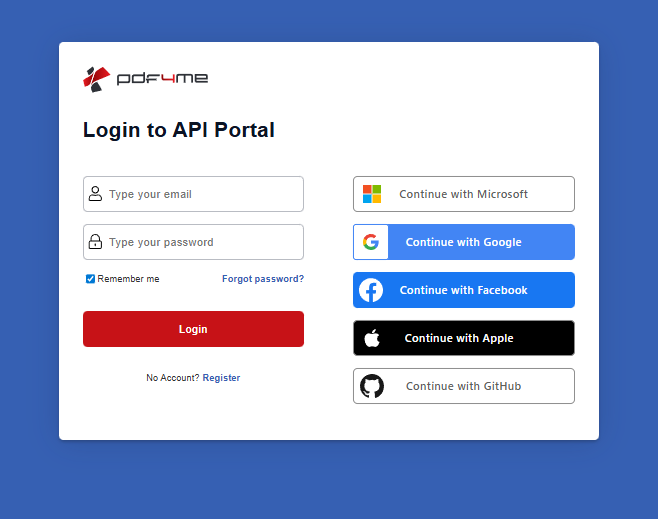
登录 API 门户网站
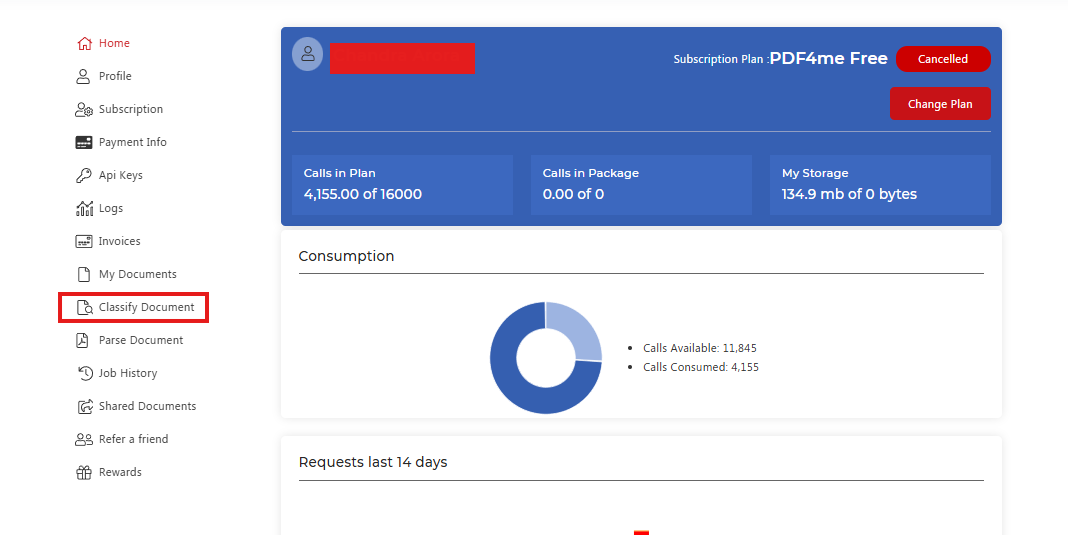
在侧边栏中对文档进行分类
了解分类文档页面界面
打开 分类文件 在您的控制面板中,页面显示:
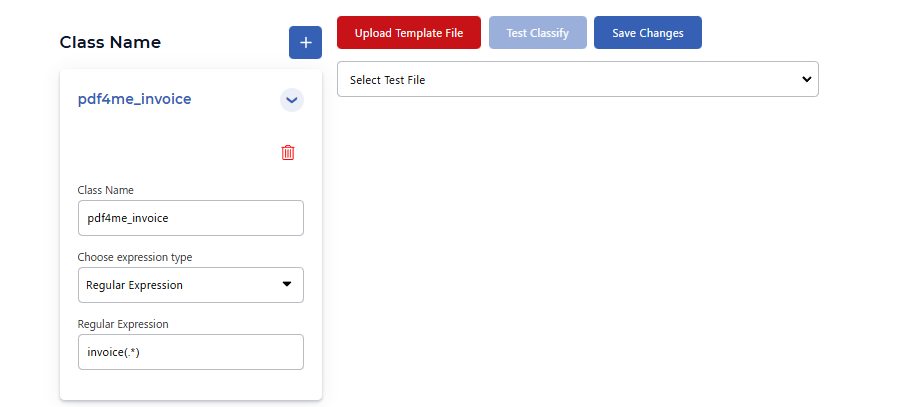
- 类名 面板(左):文档类列表 + 按钮可添加新课程
- 操作按钮: 上传模板文件, 测试分类, 保存更改
- 选择测试文件下拉菜单,用于选择要测试分类的文件
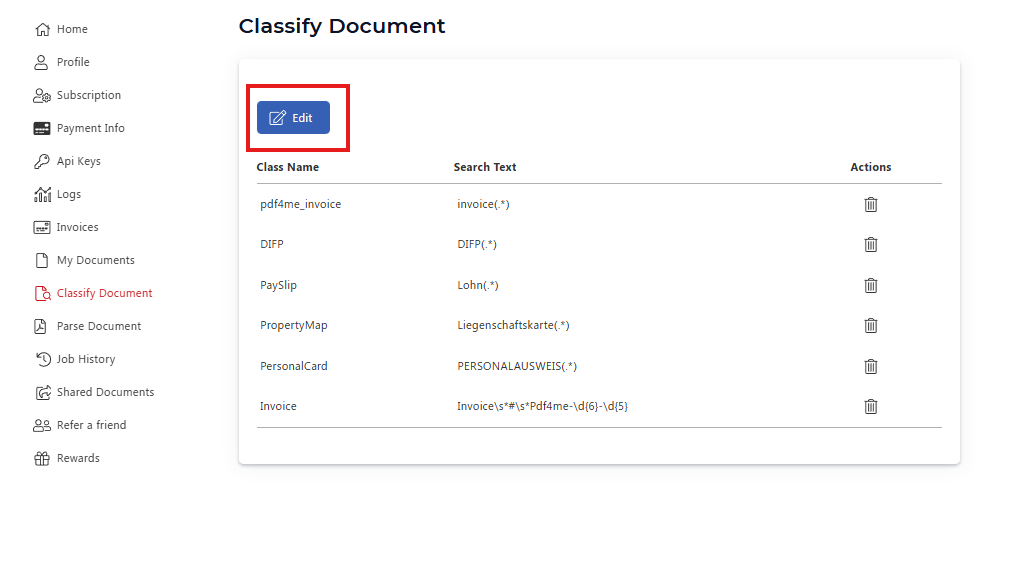
如何添加或编辑文档分类规则
- 点击蓝色 编辑 点击按钮(铅笔图标)进入编辑模式
- 你会看到一张表格,上面有 类名, 搜索文本 (正则表达式或表达式),以及 行动 (删除)
- 使用垃圾桶图标删除课程;使用 + 旁边的按钮 类名 添加新类
如何配置文档分类类
- 从左侧面板中选择一个类别(例如:
pdf4me_invoice或者添加一个带有 + 按钮 - 在类配置卡中:
- 类名返回的名称 API 当文档匹配时(例如,
pdf4me_invoice,Invoice) - 选择表达式类型: 选择 正则表达式 或者 JavaScript
- 正则表达式请输入用于标识此文档类型的模式(例如:
invoice(.*)匹配包含“发票”后跟任意字符的文档)
- 使用类名旁边的垃圾桶图标删除该类。
上传 PDF 用于分类测试
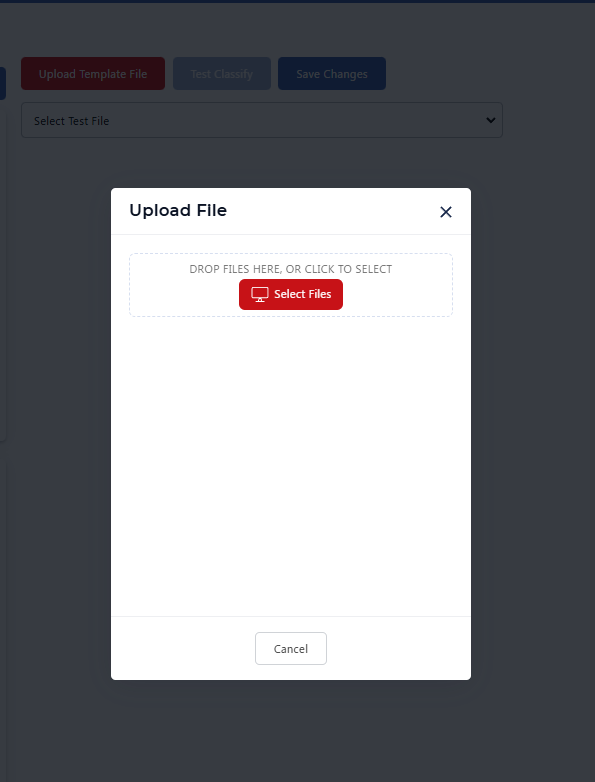
- 点击 上传模板文件
- 在 上传文件 首都: 文件拖放到这里 或点击 选择文件 选择一个 PDF
- 点击 取消 不上传文件即可关闭
测试您的文档分类规则
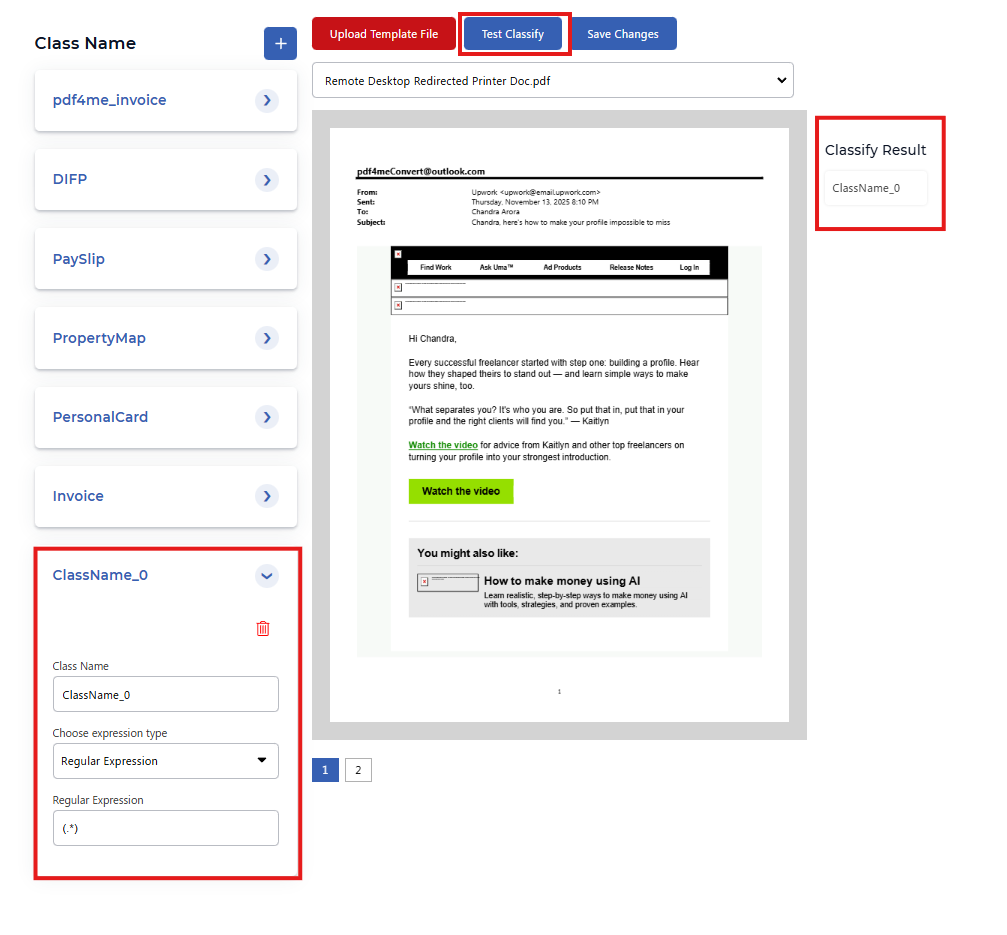
- 使用 选择测试文件 选择已上传的文档
- 点击 测试分类 对选定的文件运行分类规则
- 这 分类结果 面板显示匹配项 类名 (例如。
ClassName_0)
保存您的文档分类配置
点击 保存更改 将您的分类规则保存到您的 PDF4me 帐户。这些规则在您调用“分类文档”时使用。 API 或者使用“对文档进行分类”功能 Zapier, Make, n8n, 或者 Power Automate。
文档分类表达式技巧:正则表达式和 JavaScript
- 正则表达式使用正则表达式模式匹配文档内容。示例:
invoice(.*)匹配“invoice”后跟任意字符Invoice\s*#\s*Pdf4me-\d{6}-\d{5}符合特定发票编号格式DIFP(.*),Lohn(.*),Liegenschaftskarte(.*)特定领域的模式(.*)匹配任何文档(兜底)- JavaScript:使用自定义逻辑进行更复杂的分类(如果支持)
在文档分类中使用 Zapier, Make, n8n, 和 API
保存课程后,请使用 类名 由……返回 API 在您的工作流程中:
- Zapier:按类名在过滤器或路径中路由文档
- Make, n8n, Power Automate在路由器和条件中使用类名
- REST API:使用您的参数调用“分类文档”端点。 PDF回应包括
className