拆分循环
分割一 PDF 通过每隔固定页数剪切文件,将其分成多个文档。您可以设置页码间隔,程序会从头开始遍历文件,每次达到设定的页数时,关闭当前输出文档并打开下一个。例如,一个 12 页的文件。 PDF 每隔 3 页分割一次,生成四个各 3 页的文档。如果最后一组文档的长度小于分割间隔,则剩余的页面将成为最后一个文档。
当只有一个人时,就选择这个。 PDF 它包含一系列长度相等的记录:例如,每两页一张发票的扫描批次、每个账户正好占四页的合并报表,或者需要在后续步骤(该步骤有页数限制)之前拆分成若干等份的长报告。由于输出是一组文档而不是单个文件,因此需要将其与……配合使用。 对于每个文档 控制每个部分单独处理。
配置
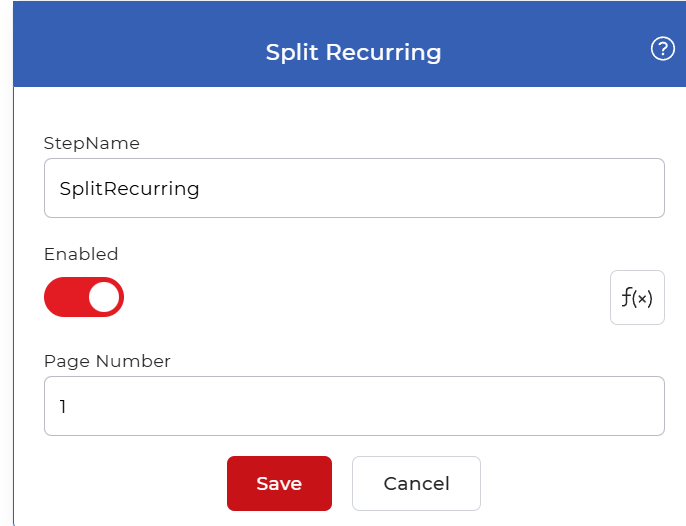
配置 拆分循环 工作流程构建器中的步骤:
行动概述
| 输入 | 单身的 PDF 文档 |
| 输出 | 多种的 PDF 文件,每页一份 |
特性
页码
- 类型: 整数
- 默认: 1
每个输出文档的页数。该操作会在处理完指定页数后创建一个新文件,并重复此过程直至处理完所有页数。 PDF将其设置为 2 将每两页纸合并成一个单独的文档, 4 对于四人一组,以此类推。默认值为 1每页都会成为一个单独的文档。请选择与文件中记录的固定长度相匹配的值。
如何使用工作流拆分循环任务
PDF4me 工作流程可以拆分大型任务 PDF 自动拆分文件。以下是一个拆分大型文件的示例工作流程。 PDF 文件会在生成固定页数后保存到云存储。
创建工作流程
启动 PDF4me 仪表盘和选择 创建工作流 开始构建您的自动化流程。

添加触发器
添加触发器以启动自动化流程。 PDF4me 工作流程提供 Dropbox 和 Google 云端硬盘 触发器有很多种,所以请选择适合您设置的触发器。例如,添加一个触发器。 Google 云端硬盘 触发连接,配置连接,并选择输入文件所在的文件夹。

添加“拆分重复项”操作
添加和配置 拆分循环 操作。设置页码,即文档拆分前的页数,以便进行拆分。 PDF 定期拆分成多个文档。

添加“针对每个文档”控件
由于“拆分循环”操作会生成多个文档,因此请添加一个 对于每个文档 控制程序用于逐个处理输出文件。将剩余的操作放在此控制程序中。

添加“保存到”操作
将拆分后的文档保存回云存储。对于此用例,请添加并配置一个 保存到 Google 云端硬盘 行动。
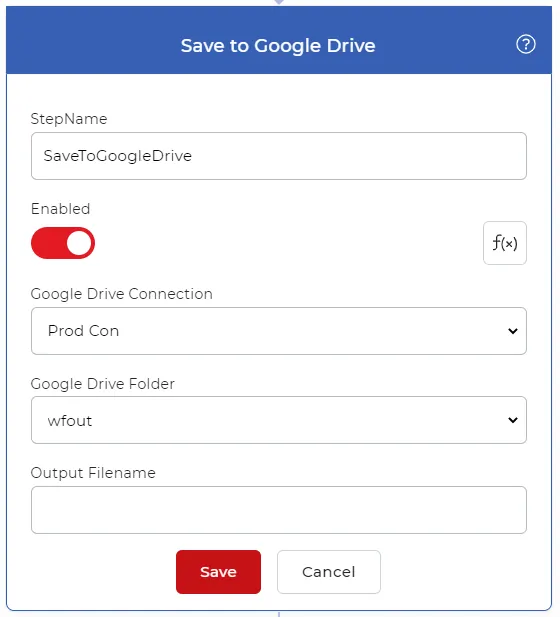
现在,每当在配置中检测到新文件时,都会执行以下操作。 Google 云端硬盘 文件夹中,文件被选中,并使用以下方式分割 拆分循环 执行操作,并保存回配置的文件夹。
试试看 PDF4me 工作流程
打开工作流仪表板,创建一个工作流,并添加 拆分循环 接下来,请在您自己的文档上运行此命令。