按页码拆分
分割一 PDF 在您选择的页面边界处,将文件分成两个文件。您为该步骤指定一个单独的参数。 PDF 以及页码,它会在该页之后立即截断文档:例如,一个 10 页的文件在第 4 页被分割,你会得到一个包含第 1 到 4 页的文件和一个包含第 5 到 10 页的文件。该步骤会返回多个文件。 PDF 然后,您可以使用 For Each 控件来处理这些文档。
当以下情况同时发生时,请采取此行动 PDF 包含两个应分别存放于不同文件中的部分。常见情况:将求职信从其后的简历中分离出来,从长篇报告的开头提取一页摘要,或者将扫描件拆分,其中前几页为一个记录,其余部分为另一个记录。
配置
配置 按页码拆分 工作流程构建器中的步骤:
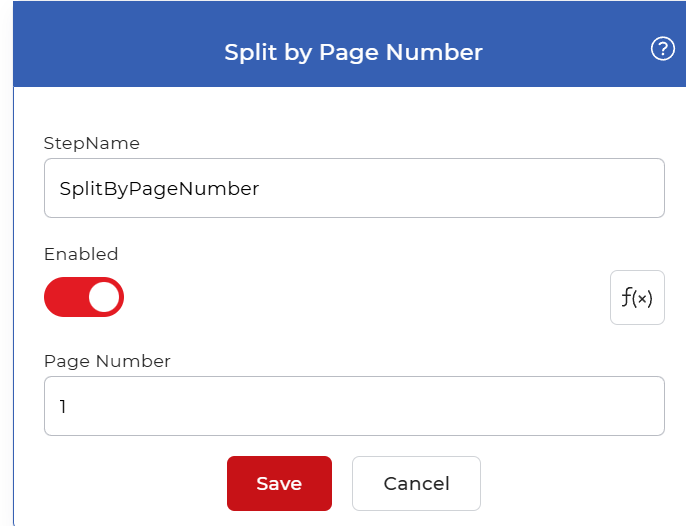
行动概述
| 输入 | 单个 PDF 文档 |
| 输出 | 二 PDF 文档:分割点之前和之后的页面。 |
特性
页码
- 类型: 整数
- 默认: 1
第一个输出文件结束的页码。文档会在此页之后立即被截断,因此第一个文件包含从第 1 页到您输入的数字页,第二个文件包含该数字之后的所有内容。输入一个位于文档范围内的整数:例如,对于摘要到第 3 页的报告,请将其设置为 1。 3 将第 1 至 3 页保存在一个文件中,其余部分发送到第二个文件。
如何分割 PDF 按页码使用工作流程
PDF4me 工作流程可以拆分 PDF 文件会自动拆分。以下是一个拆分示例工作流程。 PDF 按页码将文档拆分成多个文件。
添加触发器
首先添加并配置一个 Dropbox 扳机。 PDF4me 工作流也支持 Google 云端硬盘 触发器有很多种,您可以选择适合您工作流程的触发器。

添加“按页码拆分”操作
添加和配置 按页码拆分 操作。输入要执行操作后的页码。 PDF 应该拆分。文档在该页之后立即拆分,生成多个页面。 PDF 文件。

添加一个 For Each 循环
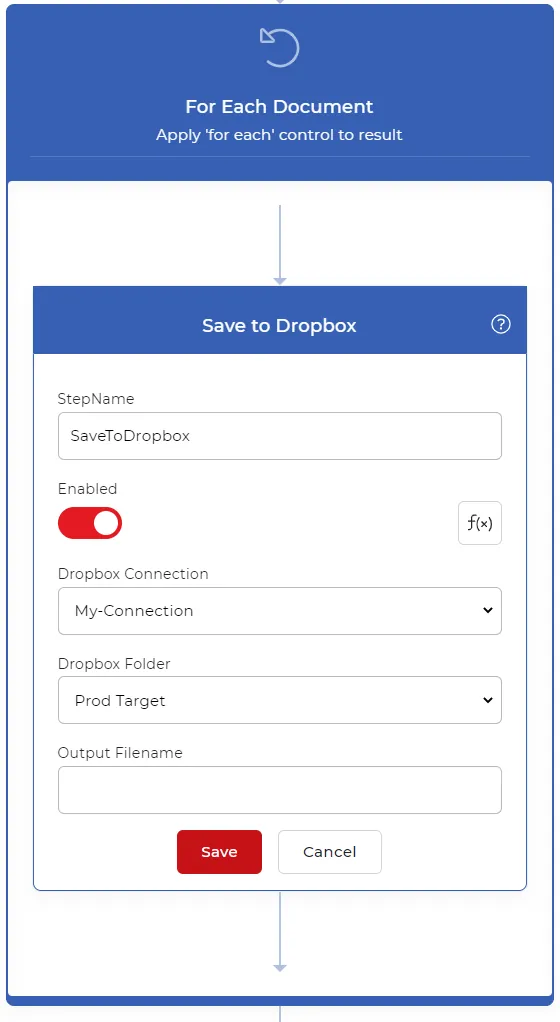
因为分裂会产生多个 PDF 文档,添加一个 对于每个 控制这些文件的处理。将所有处理拆分文件的操作都放在此控件中。

添加“保存到 Dropbox”操作
一旦 PDF 已分割,请将输出文件保存到您的存储设备。 PDF4me 支持多种保存选项。对于此工作流程,请添加并配置一个 保存到 Dropbox 在 For Each 控件内部执行操作。
试试看 PDF4me 工作流程
打开工作流仪表板,创建一个工作流,并添加 按页码拆分 接下来,请在您自己的文档上运行此命令。